































راهنمای جامع نصب آسان Nextcloud روی سیستمعاملهای مختلف و بررسی کاربردهای آن
امروزه با افزایش حجم دادههای دیجیتال و اهمیت روزافزون امنیت اطلاعات، اتکا به سرویسهای ابری عمومی و خارجی چالشهای زیادی مانند هزینههای اشتراک بالا، خطر نشت اطلاعات و محدودیتهای دسترسی را به همراه دارد. در این میان، پلتفرمهای خودمیزبان به عنوان بهترین راهکار برای شرکتها و افرادی شناخته میشوند که میخواهند مدیریت تام داراییهای دیجیتال خود را در دست بگیرند. در میان این ابزارها، نرمافزار نکستکلود به عنوان محبوبترین و پایدارترین گزینه مطرح است. این مقاله با هدف آموزش سادهترین و سریعترین روشهای نصب مستقیم این پلتفرم از طریق فایلهای رسمی سایت برای سیستمعاملهای مختلف و معرفی قابلیتهای کلیدی آن نگارش شده است تا بتوانید در کوتاهترین زمان، فضای ابری اختصاصی خود را راهاندازی کنید.
Nextcloud چیست؟
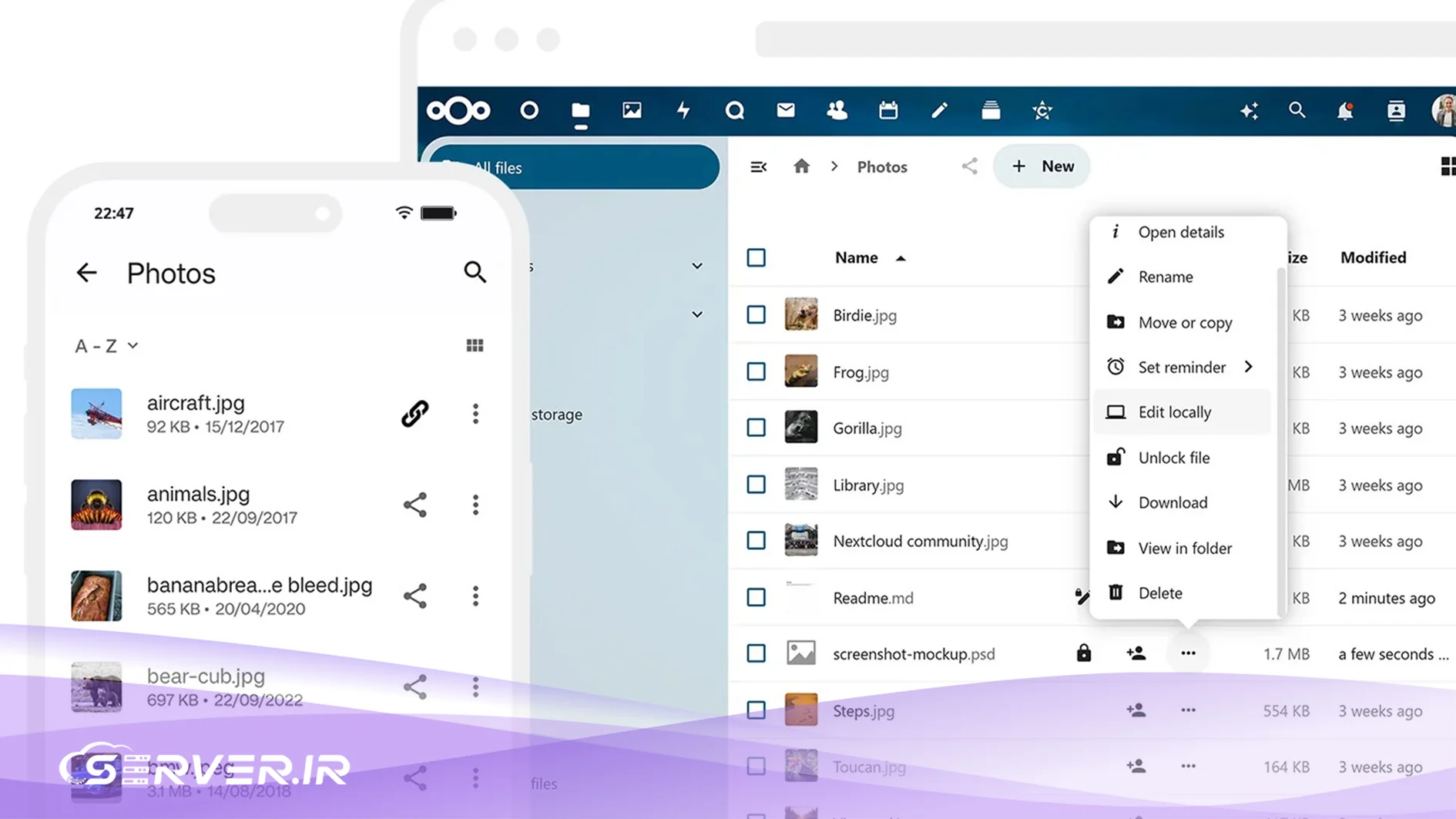
نکستکلود یک پلتفرم خودمیزبان، متنباز و بسیار قدرتمند برای ذخیرهسازی، مدیریت و همگامسازی دادهها در فضای ابری اختصاصی است که به کاربران و سازمانها اجازه میدهد کنترل کامل حریم خصوصی و اطلاعات خود را به دست بگیرند. این سیستم ابری به عنوان جایگزینی امن و انعطافپذیر برای سرویسهای تجاری شناخته میشود و به دلیل معماری ماژولار خود، قابلیت تبدیل شدن به یک دفتر کار مجازی کامل را دارد. با راهاندازی این پلتفرم روی سرورها یا سیستمهای شخصی، دغدغههای مربوط به تحریمها، نشت اطلاعات و هزینههای گزاف اشتراک ماهیانه به طور کامل از بین میرود و مدیریت متمرکز فایلها با بالاترین سطح امنیت بومی میسر خواهد شد.
آموزش نصب مستقیم و گامبهگام Nextcloud
وبسایت رسمی این پلتفرم ابری برای سادهسازی فرآیند راهاندازی، بستههای نصبی پکیجشده و مستقیمی را در بخش دانلود خود قرار داده است که زحمت پیکربندیهای پیچیده لایه سرور را از دوش کاربران برمیدارد. برای دانلود Nextcloud به سایت رسمی این شرکت مراجعه کنید.
نحوه راهاندازی در سیستمعامل ویندوز
نسخه ویندوزی ارائه شده در سایت رسمی، یک فایل نصبی استاندارد با پسوند exe است. برای استفاده از آن، پس از دریافت فایل از بخش مربوطه، کافی است روی آن دو بار کلیک کنید تا ابزار مدیریت نصب اجرا شود. مراحل را با زدن گزینههای پیشفرض جلو ببرید تا مسیر ذخیرهسازی محلی روی دیسک شما مشخص شود. این نرمافزار پس از اتمام فرآیند، دایرکتوریهای شما را به فضاهای ابری متصل کرده و بستری روان برای مدیریت فایلها در ویندوز فراهم میکند.
نحوه راهاندازی در سیستمعامل لینوکس
برای محیط لینوکس، سایت رسمی پکیجهای یکپارچهای مانند AppImage یا کدهای آماده اسنپ را در اختیار کاربران قرار میدهد. این فایلهای نصبی لینوکسی نیازی به کامپایل یا حل وابستگیهای متعددی که معمولا در این سیستمعامل رخ میدهد، ندارند. پس از دانلود، تنها با فعال کردن قابلیت اجرای فایل (Executable) از طریق کلیکراست یا ترمینال، نرمافزار آماده به کار میشود و دسترسی به قابلیتهای کلود را میسر میسازد.
نحوه راهاندازی در سیستمعامل مک (macOS)
کاربران سیستمعامل مک نیز میتوانند از فایل پکیج اختصاصی با پسوند dmg استفاده کنند. پس از دانلود، با کشیدن برنامه به پوشه برنامههای سیستم (Applications)، فرآیند نصب به پایان میرسد. این برنامه با سیستم مدیریت فایل محلی مک یکپارچه شده و امکان همگامسازی سریع دایرکتوریها را به وجود میآورد.
بررسی قابلیتها و امکانات کلیدی پلتفرم Nextcloud
این پلتفرم پس از نصب مستقیم، ویژگیهای فنی متعددی را برای مدیریت هوشمندانه دادهها در اختیار شما قرار میدهد:
- ذخیرهسازی و مدیریت متمرکز: این پلتفرم یک هارد دیسک ابری اختصاصی به شما میدهد تا بتوانید تمام فایلها، تصاویر و اسناد خود را در یک فضای کاملا شخصی آپلود و دستهبندی کنید.
- همگامسازی خودکار دادهها: با نصب کلاینت روی گوشی یا سیستمهای دیگر، به محض تغییر در یک فایل یا گرفتن عکس جدید، اطلاعات به صورت خودکار و بدون تاخیر با لایه سرور همگام میشوند.
- امنیت و حریم خصوصی مطلق: برخلاف سرویسهای ابری عمومی، تمام کلیدهای رمزنگاری و دادهها روی سیستم خودتان ذخیره شده و هیچ شرکت ثالثی به آنها دسترسی نخواهد داشت.
- اشتراکگذاری آسان اسناد: شما میتوانید برای فایلها و پوشههای خود لینکهای اشتراکگذاری با قابلیت تعیین رمز عبور و تاریخ انقضا بسازید تا دیگران نیز به آنها دسترسی داشته باشند.
- محیط کاربری تحت وب روان: پنل وب این نرمافزار به شما اجازه میدهد از طریق هر مرورگری و در هر نقطه از دنیا، وارد حساب خود شده و فایلهایتان را مدیریت کنید.

نیازمندیهای سختافزاری برای اجرای پایدار نرمافزار
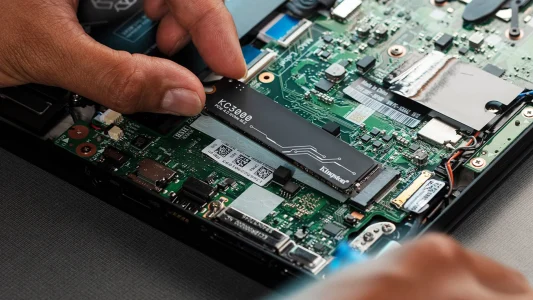
برای اینکه فضای ابری ایجاد شده بدون تاخیر و با بالاترین سرعت ممکن کار کند، مشخصات سختافزاری سیستم میزبان اهمیت زیادی دارد. استفاده از حافظههای پرسرعت SSD تاثیر مستقیم و چشمگیری روی سرعت لود تصاویر و جابجایی اطلاعات دارد. مثلا در محیطهایی که تعداد فایلهای انتقالی بالا است، دیسکهای قدیمی مکانیکی باعث ایجاد گلوگاه میشوند. همچنین میزان رم سیستم بر سرعت پردازش همزمان فایلها اثرگذار است و پایداری شبکه شما مشخص میکند که با چه سرعتی میتوانید ترانسفر دادهها را انجام دهید.
دستاورد نهایی؛ بهینهسازی مدیریت اسناد با ابزارهای رسمی
استفاده از فایلهای نصبی استاندارد ارائه شده توسط سایت رسمی، بهترین و سریعترین راه برای فرار از پیچیدگیهای فنی است. این روش به کاربران اجازه میدهد در کوتاهترین زمان ممکن، از قابلیتهای بینظیر یک ابر اختصاصی بهرهمند شوند. سازگاری کامل این پلتفرم با سیستمعاملهای مختلف تضمین میکند که فرآیند انتقال و همگامسازی دادهها بدون دغدغههای جانبی انجام شود. در نهایت، راهاندازی این سیستم روی یک سختافزار مناسب، پایداری طولانیمدتی را برای ذخیرهسازی امن داراییهای دیجیتال فراهم خواهد ساخت.
سوالات متداول
خیر. فایلهای نصبی مستقیم و کلاینتهای ارائه شده در سایت رسمی به گونهای بهینهسازی شدهاند که روی لپتاپها و سیستمهای خانگی معمولی با سیستمعاملهای ویندوز، لینوکس و مک نیز به راحتی اجرا میشوند؛ اما برای بازدهی بهتر و بدون تاخیر، استفاده از حافظه SSD توصیه میشود.
در سیستمعامل ویندوز، بیشتر خطاهای نصب به دلیل عدم دسترسی مدیریت سیستم (Administrator) یا مسدود شدن موقت فایل توسط آنتیویروس رخ میدهد. برای حل این مشکل، روی فایل نصبی کلیکراست کرده و گزینه Run as administrator را انتخاب کنید؛ همچنین مطمئن شوید که آخرین آپدیتهای پیشنیاز ویندوز روی سیستم شما نصب باشد.
پس از اتمام نصب روی کامپیوتر، کافی است اپلیکیشن رسمی Nextcloud را برای اندروید یا iOS دانلود کنید. با اسکن کد QR موجود در پنل کاربری یا وارد کردن آدرس اتصال محلی و مشخصات حساب خود در برنامه موبایل، همگامسازی خودکار تصاویر و اسناد آغاز خواهد شد.
بله. مزیت اصلی پکیجهای AppImage در این است که تمام وابستگیهای نرمافزاری را درون خود دارند. شما میتوانید این فایل را روی اوبونتو، دبیان، فدورا یا هر توزیع دسکتاپ دیگری دانلود کنید و تنها با دادن دسترسی اجرا (Execute) به فایل، برنامه را بدون نیاز به دستورات مدیریت بسته (پکیج منیجرها) فعال کنید.
خیر. برای راهاندازی، تست و استفاده در محیط شبکه داخلی یا سیستم شخصی، هیچ نیازی به خرید دامنه نیست. نرمافزار پس از نصب روی آدرس محلی (Localhost) یا آیپی محلی سیستم شما در شبکه قرار میگیرد و به راحتی در دسترس خواهد بود.










شما میتوانید دیدگاه خود را در مورد این مطلب با ما با اشتراک بگذارید.