


































آموزش کامل حذف کش و کوکی از مرورگر گوگل کروم و موزیلا فایرفاکس

هنگام وبگردی روزمره، مرورگرها اطلاعات مختلفی از وبسایتها را ذخیره میکنند تا دسترسی به آنها در مراجعههای بعدی سریعتر انجام شود. این دادهها عمدتا در قالب کش (Cache) و کوکی (Cookie) ذخیره میشوند. با این حال، در بسیاری از مواقع جهت رفع خطاهای بارگذاری وبسایتها، بهروزرسانی تغییرات جدید در سایت یا حفظ حریم خصوصی، پاکسازی این دادهها ضروری است.
در ادامه این راهنما، نحوه پاکسازی کامل کش و کوکی را در دو مرورگر محبوب گوگل کروم و موزیلا فایرفاکس بررسی میکنیم.
کش و کوکی چیست و چرا باید آنها را پاک کنیم؟
قبل از شروع مراحل عملی، بهتر است تفاوت این دو داده کلیدی را درک کنیم:
- کوکی: کوکیها،فایلهای متنی کوچکی هستند که اطلاعات مربوط به نشستهای کاربری، وضعیت ورود به حسابها و تنظیمات اختصاصی شما در یک وبسایت را نگهداری میکنند.
- کش: کش، مجموعهای از فایلهای گرافیکی، کدهای CSS و جاوا اسکریپت است که روی حافظه محلی ذخیره میشود تا سرعت بارگذاری مجدد صفحات افزایش یابد.
گاهی تغییرات جدید وبسایتها با دادههای قدیمی ذخیرهشده در کش تداخل پیدا میکنند یا فایلهای کوکی معیوب میشوند که نتیجه آن نمایش ناقص صفحات یا عدم امکان ورود به حساب کاربری خواهد بود.
آموزش حذف کش و کوکی در مرورگر گوگل کروم
گوگل کروم فرایند مشخص و مستقیمی را برای مدیریت و پاکسازی دادههای وبگردی در اختیار کاربران قرار داده است. برای انجام این کار مراحل زیر را طی کنید:
۱. ورود به منوی تنظیمات دادهها
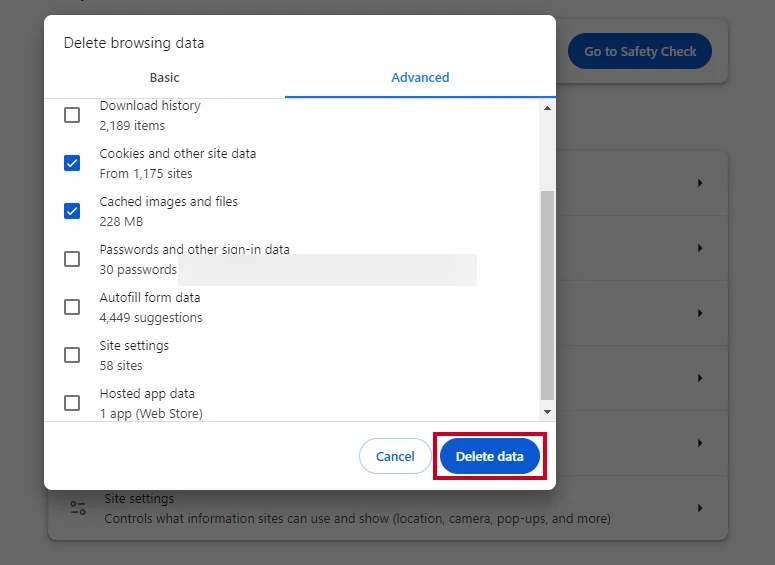
مرورگر گوگل کروم را باز کنید. روی آیکون سه نقطه در گوشه بالا سمت راست کلیک کرده و از منوی بازشده گزینه Delete browsing data را انتخاب کنید. همچنین میتوانید از کلیدهای ترکیبی Ctrl + Shift + Del استفاده کنید.
۲. تنظیم حالت پیشرفته
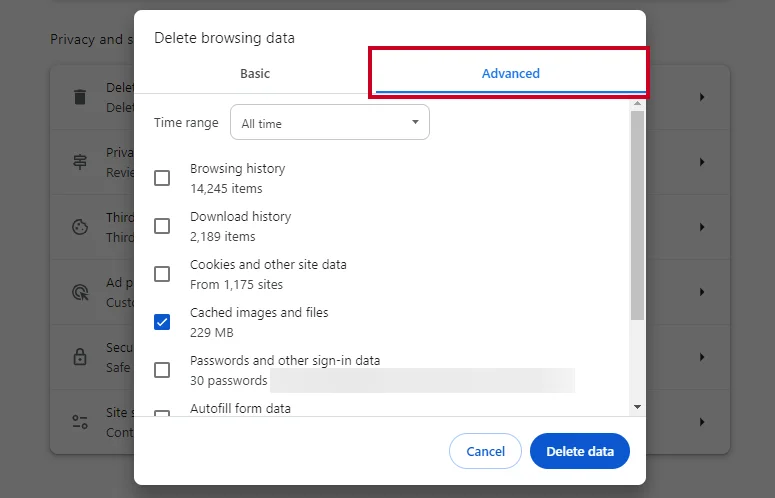
در پنجره بازشده، دو تب با عناوین Basic و Advanced مشاهده میکنید. برای دسترسی به تمامی گزینهها و تفکیک دقیق دادهها، تب Advanced را انتخاب کنید.
۳. انتخاب بازه زمانی و موارد مورد نظر
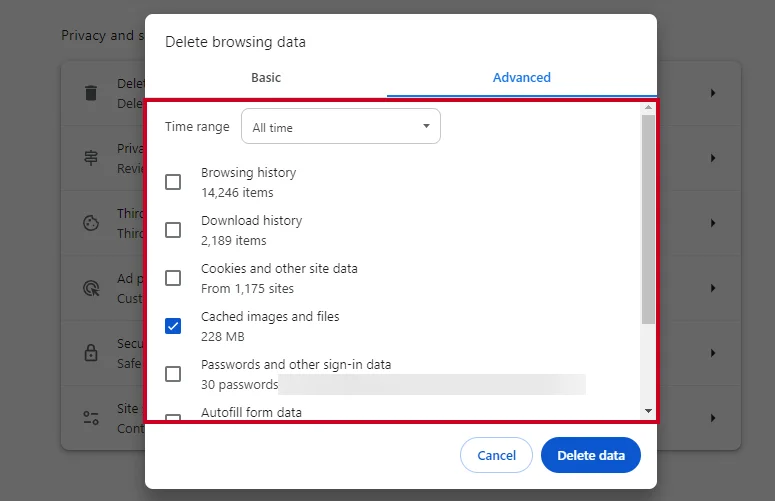
در بخش Time range بازه زمانی را روی گزینه All time قرار دهید تا کل کش و کوکیهای قدیمی حذف شوند. سپس چکباکسهای مربوط به Cookies and other site data و Cached images and files را فعال کنید.
۴. تایید و پاکسازی نهایی
پس از اطمینان از انتخاب موارد مورد نیاز، روی دکمه Delete data کلیک کنید تا عملیات پاکسازی با موفقیت انجام شود.
آموزش حذف کش و کوکی در مرورگر موزیلا فایرفاکس
مرورگر فایرفاکس نیز مسیر مشابهی را برای حذف دادههای موقت و کوکیها ارائه میدهد. برای انجام این کار مراحل زیر را گامبهگام دنبال کنید:
۱. دسترسی به بخش تاریخچه
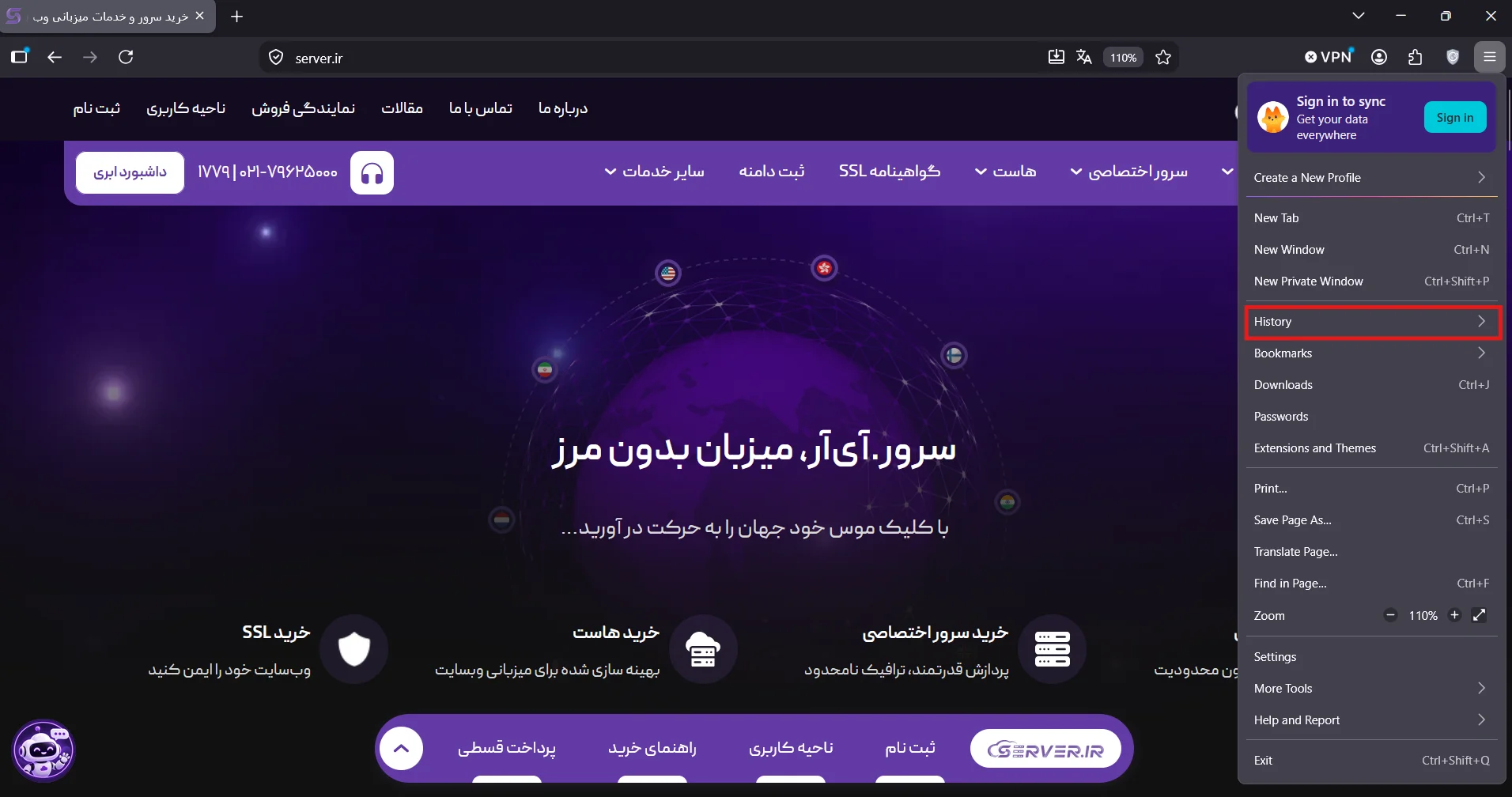
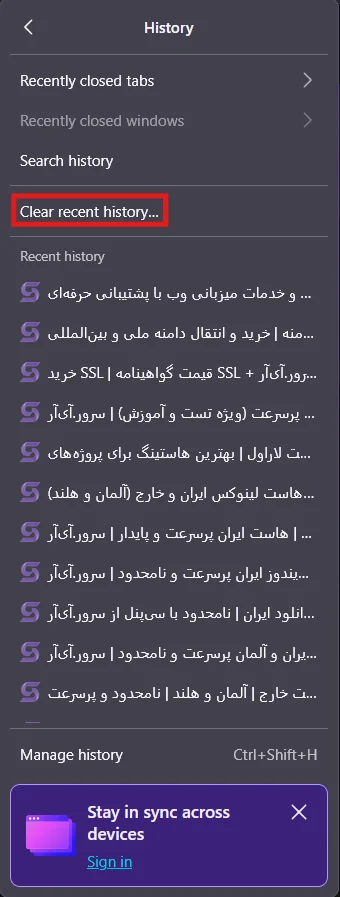
مرورگر فایرفاکس را باز کنید. روی آیکون منوی همبرگری (سه خط موازی) در گوشه بالا سمت راست کلیک کرده و گزینه History را انتخاب کنید.
۲. ورود به بخش پاکسازی تاریخچه
در منوی بازشده، روی گزینه Clear recent history کلیک کنید. (در این بخش نیز میتوانید از شورتکد Ctrl + Shift + Del استفاده کنید).
۳. انتخاب دادهها و حذف کامل
در پنجره Clear browsing data and cookies، مقدار گزینه When را روی Everything تنظیم کنید تا تمامی دادههای ثبتشده هدف قرار گیرند. گزینههای Cookies and site data و Temporary cached files and pages را علامت زده و در نهایت روی دکمه Clear کلیک کنید.

راهکارهای جایگزین برای بارگذاری مجدد صفحات بدون حذف کل کش
اگر تنها با یک وبسایت خاص مشکل دارید و نمیخواهید کوکیها و کش کل مرورگر را پاک کنید، میتوانید از قابلیت Hard Refresh استفاده کنید. این عمل باعث میشود مرورگر کش مربوط به همان صفحه خاص را نادیده گرفته و فایلها را مجددا از سرور دریافت کند:
- در کلیدهای میانبر ویندوز: ترکیبات
Ctrl + F5یاCtrl + Shift + R - در سیستمعامل مک: ترکیبات
Cmd + Shift + R
با انجام منظم فرایند پاکسازی کش و کوکی، علاوه بر آزادکنندگی فضای ذخیرهسازی، عملکرد و سرعت مرورگر خود را در بالاترین سطح نگه خواهید داشت.
نکات تکمیلی و راهکارهای پیشرفته در مدیریت کش و کوکی
برای درک عمیقتر و مدیریت بهینه فضای مرورگر، بررسی زوایای فنیتر این دادهها و ابزارهای پیشرفته مدیریت آنها خالی از لطف نیست.
بررسی انواع دادههای ذخیرهشده در مرورگر
علاوه بر کش تصاویر و فایلهای کوکی معمولی، مرورگرها دادههای دیگری را نیز نگهداری میکنند که آگاهی از آنها اهمیت دارد:
- Session Cookies: کوکیهای موقتی هستند که با بستن مرورگر به طور کامل پاک میشوند و صرفا برای نگهداری وضعیت شما در طول یک نشست کاری استفاده میشوند.
- Persistent Cookies: این کوکیها دارای تاریخ انقضا هستند و حتی پس از بستن مرورگر باقی میمانند تا در بازدیدهای بعدی، تنظیمات یا وضعیت ورود شما بازخوانی شود.
- Local Storage و IndexedDB: تکنولوژیهای مدرن ذخیرهسازی سمت کاربر هستند که وبسایتهای سنگین و اپلیکیشنهای وب برای نگهداری حجم بیشتری از دادهها بدون کند کردن سرعت شبکه از آنها بهره میبرند.
پیامدهای پاکسازی کش و کوکی
پاک کردن این دادهها در کنار حل مشکلات فنی، تغییرات مشخصی در تجربه وبگردی ایجاد میکند که باید به آنها توجه داشت:
- خروج از حسابهای کاربری: با حذف کوکیها، نشستهای فعال شما در تمامی وبسایتها خاتمه یافته و نیاز به ورود مجدد خواهید داشت.
- کاهش موقت سرعت بارگذاری: در اولین بازدید از وبسایتها پس از حذف کش، مرورگر باید تمامی کدهای گرافیکی و اسکریپتها را مجددا از سرور دانلود کند که موجب افزایش جزیی زمان بارگذاری اولیه میشود.
- بازنشانی تنظیمات شخصی: ترجیحات ذخیرهشده مانند حالت شب (Dark Mode) یا تنظیمات زبان در برخی سایتها به حالت پیشفرض بازمیگردند.
اتوماسیون پاکسازی کش و کوکی
اگر تمایلی به طی کردن دستی مراحل ندارید، میتوانید مرورگر خود را به گونهای تنظیم کنید که پس از هر بار بستن، دادهها را به طور خودکار پاک کند:
- در گوگل کروم: به مسیر
Settings > Privacy and security > Site settings > On-device site dataبروید و گزینه مربوط به حذف دادهها هنگام بستن پنجرهها را فعال کنید. - در موزیلا فایرفاکس: در بخش
Settings > Privacy & Securityگزینه Delete cookies and site data when Firefox is closed را علامت بزنید.
بهینهسازی تجربه وبگردی با مدیریت کش و کوکی
حذف منظم کش و کوکیها یکی از سادهترین و در عین حال موثرترین روشها برای حفظ امنیت، آزادسازی فضای ذخیرهسازی و رفع خطاهای رایج بارگذاری در مرورگرها است. اگرچه ذخیره این دادهها با هدف افزایش سرعت و بهبود تجربه کاربری انجام میشود، اما تجمع دادههای قدیمی یا معیوب میتواند منجر به تداخل فنی، عدم نمایش آخرین تغییرات وبسایتها و حتی بهخطر افتادن حریم خصوصی شود.
با بهرهگیری از روشهای پاکسازی کلی در گوگل کروم و موزیلا فایرفاکس یا استفاده از راهکارهای هدفمند مانند پاکسازی اختصاصی یک سایت و فعالسازی اتوماسیون حذف دادهها، میتوان کنترل کاملی بر عملکرد مرورگر داشت. اعمال این تنظیمات متناسب با نیاز کاری، تعادلی هوشمندانه میان سرعت بارگذاری صفحات و حفظ امنیت اطلاعات ایجاد میکند.
سوالات متداول
این فرایند بسیار سریع است و معمولا کمتر از یک دقیقه زمان میبرد، اما مدت زمان نهایی به حجم دادههای ذخیرهشده در مرورگر شما بستگی دارد.
اگر در زمان پاکسازی تنها گزینههای مربوط به کش و کوکی را انتخاب کنید، رمزهای عبور و اطلاعات فرمها حذف نخواهند شد، مگر اینکه گزینه Passwords یا Saved form data را به صورت دستی علامت بزنید.
نیازی به انجام روزانه این کار نیست؛ پاکسازی دورهای هر چند ماه یکبار یا صرفا در مواقعی که با خطای بارگذاری، عدم بهروزرسانی سایت یا کندی مرورگر مواجه میشوید کافی خواهد بود.
ترکیب Ctrl + F5 تنها کش مربوط به همان صفحهای را که در آن قرار دارید بازنویسی میکند، اما پاکسازی از طریق تنظیمات مرورگر، تمام دادههای ذخیرهشده از تمامی وبسایتها را حذف خواهد کرد.
شناسههای نشستهای فعال (Session IDs) در قالب فایلهای کوکی روی مرورگر شما ذخیره میشوند؛ بنابراین با حذف کوکیها، مرورگر دیگر وضعیت ورود شما را تشخیص نداده و نیاز به ورود مجدد خواهید داشت.
این کار تاثیری بر سرعت خط اینترنت شما ندارد، اما با آزادسازی حافظه محلی و رفع تداخل فایلهای قدیمی، عملکرد و سرعت پاسخدهی خود مرورگر را بهبود میبخشد.












شما میتوانید دیدگاه خود را در مورد این مطلب با ما با اشتراک بگذارید.