

































راهنمای راه اندازی سرور Minecraft بهینه روی ویندوز سرور
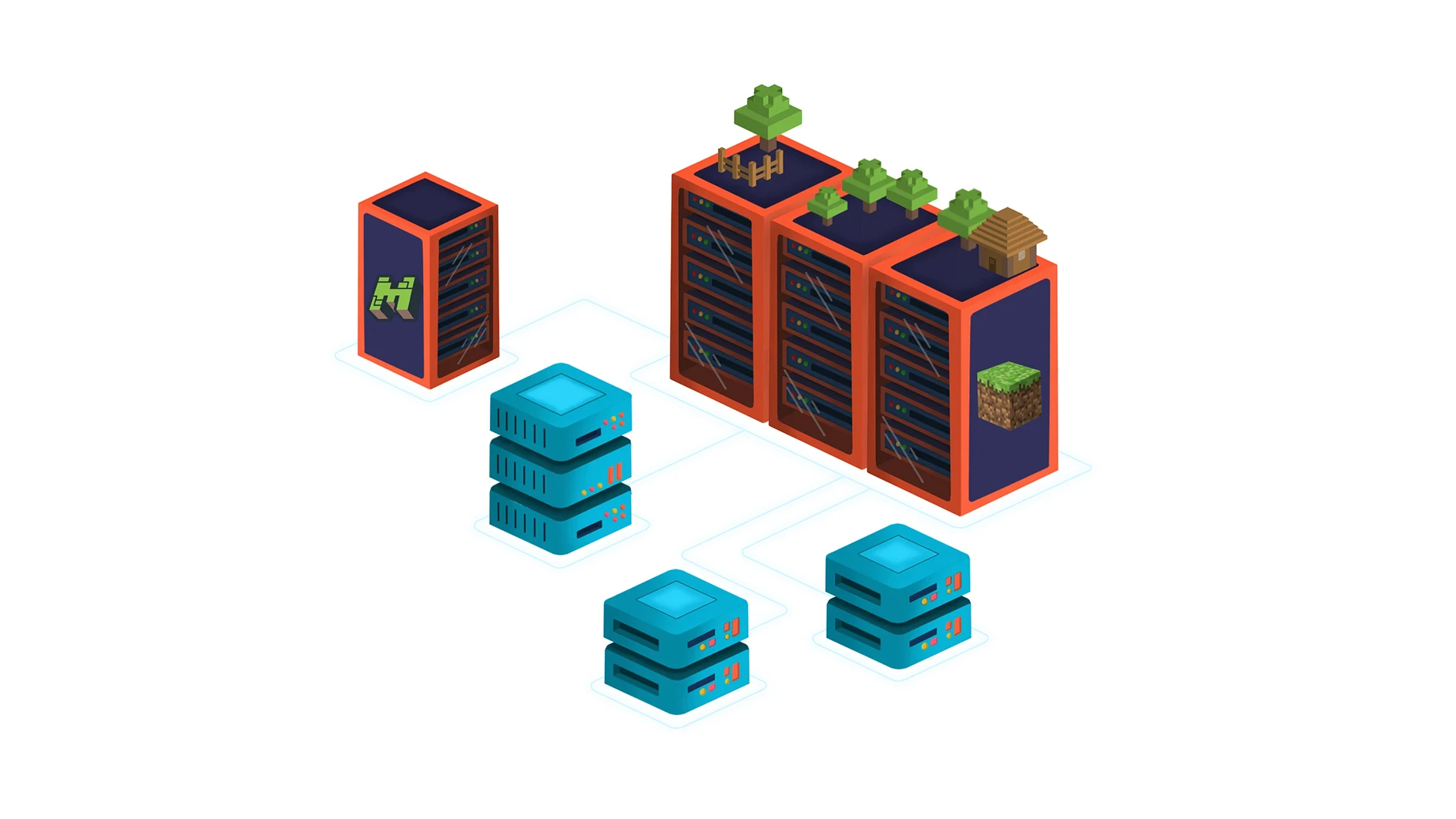
دنیای Minecraft فراتر از یک بازی ساده، به بستری برای خلاقیت و همکاریهای تیمی تبدیل شده است. برای تجربه این بازی در محیطی پایدار و بدون محدودیت، داشتن یک سرور اختصاصی امری حیاتی است. در حالی که بسیاری از کاربران به دنبال راهکارهای پیچیده هستند، استفاده از یک سرور با سیستمعامل ویندوز میتواند مسیری هموارتر را پیش روی شما قرار دهد. در این مقاله قصد داریم به شکلی تخصصی و در عین حال ساده، فرایند راهاندازی یک دنیای ماندگار را روی زیرساختهای ویندوزی بررسی کنیم تا بتوانید بدون درگیری با پیچیدگیهای فنی، میزبان دوستان یا مخاطبان خود باشید.
سلب مسئولیت
پیش از هر چیز لازم است به اطلاع کاربران عزیز برسانیم که این مرکز هیچگونه خدمات خرید، نصب، راهاندازی یا پشتیبانی فنی برای سرورهای بازی از جمله ماینکرفت ارائه نمیدهد. محتوای پیش رو صرفا با هدف آموزش و ارتقای دانش فنی کاربران تهیه شده است و مسئولیت تمام مراحل اجرا و نگهداری بر عهده خود کاربر خواهد بود.

چرا برای Minecraft، ویندوز سرور را انتخاب کنیم؟
در میان متخصصان شبکه، همواره بحث داغی میان پایداری لینوکس و سهولت کاربری ویندوز وجود دارد. حقیقت این است که سرورهای لینوکسی به دلیل مدیریت بهینه منابع و امنیت بالا، انتخاب اول برای پروژههای بسیار بزرگ هستند؛ اما این به معنای ناتوانی ویندوز نیست. اگر شما فرصت یا تمایل کافی برای یادگیری دستورات خط فرمان (CLI) لینوکس را ندارید و میخواهید با استفاده از محیط گرافیکی (GUI) و ابزارهای آشنای ویندوز، فایلها را مدیریت کرده و تنظیمات را با چند کلیک تغییر دهید، ویندوز سرور یک انتخاب هوشمندانه است. در این محیط، شما به راحتی میتوانید از ابزارهای پایش ویندوز برای بررسی وضعیت سختافزار استفاده کنید و در صورت بروز مشکل، با سرعت بیشتری آن را عیبیابی نمایید.
پیشنیازهای فنی و سختافزاری نصب ماینکرفت روی سرور
برای اینکه سرور شما تحت فشار تعداد زیاد بازیکنان دچار تاخیر نشود، باید به چند نکته کلیدی در انتخاب سختافزار و نرمافزار توجه داشته باشید.
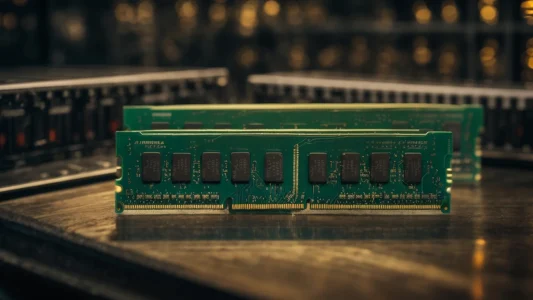
- حافظه رم: برای اجرای نسخههای جدید ماینکرفت (نسخه ۱.۱۸ به بعد)، حداقل به ۴ گیگابایت رم آزاد نیاز دارید. اگر قصد دارید از پلاگینهای مدیریتی یا مودهای مختلف استفاده کنید، پیشنهاد میشود سراغ ۸ گیگابایت رم یا بالاتر بروید.
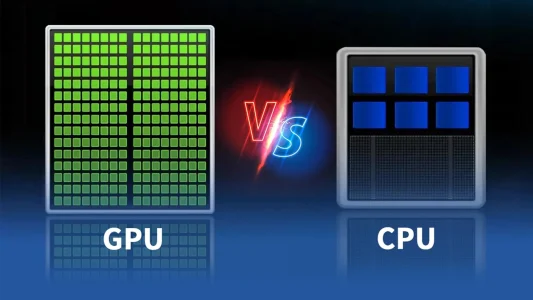
- پردازنده مرکزی: موتور بازی ماینکرفت به صورت تکرشتهای عمل میکند. این یعنی داشتن یک پردازنده با فرکانس بالا (Single Core Performance) بسیار مهمتر از تعداد هستههای آن است. معمولا برای راه اندازی سرور ماینکرفت با پینگ پایین برای کاربران ایرانی، از سرور مجازی ماینکرافت ایرانی با حداقل ۲ گیگ رم استفاده میشود.
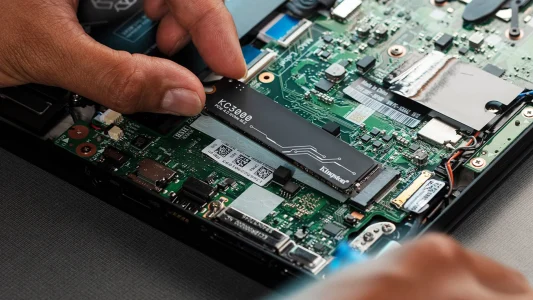
- حافظه ذخیرهسازی: استفاده از درایوهای SSD یا NVMe برای خواندن و نوشتن سریع دیتای نقشه الزامی است تا از بروز لگ در هنگام جابهجایی سریع بازیکنان جلوگیری شود.
- نسخه جاوا: انتخاب نسخه صحیح جاوا حیاتی است. برای نسخههای ۱.۱۷ تا ۱.۲۰ باید از «Java 17» استفاده کنید. در نسخههای جدیدتر مانند ۱.۲۱، نصب «Java 21» الزامی است. دقت داشته باشید که برای دانلود جاوا، تنها مرجع، وبسایت رسمی شرکت اوراکل است.

راهنمای گام به گام نصب و پیکربندی سرور Minecraft
در این بخش، فرایند راهاندازی را به صورت تخصصی و گام به گام پیش میبریم.
آمادهسازی محیط و دریافت فایلها
ابتدا یک پوشه در یکی از درایوهای پرسرعت خود (مثلا درایو C یا یک درایو اختصاصی برای دیتاسنتر) با نامی مشخص مانند «MinecraftServer» ایجاد کنید. سپس فایل رسمی سرور را که با پسوند «.jar» است، از سایت رسمی ماینکرفت دریافت کرده و در این پوشه قرار دهید.
ایجاد اسکریپت اجرای بهینه
برای اینکه بتوانید کنترل کاملی روی مصرف رم سرور داشته باشید، نباید فایل را به صورت مستقیم اجرا کنید. یک فایل متنی با نام «run.txt» ایجاد کنید و کدهای زیر را در آن قرار دهید:
java -Xmx4G -Xms4G -jar minecraft_server.26.1.2.jar nogui
Pause
در این کد، عدد ۴ نشاندهنده تخصیص ۴ گیگابایت رم است. پس از ذخیره، پسوند فایل را از «.txt» به «.bat» تغییر دهید. با اجرای این فایل، کنسول سرور باز شده و پس از چند ثانیه بسته میشود.
تایید توافقنامه EULA
پس از اولین اجرا، فایلی به نام «eula.txt» در پوشه ساخته میشود. آن را باز کرده و مقدار مقابل عبارت «eula» را از «false» به «true» تغییر دهید. این کار نشاندهنده تایید قوانین شرکت موجانگ است. حالا دوباره فایل «run.bat» را اجرا کنید تا نقشه جهان ساخته شده و سرور آماده به کار شود.
نحوه اتصال به سرور از داخل بازی
پس از اینکه کنسول سرور پیام «Done» را نمایش داد، سرور شما آماده پذیرش بازیکن است. برای اتصال، مراحل زیر را دنبال کنید.
- ابتدا بازی ماینکرفت را در نسخه دقیقا مشابه با نسخه سرور باز کنید.
- به بخش «Multiplayer» بروید و روی گزینه «Add Server» کلیک کنید.
- در بخش «Server Address»، اگر در همان کامپیوتری هستید که سرور روی آن اجرا شده، عبارت «localhost» را تایپ کنید.
- اگر دوستان شما قصد اتصال دارند، باید آدرس IP عمومی سرور خود را به آنها بدهید. در ویندوز سرور میتوانید با جستجوی عبارت «What is my IP» در مرورگر، این آدرس را پیدا کنید.
- در صورتی که از پورت پیشفرض (۲۵۵۶۵) استفاده میکنید، نیازی به وارد کردن پورت نیست؛ در غیر این صورت آدرس را به صورت «IP:Port» وارد نمایید.
بهینهسازی عملکرد و افزایش سرعت (UX)
برای اینکه کاربران شما تجربهای روان و بدون تاخیر داشته باشند، رعایت این نکات فنی توصیه میشود.
- فایل تنظیمات: فایل «server.properties» را باز کرده و مقدار «view-distance» را روی عددی بین ۶ تا ۱۰ قرار دهید. مقادیر بالاتر باعث پردازش بیش از حد توسط پردازنده و ایجاد تاخیر برای بازیکنان میشود.
- استفاده از نسخههای بهینه: به جای نسخه اصلی (Vanilla)، از موتورهای بهینهای مثل «PaperMC» یا «Pufferfish» استفاده کنید. این نسخهها بدون تغییر در گیمپلی، مصرف منابع را به شدت کاهش میدهند.
- تنظیمات شبکه: در بخش تنظیمات کارت شبکه ویندوز، مطمئن شوید که گزینههای صرفهجویی در انرژی (Power Saving) غیرفعال هستند تا کارت شبکه همیشه در بالاترین سطح توان خود عمل کند.

عیبیابی و رفع مشکلات رایج
حتی در دقیقترین تنظیمات هم ممکن است با مشکلاتی روبرو شوید که راهکارهای زیر برای حل آنها مفید است.
- مشکل عدم اتصال (Connection Timed Out) این مورد معمولا ناشی از مسدود بودن پورت توسط فایروال ویندوز است. شما باید در بخش «Advanced Security» فایروال، یک قانون ورودی (Inbound Rule) برای پورت ۲۵۵۶۵ ایجاد کنید تا ترافیک بازی اجازه عبور داشته باشد.
- خطای Out of Memory اگر سرور به طور ناگهانی بسته شد، احتمالا رم اختصاص یافته پر شده است. در فایل «run.bat»، مقدار «Xmx» را افزایش دهید، اما دقت کنید که همیشه ۲ گیگابایت رم را برای خود سیستمعامل ویندوز خالی بگذارید تا کل سیستم دچار کراش نشود.
- مشکل تطابق نسخه جاوا اگر با کلیک روی فایل اجرایی هیچ اتفاقی نمیافتد یا کنسول بلافاصله با خطای قرمز بسته میشود، یعنی نسخه جاوای شما قدیمی است. همیشه از نصب بودن جدیدترین نسخه «JRE» یا «JDK» متناسب با نسخه بازی اطمینان حاصل کنید.
- تاخیر در ورود به جهان (World Loading Lag) اگر زمان لود شدن اولیه طولانی است، احتمالا سرعت هارد دیسک پایین است. انتقال پوشه سرور به یک درایو SSD تاثیر چشمگیری در رفع این مشکل خواهد داشت.
جمع بندی
راه اندازی سرور ماینکرفت روی ویندوز سرور، مسیری میانبر برای کسانی است که میخواهند بدون درگیری با پیچیدگیهای لینوکس، مدیریت کامل دنیای بازی خود را در دست بگیرند. با وجود اینکه لینوکس از نظر مصرف منابع بهینهتر عمل میکند، اما ویندوز با ارائه محیط گرافیکی و دسترسی آسان به فایلهای پیکربندی، سرعت عمل شما را در عیبیابی و مدیریت افزونهها بالا میبرد. با رعایت نکات بهینهسازی که در این مقاله ذکر شد، از جمله استفاده از نسخههای اصلاحشده مانند PaperMC و تنظیم صحیح میزان دسترسی به رم، میتوانید محیطی پایدار و بدون لگ برای بازیکنان خود فراهم کنید.
سوالات متداول
بله، برای اینکه دوستان شما بتوانند همیشه با یک آدرس مشخص به سرور متصل شوند، داشتن آیپی ثابت روی سرور ویندوزی الزامی است. در غیر این صورت با هر بار ریاستارت شدن سرور، آدرس اتصال تغییر خواهد کرد.
نسخه Vanilla نسخه رسمی و دستنخورده بازی است که توسط موجانگ ارائه میشود، اما PaperMC با بازنویسی بخشهایی از کدهای بازی، مصرف پردازنده و رم را به شدت کاهش داده و از بروز بسیاری از باگهای مربوط به لگ جلوگیری میکند.
در محیط ویندوز کافی است به صورت دورهای از پوشه world که در دایرکتوری اصلی سرور قرار دارد، یک کپی تهیه کنید. همچنین اسکریپتهایی برای خودکارسازی این فرایند در ویندوز وجود دارد که امنیت دادههای شما را تضمین میکند.
بله، شما میتوانید با ایجاد پوشههای مجزا و اختصاص پورتهای متفاوت (مثلا ۲۵۵۶۶) در فایل server.properties، چندین سرور را به صورت همزمان اجرا کنید؛ مشروط بر اینکه سختافزار شما توان پردازشی و رم کافی را داشته باشد.
این خطا به این معناست که پردازنده سرور توان کافی برای پردازش تیکهای بازی را ندارد. در این حالت باید تعداد موجودات زنده (Mobs) را کاهش دهید، از نسخههای بهینه استفاده کنید و یا فرکانس پردازنده سرور خود را ارتقا دهید.
بله، برای اینکه با بستن یوزر یا ریبوت شدن سرور، بازی به صورت خودکار در پسزمینه اجرا شود، میتوانید از ابزارهایی مانند NSSM استفاده کنید. این کار باعث میشود سرور بدون نیاز به باز بودن پنجره کنسول و به صورت دائمی فعال بماند.
ویندوزهای معمولی دارای پردازشهای پسزمینه (Background Processes) بسیار زیادی هستند که منابع رم و پردازنده را هدر میدهند. در مقابل، ویندوز سرور برای پایداری و ارائه سرویس بهینه شده است و اجازه میدهد سهم بیشتری از قدرت سختافزار مستقیما در اختیار پلتفرم بازی قرار گیرد.
این تنظیم در فایل «server.properties» و در مقابل عبارت «max-players» قرار دارد. بهتر است این عدد را متناسب با قدرت رم سرور تنظیم کنید تا از کراش کردن ناگهانی به دلیل ازدحام جمعیت جلوگیری شود.
اگر این گزینه روی «true» باشد، فقط افرادی که نسخه اورجینال بازی را خریدهاند میتوانند وارد شوند. اگر از نسخههای کرک شده (Tlauncher و غیره) استفاده میکنید، باید این مقدار را به «false» تغییر دهید تا اجازه ورود به کاربران داده شود.
بله، ساختار فایلهای ماینکرفت (مانند پوشه world و فایلهای jar) در تمامی سیستمعاملها یکسان است. شما میتوانید به سادگی کل پوشه سرور را فشرده کرده و به محیط ویندوز منتقل کنید؛ تنها نیاز است که فایل اسکریپت اجرا (bat.) را متناسب با ویندوز بازنویسی کنید.
این اتفاق معمولا به دلیل «Network Latency» یا فاصله جغرافیایی بازیکن با دیتاسنتر رخ میدهد. همچنین پایین بودن سرعت خواندن و نوشتن هارد (Disk I/O) میتواند باعث تاخیر در لود شدن چانکها شود، حتی اگر پردازنده آزاد باشد.









شما میتوانید دیدگاه خود را در مورد این مطلب با ما با اشتراک بگذارید.