


































راهکارهای کاهش پینگ و بهبود تجربه اتصال آنلاین

پایداری شبکه و کم بودن لایه تاخیر که در اصطلاحات فنی به عنوان پینگ (Ping) شناخته میشود، یکی از کلیدیترین فاکتورها در کیفیت تجربه بازیهای آنلاین، تماسهای تصویری و پلتفرمهای مبتنی بر کلاینت-سرور در لحظه است. پینگ بالا یا نوسان شدید آن (Jitter)، ارتباط مستقیمی با فاصله جغرافیایی، محدودیتهای پهنای باند و نحوه پردازش دادهها در لایه سیستمعامل دارد. سیستمعامل ویندوز به صورت پیشفرض با تنظیماتی روانه بازار میشود که برای وبگردی و مصارف عمومی بهینهسازی شدهاند؛ اما این کانفیگ اولیه برای پردازشهای بلادرنگ و حساس به تاخیر مناسب نیست و پینگ را بالا میبرد.
در این مقاله، به بررسی جامع دلایل فنی بالا رفتن تاخیر در محیط ویندوز و ارائه راهکارهای تخصصی، عمیق و گامبهگام برای بهینهسازی کامل این سیستمعامل جهت کاهش پینگ خواهیم پرداخت.
دقت داشته باشید که موارد ذکر شده در این مقاله، برای بهبود پینگ کلی شبکه بوده و فارغ از موارد ذکر شده برای کاهش پینگ در بازیهای آنلاین به شمار میرود.
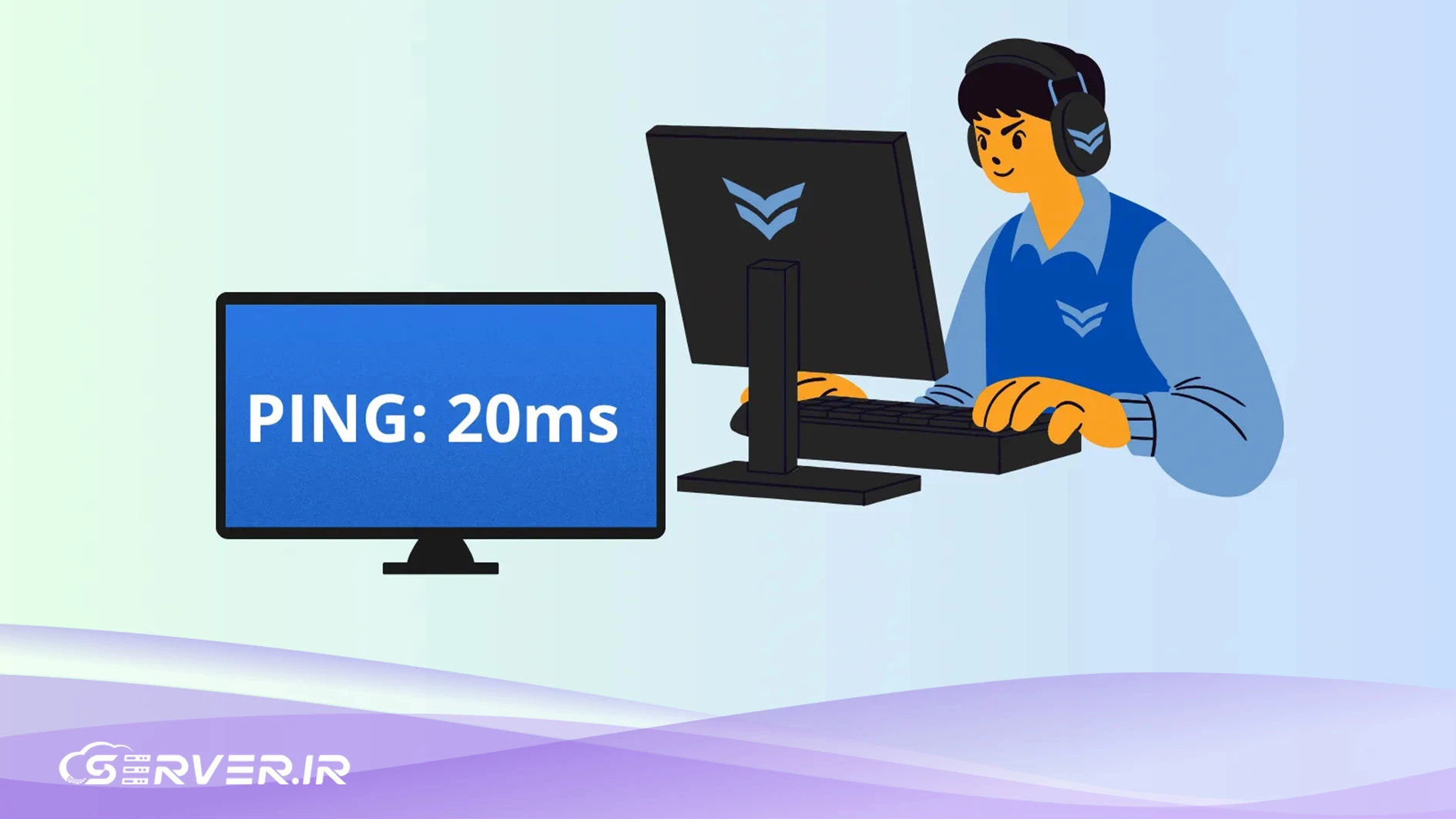
استفاده از اتصال سیمی و حذف لایههای تداخل بیسیم
بزرگترین منبع نوسان پینگ در شبکه خانگی و سازمانی، اتصالات وایفای (Wi-Fi) هستند. امواج بیسیم به شدت تحت تاثیر موانع فیزیکی، میدانهای مغناطیسی و تداخل فرکانسی کانالهای مجاور قرار میگیرند که این امر موجب گم شدن بستههای داده (Packet Loss) و ارسال مجدد آنها میشود.
اصولیترین روش برای حذف این تاخیر، استفاده از کابلهای شبکه استاندارد مانند Cat6 یا Cat7 جهت اتصال مستقیم به مودم است. در صورتی که استفاده از کابل امکانپذیر نباشد، مهاجرت به فرکانس 5 گیگاهرتز یا پروتکلهای نوین وایفای ۶ (Wi-Fi 6) به دلیل داشتن پهنای باند عریضتر و کانالهای اختصاصی بدون تداخل، پایداری بهتری نسبت به نسلهای قدیمی ارائه میدهد. برای بهینهسازی کارت شبکه بیسیم در ویندوز، باید ویژگی Roaming Aggressiveness را در بخش Device Manager روی حالت Lowest قرار داد تا سیستمعامل دائما در پسزمینه به دنبال شبکههای دیگر نگردد و پینگ دچار پرش ناگهانی نشود.
غیرفعالسازی الگوریتم ناگل از طریق رجیستری ویندوز
ویندوز به صورت پیشفرض از الگوریتم ناگل (Nagle's Algorithm) برای بهینهسازی پهنای باند استفاده میکند. این الگوریتم بستههای کوچک داده را در سیستم نگه میدارد تا پس از ترکیب با بستههای دیگر و پر شدن ظرفیت، آنها را به صورت یکجا ارسال کند. این فرآیند کارایی شبکه را در وبگردی بالا میبرد اما در پردازشهای آنلاین بلادرنگ، یک فاجعه امنیتی و ساختاری برای پینگ به شمار میرود.
برای غیرفعال کردن این الگوریتم و ارسال آنی بستهها بدون تاخیر، باید از طریق ابزار Registry Editor ویندوز اقدام کنید. ابتدا کلیدهای ترکیبی Win + R را فشرده و عبارت regedit را وارد کنید. سپس به مسیر زیر بروید:
HKEY_LOCAL_MACHINE\SYSTEM\CurrentControlSet\Services\Tcpip\Parameters\Interfaces
در این بخش، چندین پوشه با شناسههای طولانی مشاهده میکنید. پوشهای که مربوط به کارت شبکه فعال شماست (و آیپي سرور یا مودم در آن قرار دارد) را انتخاب کنید. در فضای خالی سمت راست، کلیک راست کرده و دو مقدار جدید از نوع DWORD (32-bit) Value ایجاد کنید.
نام اولی را TcpAckFrequency و نام دومی را TCPNoDelay بگذارید. سپس روی هر کدام دو بار کلیک کرده و مقدار Value data آنها را از 0 به 1 تغییر دهید. پس از راهاندازی مجدد ویندوز، الگوریتم ناگل کاملا غیرفعال شده و کدهای شبکه بدون معطلی مبادله میشوند.
پیکربندی شاخص تراتلینگ شبکه در لایه مالتیمدیا
ویندوز دارای یک مکانیزم داخلی به نام Network Throttling Index است. وظیفه این سرویس، محدود کردن پهنای باند شبکه در زمان اجرای برنامههای مالتیمدیا و بازیهای سنگین است تا پردازنده اصلی (CPU) بتواند منابع خود را صرف رندر کردن تصاویر کند. این اولویتبندی اشتباه، پهنای باند کارت شبکه را در حساسترین لحظات محدود کرده و پینگ را به شدت افزایش میدهد.
برای حذف این محدودیت سیستمی، در محیط رجیستری ویندوز به مسیر زیر بروید:
HKEY_LOCAL_MACHINE\SOFTWARE\Microsoft\Windows NT\CurrentVersion\Multimedia\SystemProfile
در این بخش، متغیر NetworkThrottlingIndex را پیدا کنید. به صورت پیشفرض مقدار این گزینه بر روی اعداد دورقمی قرار دارد. روی آن دو بار کلیک کرده و مقدار آن را در حالت Hexadecimal به ffffffff تغییر دهید. این کار عملا قابلیت تراتلینگ یا همان محدودسازی پهنای باند شبکه را در ویندوز کاملا خاموش میکند. در همین مسیر، متغیر SystemResponsiveness را نیز پیدا کرده و مقدار آن را به 0 تغییر دهید تا سیستمعامل بیشترین اولویت پردازشی را به بستههای شبکه ورودی اختصاص دهد.
مدیریت پهنای باند با پروتکل Quality of Service و ابزار Qwave
در بسیاری از مواقع، بالا رفتن پینگ به دلیل اشباع شدن خط ارتباطی توسط سرویسهای آپدیت پسزمینه ویندوز یا سایر نرمافزارهای نصبشده است. دانلودهای مخفیانه سیستمعامل، بافر شبکه را پر کرده و اولویت بستههای داده بازی یا برنامه آنلاین را به تعویق میاندازند.
ویندوز ابزاری پیشرفته به نام Local Group Policy Editor دارد که به شما اجازه میدهد پهنای باند رزروشده توسط سیستمعامل را آزاد کرده و ترافیک برنامههای خاص را اولویتبندی کنید. کلیدهای Win + R را زده و عبارت gpedit.msc را اجرا کنید. به مسیر زیر بروید:
Computer Configuration -> Administrative Templates -> Network -> Qos Packet Scheduler
گزینه Limit reservable bandwidth را باز کرده، آن را روی حالت Enabled قرار دهید و مقدار درصد آن را از 80 به 0 تغییر دهید تا وندورهای ویندوز نتوانند هیچ بخشی از شبکه را به صورت اختصاصی بلوکه کنند. سپس با استفاده از سرویس Quality of Windows Audio Video Experience (qWave) در منوی services.msc و تغییر حالت استارت آپ آن به Automatic، پایداری جریان ترافیک را در لایه انتقال تضمین کنید.
بهینهسازی تنظیمات DNS و پاکسازی کش شبکه ویندوز
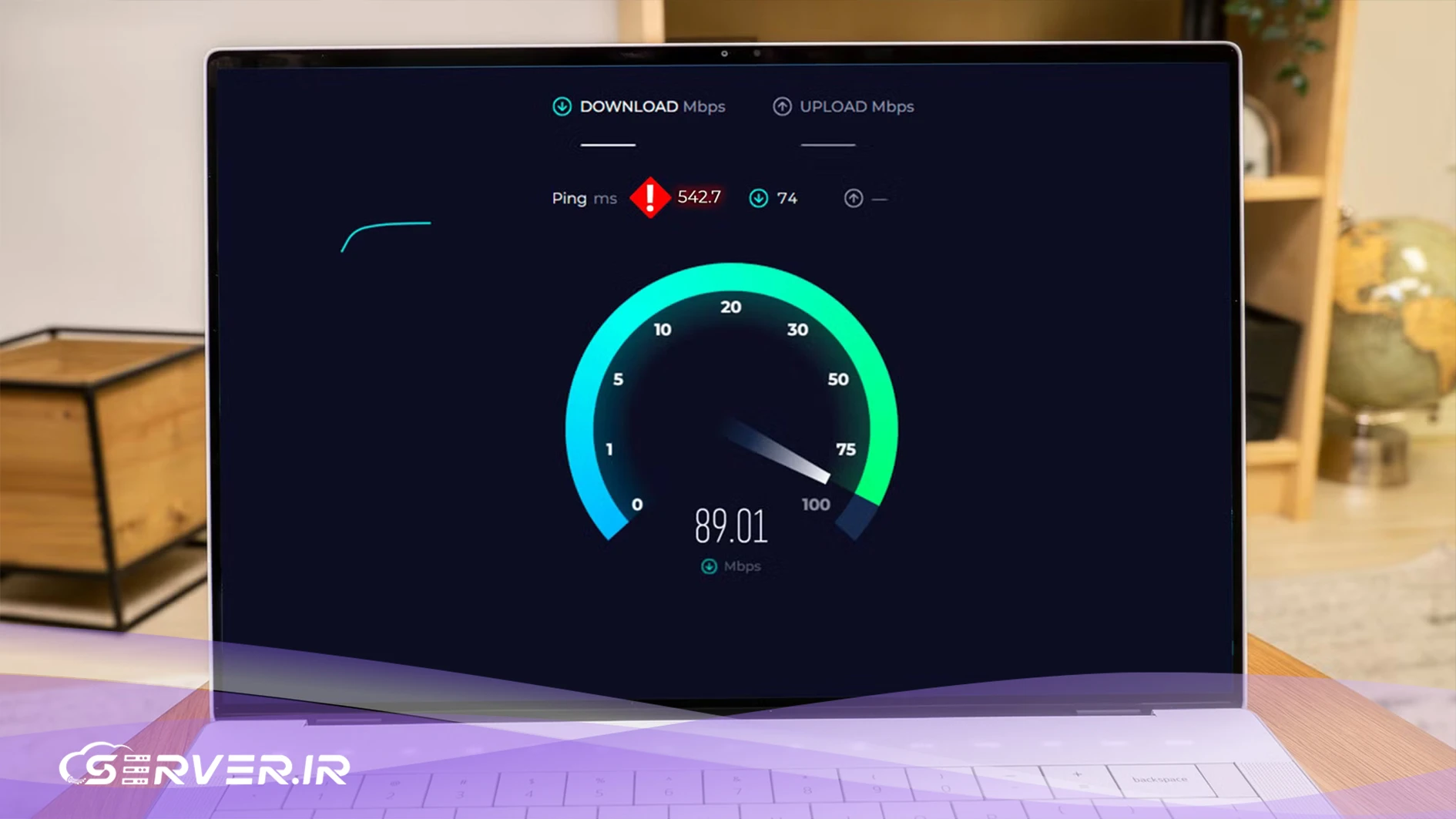
هر بار که دستگاه شما قصد اتصال به یک سرور آنلاین را دارد، باید نام دامنه را از طریق کارگزارهای دیاناس به آدرس آیپي تبدیل کند. انتخاب یک DNS نامناسب یا دور از موقعیت جغرافیایی شما، زمان پاسخدهی اولیه را به شدت افزایش داده و در نتیجه پینگ کلی را تحت تاثیر قرار میدهد.
برای تغییر آدرسهای دیاناس در ویندوز، به بخش Network connections رفته و در تنظیمات IPv4 کارت شبکه خود، آدرسهای بهینهسازیشده جهانی مانند کلاودفلر (1.1.1.1 و 1.0.0.1) را وارد کنید. پس از اعمال تنظیمات، جهت حذف لاگهای قدیمی و همگامسازی کامل با سرورهای جدید، ابزار Command Prompt را به صورت Run as administrator باز کرده و دستورات زیر را برای تخلیه کامل کش و بازنشانی پروتکلهای ارتباطی ویندوز اجرا کنید:
ipconfig /flushdns
netsh int ip reset
netsh winsock reset
غیرفعالسازی سرویس لایور مانیتورینگ کامپوننت دلیوری
یکی از سرویسهای بسیار سنگین شبکه در ویندوز ۱۰ و ۱۱، سرویس Windows Update Delivery Optimization است. این قابلیت به صورت پیشفرض ویندوز شما را به یک سرور دانلود برای دیگر کاربران اینترنت تبدیل میکند؛ یعنی بستههای آپدیتی که شما دانلود کردهاید، بدون اطلاع شما برای رایانههای دیگر در سراسر وب آپلود میشوند که این فرآیند پینگ شما را به شدت به مرز نابودی میکشاند.
برای متوقف کردن این پردازش مخرب، به بخش Settings ویندوز رفته و وارد منوی Windows Update شوید. در بخش Advanced Options گزینه Delivery Optimization را پیدا کرده و دکمه Allow downloads from other PCs را به طور کامل غیرفعال کنید. این کار نرخ آپلود ناخواسته را به صفر رسانده و از پر شدن ناگهانی بافر پورت شبکه جلوگیری میکند.
سخن پایانی: ویندوز بهینهشده، بستر دسترسی بدون تاخیر
کاهش پینگ و دستیابی به یک اتصال آنلاین بدون تاخیر در سیستمعامل ویندوز، تنها با تکیه بر ابزارهای ظاهری امکانپذیر نیست و نیازمند اصلاح پارامترهای اصلی در لایه رجیستری و مدیریت پهنای باند سیستم است. با آزادسازی پهنای باند رزروشده، غیرفعالسازی الگوریتمهای تاخیر داده مانند ناگل و مسدود کردن پردازشهای آپلود پسزمینه، میتوان ساختار شبکه ویندوز را کاملا دگرگون کرد. در نهایت، اعمال این تنظیمات سختافزاری و نرمافزاری در سمت کلاینت، زمانی بالاترین بازدهی را خواهد داشت که زیرساخت شبکه داخلی نیز بر پایه اتصالات سیمی و بدون تداخل فرکانسی پایهگذاری شده باشد.
سوالات متداول
خیر تغییر این تنظیمات هیچگونه آسیب امنیتی یا ساختاری به ویندوز وارد نمیکند. این کار صرفا مکانیزم ترکیب بستههای داده را غیرفعال کرده و سرعت ارسال آنها را افزایش میدهد. تنها نکته این است که در زمان دانلود فایلهای فوقالعاده حجیم، ممکن است مصرف سیپییو کارت شبکه به مقدار بسیار ناچیزی افزایش یابد که در سختافزارهای امروزی کاملا ناچیز است.
تنظیمات ویندوز لایحه تاخیر پردازشی سیستمعامل و سختافزار شما را به صفر میرسانند؛ اما اگر مشکل از سمت زیرساخت خط تلفن، دوری جغرافیایی از سرور مقصد یا مسیریابی نامناسب اپراتور اینترنت شما باشد، پینگ کماکان بالا خواهد ماند. در این شرایط استفاده از سرویسهای کاهش پینگ و مسیرهای اختصاصی دیتاسنترها راهکار نهایی خواهد بود.
پاسخ این سوال به موقعیت جغرافیایی و اپراتور اینترنت شما بستگی دارد؛ اما به صورت استاندارد، دیاناس کلاودفلر (1.1.1.1 و 1.0.0.1) به دلیل داشتن کوتاهترین زمان پاسخدهی و دیاناس گوگل (8.8.8.8 و 8.8.4.4) به دلیل پایداری بالا در زیرساختهای مختلف، بهترین گزینهها برای ویندوز هستند.
خیر بسیاری از این نرمافزارها پردازشهای سنگینی را در پسزمینه ویندوز اجرا میکنند که خود باعث اشغال منابع سیستم و نوسان پینگ میشود. علاوه بر این، برخی از آنها تغییرات اشتباهی در فایلهای سیستمی ایجاد میکنند. بهترین روش، اعمال تنظیمات به صورت دستی از طریق رجیستری و گروپپالیسی است که در مقاله به آنها اشاره شد.
برای این کار میتوانید ابزار Command Prompt ویندوز را باز کرده و دستور ping server_ip -t (به جای server_ip آدرس سرور مورد نظر را وارد کنید) را اجرا کنید. اگر اعداد پینگ بالا اما کاملا ثابت باشند، مشکل از فاصله جغرافیایی است؛ اما اگر اعداد مدام تغییر کنند و با خطای Request timed out مواجه شوید، شبکه شما دچار پکتلاس و تداخل ترافیکی است.












ممنون . مطلب مفیدی بود.
خواهش میکنم. ممنون از توجه و بازخورد مثبت شما