
























چگونه ایمیل هاست را در Outlook راهاندازی کنیم؟
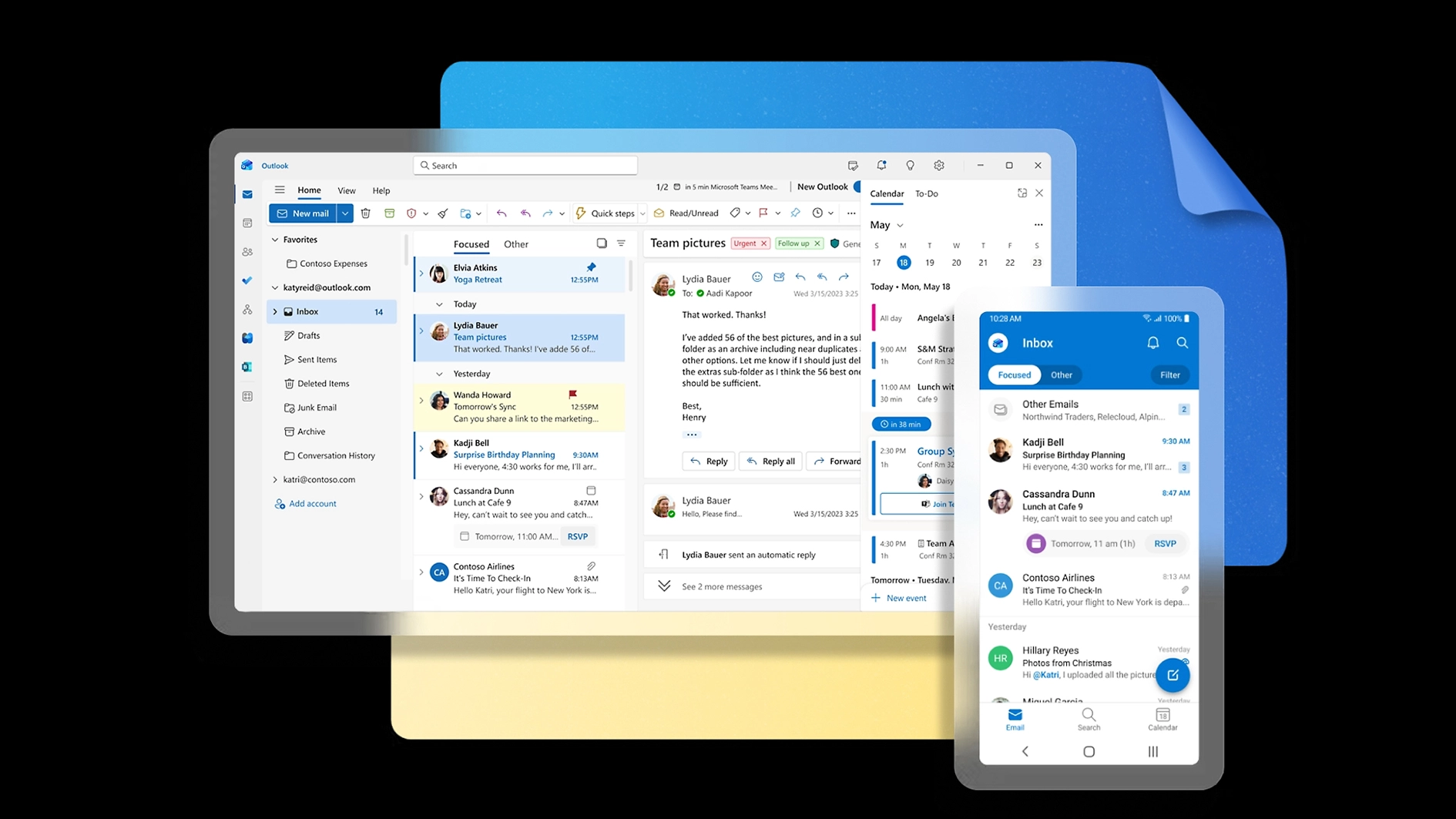
اگر برای دامنه خود یک آدرس ایمیل اختصاصی مانند info@example.com ساختهاید، میتوانید آن را به نرمافزار Microsoft Outlook اضافه کنید و پیامهای خود را در کنار سایر حسابهای ایمیل مدیریت کنید. با این روش، برای بررسی پیامهای جدید یا ارسال ایمیل نیازی نیست هر بار وارد وبمیل شوید و میتوانید مستقیما از محیط Outlook با مخاطبان خود ارتباط برقرار کنید.
اتصال ایمیل هاست به Outlook فرایند پیچیدهای نیست و در بیشتر موارد با وارد کردن آدرس ایمیل و رمز عبور انجام میشود. با این حال، ممکن است بسته به تنظیمات سرویس میزبانی، لازم باشد اطلاعات سرور ایمیل ورودی و خروجی را نیز بهصورت دستی وارد کنید.
در این راهنما، مراحل افزودن ایمیل اختصاصی دامنه به Outlook دسکتاپ را توضیح میدهیم. برای دنبال کردن مراحل، به آدرس ایمیل ساختهشده در هاست وبسایت، رمز عبور آن و در صورت نیاز اطلاعات اتصال ایمیل نیاز دارید.
آموزش افزودن ایمیل هاست به Outlook
در ادامه مراحل اضافه کردن ایمیل هاست در Outlook را قدم به قدم بررسی میکنیم:
۱. وارد بخش تنظیمات حساب Outlook شوید

ابتدا نرمافزار Microsoft Outlook را روی رایانه باز کنید. در نسخه کلاسیک Outlook، از نوار بالای صفحه روی گزینه File کلیک کنید. با ورود به این بخش، صفحه مدیریت حسابها و تنظیمات مربوط به صندوقهای ایمیل نمایش داده میشود.
اگر قبلا یک حساب ایمیل در Outlook اضافه کرده باشید، همچنان میتوانید از همین قسمت حساب دیگری را به نرمافزار اضافه کنید. بنابراین، نیازی به حذف حسابهای قبلی یا ایجاد یک پروفایل جدید ندارید.
۲. گزینه Add Account را انتخاب کنید

پس از ورود به منوی File، به بخش اطلاعات حساب یا Account Information بروید و روی گزینه Add Account کلیک کنید. این گزینه برای افزودن یک آدرس ایمیل جدید به Outlook استفاده میشود.
با انتخاب آن، پنجره راهاندازی حساب باز میشود و میتوانید اطلاعات ایمیلی را که روی هاست ساختهاید، وارد کنید. اگر از چند آدرس ایمیل برای کارهای مختلف، مانند ارتباط با مشتریان، پشتیبانی یا امور مالی استفاده میکنید، امکان اضافه کردن هر حساب بهصورت جداگانه وجود دارد.
۳. آدرس ایمیل اختصاصی دامنه را وارد کنید

در این مرحله، Outlook از شما میخواهد آدرس ایمیلی را که قصد اتصال آن را دارید وارد کنید. آدرس کامل ایمیل خود را در کادر مربوطه بنویسید و روی Connect کلیک کنید.
برای مثال، اگر در پنل هاست یک حساب با نشانی info@example.com ساختهاید، باید همین آدرس را وارد کنید. منظور از ایمیل اختصاصی دامنه، آدرسی است که پس از علامت @ نام دامنه وبسایت شما قرار میگیرد؛ نه حسابی که با سرویسهایی مانند Gmail یا Outlook.com ساختهاید.
پس از وارد کردن آدرس، Outlook تلاش میکند تنظیمات موردنیاز برای اتصال را شناسایی کند. اگر سرور ایمیل از تنظیمات خودکار پشتیبانی کند، ممکن است بدون نیاز به وارد کردن اطلاعات اضافی به مرحله بعد بروید.
۴. رمز عبور ایمیل را وارد کنید

در صورت نمایش درخواست ورود، رمز عبور همان حساب ایمیلی را وارد کنید که در هاست ساختهاید. این رمز با رمز عبور حساب مایکروسافت شما تفاوت دارد و هنگام ایجاد آدرس ایمیل در پنل میزبانی تعیین شده است.
پس از وارد کردن رمز، روی Connect کلیک کنید تا Outlook فرایند احراز هویت و برقراری ارتباط با سرور ایمیل را ادامه دهد.
اگر رمز عبور را فراموش کردهاید، میتوانید از طریق پنل مدیریت هاست آن را تغییر دهید. در این شرایط، باید رمز جدید را هنگام اتصال حساب به Outlook وارد کنید.
توجه داشته باشید که در برخی سرویسهای میزبانی، تنظیمات ایمیل بهصورت خودکار شناسایی نمیشوند. اگر Outlook نتواند اتصال را کامل کند، ممکن است لازم باشد نوع حساب را روی IMAP تنظیم کنید و اطلاعات سرور ورودی و خروجی را بهصورت دستی وارد کنید.
۵. اتصال حساب را تکمیل کنید

پس از تایید اطلاعات و برقراری اتصال، Outlook پیام تکمیل راهاندازی حساب را نمایش میدهد. روی گزینه Done کلیک کنید تا پنجره تنظیمات بسته شود و به محیط اصلی نرمافزار برگردید.
اکنون حساب ایمیل اختصاصی دامنه باید در فهرست حسابهای Outlook نمایش داده شود. میتوانید صندوق ورودی را باز کنید، پیامهای دریافتشده را بخوانید و از همین محیط ایمیل جدید ارسال کنید.
برای اطمینان از عملکرد صحیح حساب، بهتر است یک پیام آزمایشی به آدرس ایمیل دیگری ارسال کنید. همچنین، دریافت یک ایمیل جدید را بررسی کنید تا مطمئن شوید هر دو بخش ارسال و دریافت بهدرستی کار میکنند.
تنظیم دستی سرور ایمیل در Outlook
اگر Outlook نتواند تنظیمات ایمیل را بهصورت خودکار شناسایی کند، باید اطلاعات سرور ورودی و خروجی را بهصورت دستی وارد کنید. این اطلاعات را میتوانید از پنل هاست یا مستندات شرکت ارائهدهنده سرویس ایمیل دریافت کنید.
برای نمونه، تنظیمات یک حساب ایمیل با دامنه فرضی example.com ممکن است به شکل زیر باشد:
- نوع حساب: IMAP
- سرور ایمیل ورودی:
mail.example.com - پورت ورودی:
993 - نوع رمزنگاری ورودی: SSL/TLS
- سرور ایمیل خروجی:
mail.example.com - پورت خروجی:
465 - نوع رمزنگاری خروجی: SSL/TLS
این مقادیر صرفا یک مثال هستند و نباید بدون بررسی تنظیمات هاست از آنها استفاده کنید. ممکن است سرویس شما برای سرور ورودی و خروجی از نشانیهای متفاوت یا پورت دیگری مانند 587 همراه با STARTTLS استفاده کند.
در تنظیمات دستی، نام کاربری معمولا آدرس کامل ایمیل است. همچنین، باید احراز هویت سرور خروجی را فعال کنید تا Outlook بتواند پیامهای ارسالی را از طریق سرور ایمیل تحویل دهد.
تفاوت IMAP و POP3 در اتصال ایمیل به Outlook
هنگام افزودن ایمیل هاست به Outlook ممکن است با دو گزینه IMAP و POP3 روبهرو شوید. هر دو پروتکل برای دریافت ایمیل استفاده میشوند، اما نحوه مدیریت پیامها در آنها متفاوت است.
IMAP پیامها و وضعیت آنها را با سرور همگام نگه میدارد. به همین دلیل، اگر ایمیل خود را از طریق وبمیل یا دستگاه دیگری نیز بررسی کنید، تغییرات معمولا میان دستگاهها هماهنگ میشوند. این روش برای افرادی که از چند دستگاه استفاده میکنند، انتخاب مناسبی است.
در مقابل، POP3 بیشتر برای دریافت پیامها روی یک دستگاه طراحی شده است و بسته به تنظیمات نرمافزار میتواند پیامها را پس از دریافت از سرور حذف کند یا نسخهای از آنها را روی سرور نگه دارد.
برای بیشتر کاربران، IMAP گزینه مناسبتری است؛ بهخصوص اگر بخواهند صندوق ایمیل در Outlook و وبمیل وضعیت یکسانی داشته باشد. برای کسب اطلاعات بیشتر، مقاله تفاوت پروتکل IMAP و POP3 را مطالعه کنید.
اگر اتصال ایمیل به Outlook با مشکل مواجه شد چه کنیم؟
اگر پس از انجام مراحل بالا نتوانستید ایمیل خود را به Outlook متصل کنید، ابتدا آدرس ایمیل و رمز عبور را بررسی کنید. اشتباه در وارد کردن اطلاعات حساب یکی از دلایل رایج ناموفق بودن اتصال است.
اگر اطلاعات ورود صحیح هستند، تنظیمات سرور ورودی و خروجی، شماره پورت و نوع رمزنگاری را بررسی کنید. برای مثال، استفاده از پورت 993 بدون رمزنگاری متناسب با آن میتواند باعث بروز خطای اتصال شود.
در صورتی که Outlook همچنان به سرور متصل نمیشود، ممکن است اتصال خروجی به پورت موردنظر در شبکه یا سرور مسدود شده باشد. در این شرایط، بررسی پیام خطا و اطلاعات اتصال از طریق پنل هاست میتواند به تشخیص مشکل کمک کند.
در نهایت، به خاطر داشته باشید که اطلاعات دقیق اتصال ایمیل به تنظیمات سرویس میزبانی شما بستگی دارد. اگر نشانی سرور یا پورتهای موردنیاز را نمیدانید، بهتر است آنها را از شرکت میزبان دریافت کنید تا بدون تغییرات غیرضروری، حساب خود را به Outlook متصل کنید.
سوالات متداول
از منوی File در Outlook گزینه Add Account را انتخاب کنید، آدرس ایمیل و رمز عبور آن را وارد کنید و مراحل اتصال را تکمیل کنید. اگر تنظیمات بهصورت خودکار شناسایی نشدند، اطلاعات سرور IMAP و SMTP را بهصورت دستی وارد کنید.
به آدرس کامل ایمیل، رمز عبور حساب و اطلاعات سرور ایمیل ورودی و خروجی نیاز دارید. این اطلاعات معمولا در پنل هاست یا مستندات شرکت ارائهدهنده سرویس ایمیل موجود است.
در بیشتر موارد، IMAP انتخاب مناسبتری است؛ زیرا پیامها و وضعیت آنها را میان Outlook و سرور همگام نگه میدارد. POP3 بیشتر برای دریافت ایمیل روی یک دستگاه کاربرد دارد و رفتار آن به تنظیمات نرمافزار بستگی دارد.
وارد کردن اشتباه رمز عبور، تنظیمات نادرست سرور یا پورت، ناسازگاری تنظیمات رمزنگاری و مسدود بودن اتصال شبکه میتوانند باعث بروز مشکل شوند. ابتدا اطلاعات حساب و تنظیمات اعلامشده از سوی شرکت میزبان را بررسی کنید.
بله. اگر حساب را با IMAP تنظیم کرده باشید، میتوانید از Outlook و وبمیل برای مدیریت پیامها استفاده کنید و تغییرات معمولا میان آنها همگام میشوند.











شما میتوانید دیدگاه خود را در مورد این مطلب با ما با اشتراک بگذارید.