

































پروتکل IMAP چیست؟ نحوه کار، پورتها و کاربردهای آن
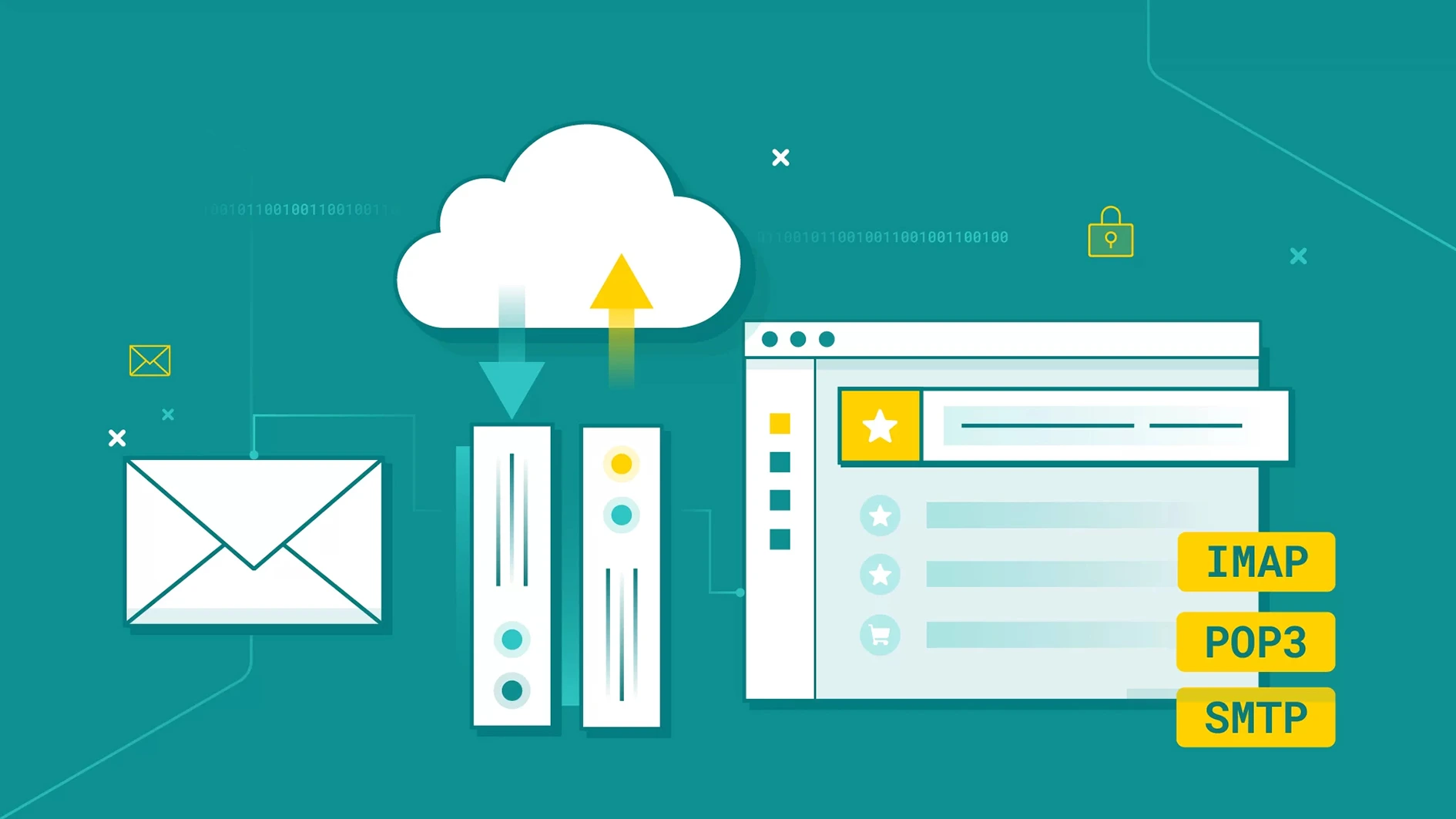
پروتکل IMAP یکی از پروتکلهای اصلی برای دسترسی به ایمیل و مدیریت پیامها روی سرور است. این پروتکل به کاربران اجازه میدهد ایمیلهای خود را از طریق دستگاههای مختلف مشاهده و سازماندهی کنند، بدون اینکه لازم باشد همه پیامها بهصورت مستقل روی هر دستگاه ذخیره شوند. به همین دلیل، IMAP برای افرادی که ایمیلهای کاری یا شخصی خود را همزمان روی کامپیوتر، لپتاپ و تلفن همراه بررسی میکنند، کاربرد زیادی دارد.
در این پروتکل، پیامها و تغییرات مربوط به آنها عمدتا روی سرور ایمیل نگهداری میشوند و نرمافزارهای ایمیل از طریق اتصال به سرور به آنها دسترسی پیدا میکنند. برای مثال، اگر پیامی را روی تلفن همراه بخوانید یا به پوشه دیگری انتقال دهید، پس از همگامسازی، همین تغییر در نرمافزار ایمیل روی کامپیوتر نیز نمایش داده میشود.
برای درک بهتر این سازوکار، باید با نحوه عملکرد IMAP، پورتهای مورد استفاده آن، مزایا و محدودیتهایش و روش تنظیم این پروتکل در نرمافزارهای ایمیل آشنا شویم.

پروتکل IMAP چیست؟
IMAP مخفف عبارت Internet Message Access Protocol و به معنای پروتکل دسترسی به پیامهای اینترنتی است. این پروتکل برای دسترسی به پیامهای ایمیل و مدیریت آنها روی سرور طراحی شده است و به نرمافزارهای ایمیل امکان میدهد پیامها، پوشهها و وضعیت هر پیام را از سرور دریافت و تغییر دهند.
هنگامی که یک حساب ایمیل را با IMAP در نرمافزاری مانند Outlook تنظیم میکنید، نرمافزار به سرور ایمیل متصل میشود و اطلاعات مورد نیاز را دریافت میکند. در این حالت، منبع اصلی پیامها سرور است و نرمافزار ایمیل میتواند نسخهای محلی از برخی اطلاعات یا پیامها را برای افزایش سرعت و دسترسی آفلاین نگهداری کند.
یکی از ویژگیهای مهم IMAP، همگامسازی تغییرات میان دستگاههای مختلف است. مواردی مانند خوانده شدن پیام، انتقال آن به پوشه دیگر، تغییر وضعیت پرچم یا حذف ایمیل میتوانند از طریق سرور میان دستگاههای متصل هماهنگ شوند.
نکته مهم این است که IMAP پروتکل ارسال ایمیل نیست. این پروتکل برای دسترسی و مدیریت پیامهای صندوق پستی به کار میرود. ارسال ایمیل معمولا با استفاده از SMTP انجام میشود؛ بنابراین، هنگام تنظیم یک حساب ایمیل در نرمافزار، ممکن است لازم باشد اطلاعات هر دو پروتکل را وارد کنید.
پروتکل IMAP چگونه کار میکند؟
عملکرد IMAP بر پایه ارتباط میان نرمافزار ایمیل و سرور ارائهدهنده خدمات ایمیل است. در این فرایند، نرمافزار برای دسترسی به صندوق پستی به سرور متصل میشود و اطلاعات مورد نیاز را درخواست میکند.
مراحل اصلی کار این پروتکل عبارتاند از:
- اتصال به سرور ایمیل: نرمافزار ایمیل با استفاده از نشانی سرور و پورت مناسب به سرویس ایمیل متصل میشود.
- احراز هویت کاربر: اطلاعات ورود، مانند نام کاربری و رمز عبور، برای تایید دسترسی به حساب بررسی میشوند. روش دقیق احراز هویت به پیکربندی سرور بستگی دارد.
- دریافت اطلاعات صندوق پستی: نرمافزار فهرست پیامها، پوشهها و اطلاعاتی مانند وضعیت خوانده شدن ایمیلها را دریافت میکند.
- دسترسی به محتوای پیامها: با انتخاب یک ایمیل، نرمافزار میتواند محتوای پیام یا بخشهای مورد نیاز آن را از سرور دریافت کند. در بسیاری از نرمافزارها، فایلهای پیوست نیز هنگام نیاز دریافت میشوند.
- همگامسازی تغییرات: اگر کاربر پیامی را بخواند، حذف کند یا به پوشه دیگری انتقال دهد، تغییر مربوطه روی سرور ثبت میشود تا دستگاههای دیگر نیز بتوانند وضعیت جدید را مشاهده کنند.
این فرایند باعث میشود کاربران برای مدیریت ایمیلهای خود به یک دستگاه خاص وابسته نباشند. همچنین، لازم نیست برای مشاهده فهرست پیامها، محتوای همه ایمیلها و فایلهای پیوست از ابتدا دانلود شود.
البته میزان دسترسی آفلاین به ایمیلها به نرمافزار و تنظیمات آن بستگی دارد. برخی برنامهها نسخه محلی پیامها را نگهداری میکنند، اما در صورت قطع اتصال اینترنت، ممکن است همه پیامها یا تغییرات در دسترس نباشند.
پورتهای پروتکل IMAP کداماند؟
پروتکل IMAP برای برقراری ارتباط با سرور ایمیل از پورتهای مشخصی استفاده میکند. انتخاب پورت به روش برقراری اتصال و تنظیمات امنیتی سرویس ایمیل بستگی دارد.
دو پورت رایج این پروتکل عبارتاند از:
- پورت 143: پورت استاندارد IMAP است. اتصال اولیه روی این پورت بهصورت رمزنگارینشده آغاز میشود، اما در صورت پشتیبانی سرور میتوان با استفاده از سازوکار STARTTLS، ارتباط را به اتصال رمزنگاریشده ارتقا داد.
- پورت 993: پورت رایج IMAP با رمزنگاری TLS از ابتدای اتصال است. در این روش، ارتباط از همان ابتدا بهصورت رمزنگاریشده برقرار میشود.
برای تنظیم حساب ایمیل، معمولا پورت 993 به همراه رمزنگاری SSL/TLS انتخاب مناسبی است؛ البته باید از پورت و روش رمزنگاری اعلامشده توسط ارائهدهنده سرویس ایمیل استفاده کنید.
استفاده از پورت بهتنهایی امنیت اتصال را تضمین نمیکند. تنظیم صحیح TLS، اعتبار گواهینامه سرور و روش احراز هویت نیز اهمیت دارند. اگر اطلاعات ایمیل بدون رمزنگاری مناسب منتقل شوند، احتمال شنود اطلاعات در مسیر ارتباط وجود دارد.
مزایای استفاده از IMAP چیست؟
IMAP بهویژه برای مدیریت ایمیل در محیطهایی مناسب است که کاربران از چند دستگاه استفاده میکنند یا به دسترسی مداوم به تاریخچه مکاتبات نیاز دارند. مهمترین مزایای این پروتکل عبارتاند از:
همگامسازی ایمیلها میان چند دستگاه
یکی از مهمترین مزایای IMAP این است که وضعیت صندوق پستی را میان دستگاههای مختلف هماهنگ میکند. برای مثال، اگر یک ایمیل کاری را روی کامپیوتر بخوانید، پس از همگامسازی در تلفن همراه نیز بهعنوان پیام خواندهشده نمایش داده میشود.
این ویژگی برای افرادی که در طول روز میان کامپیوتر و تلفن همراه جابهجا میشوند، کاربرد زیادی دارد و از ایجاد چند نسخه مستقل و نامنظم از صندوق پستی جلوگیری میکند.
مدیریت متمرکز پیامها و پوشهها
در حسابهای IMAP، ساختار پوشهها و بسیاری از تغییرات مربوط به پیامها روی سرور نگهداری میشوند. به همین دلیل، میتوانید ایمیلها را در پوشههای مختلف دستهبندی کنید و از دستگاههای دیگر نیز به همان ساختار دسترسی داشته باشید.
برای نمونه، اگر پوشهای برای مکاتبات مشتریان ایجاد کنید، پس از همگامسازی میتوانید آن را در سایر نرمافزارهای متصل به همان حساب نیز مشاهده کنید. این قابلیت بهویژه برای مدیریت حجم زیادی از پیامها مفید است.
دریافت سریعتر اطلاعات مورد نیاز
برای بررسی صندوق پستی با IMAP لازم نیست در همه شرایط، تمام محتوای پیامها و فایلهای پیوست را از ابتدا دانلود کنید. نرمافزار میتواند ابتدا اطلاعات فهرست پیامها را دریافت کند و سپس محتوای مورد نیاز را بارگذاری کند.
این قابلیت در صندوقهای پستی بزرگ مفید است؛ زیرا کاربر میتواند پیام مورد نظر خود را پیدا کند، بدون اینکه برای مشاهده فهرست ایمیلها منتظر دانلود کامل همه پیامها بماند.
حفظ دسترسی به پیامها هنگام تغییر دستگاه
از آنجا که پیامها معمولا روی سرور باقی میمانند، تعویض کامپیوتر یا نصب دوباره نرمافزار ایمیل لزوما به معنای از دست دادن تاریخچه پیامها نیست. کافی است حساب را روی دستگاه جدید تنظیم کنید تا پیامهای موجود در سرور دوباره در دسترس قرار بگیرند.
با این حال، این مزیت به نگهداری پیامها روی سرور وابسته است. اگر ایمیلها حذف شده باشند، فضای صندوق پستی پاکسازی شده باشد یا سیاست نگهداری سرویس محدودیت داشته باشد، استفاده از IMAP تضمینی برای بازیابی آنها ایجاد نمیکند.

محدودیتها و معایب پروتکل IMAP
با وجود مزایای متعدد، عملکرد IMAP به اتصال شبکه، ظرفیت صندوق پستی و نحوه پیکربندی سرویس ایمیل وابسته است. آشنایی با محدودیتهای این پروتکل کمک میکند از بروز مشکلات رایج هنگام مدیریت ایمیل جلوگیری کنید.
وابستگی به اتصال اینترنت
در حساب IMAP، نرمافزار برای دریافت پیامهای جدید و همگامسازی تغییرات به ارتباط با سرور نیاز دارد. اگر اتصال اینترنت قطع شود، دسترسی به پیامهایی که نسخه محلی آنها ذخیره نشده است ممکن نیست.
بسیاری از نرمافزارهای ایمیل امکان نگهداری نسخه آفلاین را فراهم میکنند، اما این قابلیت به تنظیمات برنامه بستگی دارد و نباید فرض کرد تمام پیامها همیشه بدون اینترنت قابل مشاهده خواهند بود.
مصرف فضای ذخیرهسازی سرور
در IMAP، پیامها معمولا روی سرور نگهداری میشوند. بنابراین، حجم ایمیلها و فایلهای پیوست میتواند بهتدریج فضای صندوق پستی را پر کند؛ بهخصوص اگر کاربر پیامهای قدیمی و فایلهای حجیم را برای مدت طولانی نگه دارد.
برای جلوگیری از پر شدن صندوق پستی، باید ظرفیت سرویس ایمیل را در نظر گرفت و در صورت نیاز پیامهای غیرضروری یا پیوستهای حجیم را حذف یا به روش دیگری بایگانی کرد.
تاخیر در همگامسازی
هنگامی که اتصال شبکه ناپایدار است یا سرور ایمیل پاسخگویی مناسبی ندارد، ممکن است دریافت پیامها یا اعمال تغییرات با تاخیر انجام شود. این موضوع در صندوقهای پستی بزرگ یا هنگام همگامسازی حجم زیادی از پیامها بیشتر به چشم میآید.
در چنین شرایطی، مشکل لزوما از خود پروتکل IMAP نیست و میتواند به کیفیت شبکه، محدودیتهای سرور، تنظیمات نرمافزار یا حجم اطلاعات مورد نیاز برای همگامسازی مربوط باشد.
نیاز به مدیریت ظرفیت صندوق پستی
از آنجا که پیامها در حساب IMAP معمولا روی سرور باقی میمانند، مدیریت فضای صندوق پستی اهمیت زیادی دارد. در سرویسهایی که محدودیت حجم دارند، پر شدن فضای اختصاصیافته میتواند دریافت پیامهای جدید را با مشکل مواجه کند.
به همین دلیل، در محیطهای کاری باید ظرفیت صندوقهای پستی، سیاست نگهداری پیامها و روش بایگانی ایمیلها بهدرستی مدیریت شوند.
چگونه حساب ایمیل را با IMAP تنظیم کنیم؟
برای استفاده از IMAP باید حساب ایمیل را در یک نرمافزار سازگار، مانند Outlook یا Thunderbird، تنظیم کنید. اطلاعات دقیق اتصال به سرویسدهنده ایمیل بستگی دارد، اما معمولا به موارد زیر نیاز خواهید داشت:
- نشانی سرور ورودی: نام میزبان IMAP که ارائهدهنده ایمیل معرفی میکند.
- پورت اتصال: معمولا 993 برای اتصال با TLS یا 143 برای اتصال با STARTTLS، در صورت پشتیبانی سرویس.
- روش رمزنگاری: باید مطابق تنظیمات اعلامشده توسط ارائهدهنده انتخاب شود.
- نام کاربری و رمز عبور: اطلاعات ورود به صندوق پستی؛ نام کاربری در بسیاری از سرویسها همان نشانی کامل ایمیل است.
- تنظیمات سرور خروجی: برای ارسال ایمیل به اطلاعات SMTP نیاز دارید که پورت و روش رمزنگاری آن ممکن است با IMAP متفاوت باشد.
پس از وارد کردن اطلاعات، نرمافزار به سرور متصل میشود و پیامها و پوشههای موجود در صندوق پستی را همگامسازی میکند. اگر اتصال برقرار نشد، ابتدا نام سرور، پورت، روش رمزنگاری و اطلاعات ورود را بررسی کنید. همچنین ممکن است ارائهدهنده سرویس بهجای رمز عبور معمولی، استفاده از رمز مخصوص برنامه یا روش احراز هویت دیگری را الزامی کرده باشد.

آیا IMAP برای ایمیل سازمانی مناسب است؟
IMAP برای بسیاری از حسابهای ایمیل سازمانی انتخاب مناسبی است؛ بهویژه زمانی که کارکنان باید از دستگاههای مختلف به مکاتبات خود دسترسی داشته باشند. همگامسازی پیامها و پوشهها کمک میکند افراد بدون توجه به دستگاه مورد استفاده، وضعیت یکسانی از صندوق پستی خود داشته باشند.
برای مثال، کارمندی که در دفتر با کامپیوتر و خارج از محل کار با تلفن همراه ایمیلهای خود را بررسی میکند، میتواند از IMAP برای دسترسی هماهنگ به پیامها استفاده کند. همچنین، اگر نرمافزار ایمیل تعویض شود، پیامهایی که همچنان روی سرور نگهداری میشوند معمولا دوباره قابل دسترسی خواهند بود.
با این حال، انتخاب IMAP بهتنهایی برای ایجاد یک زیرساخت ایمیل سازمانی کافی نیست. ظرفیت صندوقهای پستی، پشتیبانگیری، امنیت حسابها، سیاست نگهداری پیامها و پیکربندی صحیح سرور نیز باید در نظر گرفته شوند. علاوه بر این، IMAP ابزار همکاری همزمان یا مدیریت تقویم و مخاطبان نیست؛ این قابلیتها به امکانات سرویس ایمیل و پروتکلها یا ابزارهای دیگری وابستهاند.
IMAP؛ راهکاری برای مدیریت یکپارچه ایمیلها
پروتکل IMAP امکان دسترسی به ایمیلها و مدیریت آنها را از طریق یک صندوق پستی متمرکز فراهم میکند. همگامسازی پیامها، پوشهها و وضعیت ایمیلها میان دستگاههای مختلف باعث میشود کاربران بتوانند مکاتبات خود را بدون وابستگی به یک دستگاه مشخص مدیریت کنند.
این پروتکل برای استفاده روزمره و مدیریت ایمیلهای کاری گزینهای کاربردی است؛ بهخصوص زمانی که دسترسی به تاریخچه مکاتبات از چند دستگاه اهمیت دارد. برای بهرهمندی از مزایای آن، باید تنظیمات اتصال و رمزنگاری را بهدرستی انجام دهید و ظرفیت صندوق پستی را متناسب با حجم پیامها مدیریت کنید.
سوالات متداول
IMAP مخفف Internet Message Access Protocol است و پروتکلی برای دسترسی به پیامهای ایمیل و مدیریت آنها روی سرور محسوب میشود.
پورت استاندارد IMAP عدد 143 است. پورت 993 نیز برای برقراری اتصال IMAP با رمزنگاری TLS از ابتدای اتصال استفاده میشود. انتخاب پورت باید با تنظیمات سرویسدهنده ایمیل مطابقت داشته باشد.
بله، اما فقط در صورتی که نرمافزار ایمیل نسخه محلی پیامها را ذخیره کرده باشد. دسترسی آفلاین به همه پیامها به نرمافزار و تنظیمات آن بستگی دارد.
خیر. IMAP برای دسترسی به پیامها و مدیریت صندوق پستی به کار میرود. ارسال ایمیل معمولا از طریق SMTP انجام میشود.
اگر پیام از صندوق پستی IMAP حذف شود و تغییر با سرور همگامسازی شود، معمولا از صندوق پستی سایر دستگاههای متصل نیز حذف خواهد شد. با این حال، نسخههای محلی یا پشتیبانهای مستقل ممکن است همچنان باقی بمانند.
بله. Outlook از حسابهای IMAP پشتیبانی میکند. برای تنظیم حساب، باید نشانی سرور ورودی، پورت، روش رمزنگاری و اطلاعات ورود را وارد کنید. برای ارسال پیام نیز لازم است تنظیمات سرور خروجی SMTP را مشخص کنید.










شما میتوانید دیدگاه خود را در مورد این مطلب با ما با اشتراک بگذارید.