


































چگونه رابطهای مجاز را در ایرنیک تعیین کنم؟

مدیریت دامنههای ملی ir در کارگزاری رسمی آن یعنی سامانه ایرنیک، یکی از پایهایترین و مهمترین اقدامات برای راهاندازی و نگهداری وبسایتها به شمار میرود. با بهروزرسانی زیرساختهای این سامانه و رونمایی از پنل جدید ایرنیک، دسترسی به تنظیمات مختلف از جمله بخش مدیریت رابطها دستخوش تغییرات ظاهری مثبتی شده است تا کاربران بتوانند با سهولت بیشتری دامنههای خود را مدیریت کنند. تنظیم صحیح رابطهای مجاز به شما این امکان را میدهد که بدون واگذاری مالکیت اصلی دامنه، برخی از دسترسیهای فنی یا مالی را به شرکتهای ارائهدهنده خدمات میزبانی و هاستینگ بسپارید.
در این مقاله تلاش شده است تا با تکیه بر ساختار جدید سامانه ایرنیک، نحوه تعیین و ویرایش رابطهای مجاز به صورت گامبهگام و کاربردی مورد بررسی قرار گیرد.
اهمیت تنظیم رابطهای مجاز در مدیریت دامنههای ملی
هر دامنه ملی که در سامانه ایرنیک ثبت میشود، فراتر از نام کاربری مالک، نیازمند تعریف نقشهای مختلفی است تا فرآیندهای اداری، تمدید و اتصال آن به سرورها به درستی هدایت شوند. عدم آشنایی با این نقشها یا تنظیم نادرست آنها مثلا میتواند فرآیند تمدید خودکار دامنه توسط نمایندگان فروش را با اختلال جدی مواجه کند.
مفهوم رابطهای چهارگانه در ایرنیک
برای درک بهتر سیستم دسترسیها، ابتدا باید با انواع رابطهایی که در پنل جدید ایرنیک قابل تعریف هستند آشنا شویم:
- رابط اداری: این دسترسی معمولا برای انجام امور رسمی، مکاتبات با کارگزاری و تایید فرآیندهای انتقال دامنه استفاده میشود و بالاترین سطح دسترسی پس از مالک است.
- رابط فنی: مسئولیت تنظیمات مربوط به کارگزار دامنه یا همان دیاناسها و اتصال دامنه به فضاهای میزبانی بر عهده این رابط قرار میگیرد.
- رابط مالی: این بخش وظیفه پرداخت صورتحسابها، فاکتورهای تمدید و فرآیندهای مالی مرتبط با دامنه را در سامانه عهدهدار است.
- نماینده: شرکتها یا کارگزارانی که به عنوان نماینده رسمی ایرنیک فعالیت میکنند، با قرار گرفتن در این بخش میتوانند امور تمدید یا ثبت دامنه را به نیابت از شما انجام دهند.
چرا باید رابطهای مجاز را تغییر دهیم؟
هنگامی که شما قصد تمدید دامنه .ir خود را از طریق یک شرکت هاستینگ یا فروشنده تجهیزات میزبانی دارید، سیستم ایرنیک به صورت پیشفرض اجازه پرداخت یا اعمال تغییرات را به شرکت واسط نمیدهد. در این حالت، سیستم خطای عدم دسترسی صادر میکند. برای رفع این مشکل، لازم است که رابطهای فنی و مالی دامنه خود را روی شناسه کاربری کارگزار یا گزینه نمایندگان مجاز تنظیم کنید تا هماهنگی میان تمدید سرویس میزبانی و دامنه به صورت خودکار و بدون تاخیر انجام پذیرد.
راهنمای گامبهگام تعیین رابطهای مجاز در پنل جدید ایرنیک
برای شروع تغییرات، ابتدا باید اطلاعات ورود به حساب کاربری خود در مرکز ثبت دامنه کشوری ایران را در اختیار داشته باشید. پنل جدید ایرنیک با ظاهری مدرنتر و امنیت ارتقایافته، فرآیند ورود و مدیریت را یکپارچه کرده است.
ورود به سامانه جدید ایرنیک
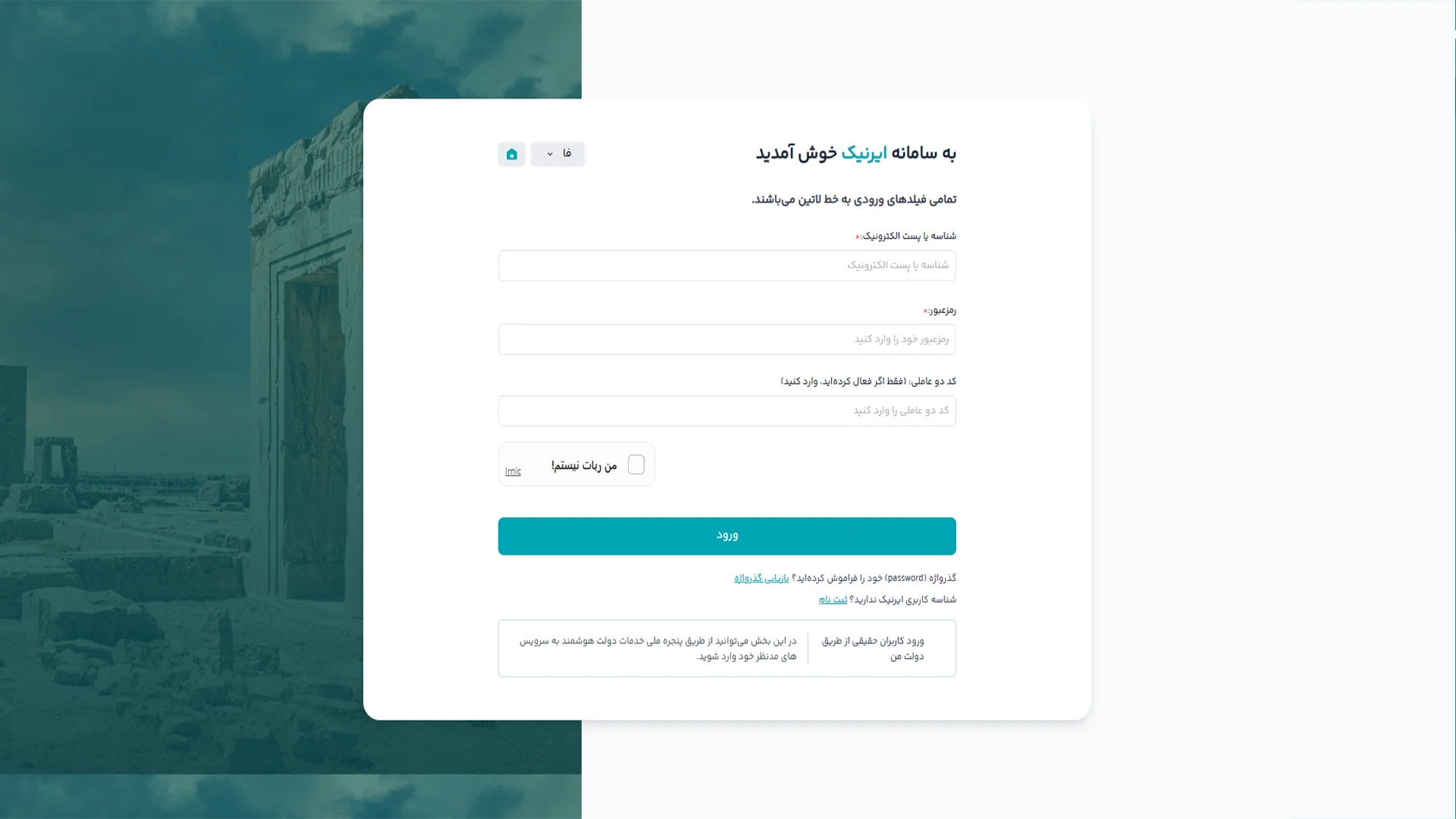
در قدم نخست، مرورگر خود را باز کرده و به نشانی رسمی سامانه ایرنیک مراجعه کنید. در صفحه ورود به حساب کاربری،اطلاعات حساب کاربری خود را وارد کنید. در صورتی که ورود دو مرحلهای را پیش از این فعال کرده باشید، کد مربوطه را درج نموده و پس از حل کردن کپچای امنیتی، روی دکمه ورود کلیک کنید.
در صورتی که پیش از این حسابی در سامانه ایرنیک نساختهاید، تاپیک آموزش ساخت شناسه ایرنیک را مطالعه کنید.
دسترسی به بخش مدیریت دامنهها
پس از ورود موفقیتآمیز به پنل کاربری، در سمت راست، منویی عمودی و تیره رنگ حاوی ابزارهای مدیریتی به چشم میخورد.
روی بخش دامنه کلیک کرده و از زیرمنوی باز شده، گزینه دامنههای من را انتخاب کنید. در این بخش، لیستی از تمام دامنههای ثبتشده تحت مالکیت شناسه شما به نمایش در میآید. دامنه مورد نظر خود را انتخاب کنید و وارد تنظیمات دامنه بشوید.
تنظیم و ویرایش انواع رابطها
با ورود به صفحه مدیریت دامنه، اطلاعات فعلی دامنه در کادرهای مجزا نمایش داده میشود.
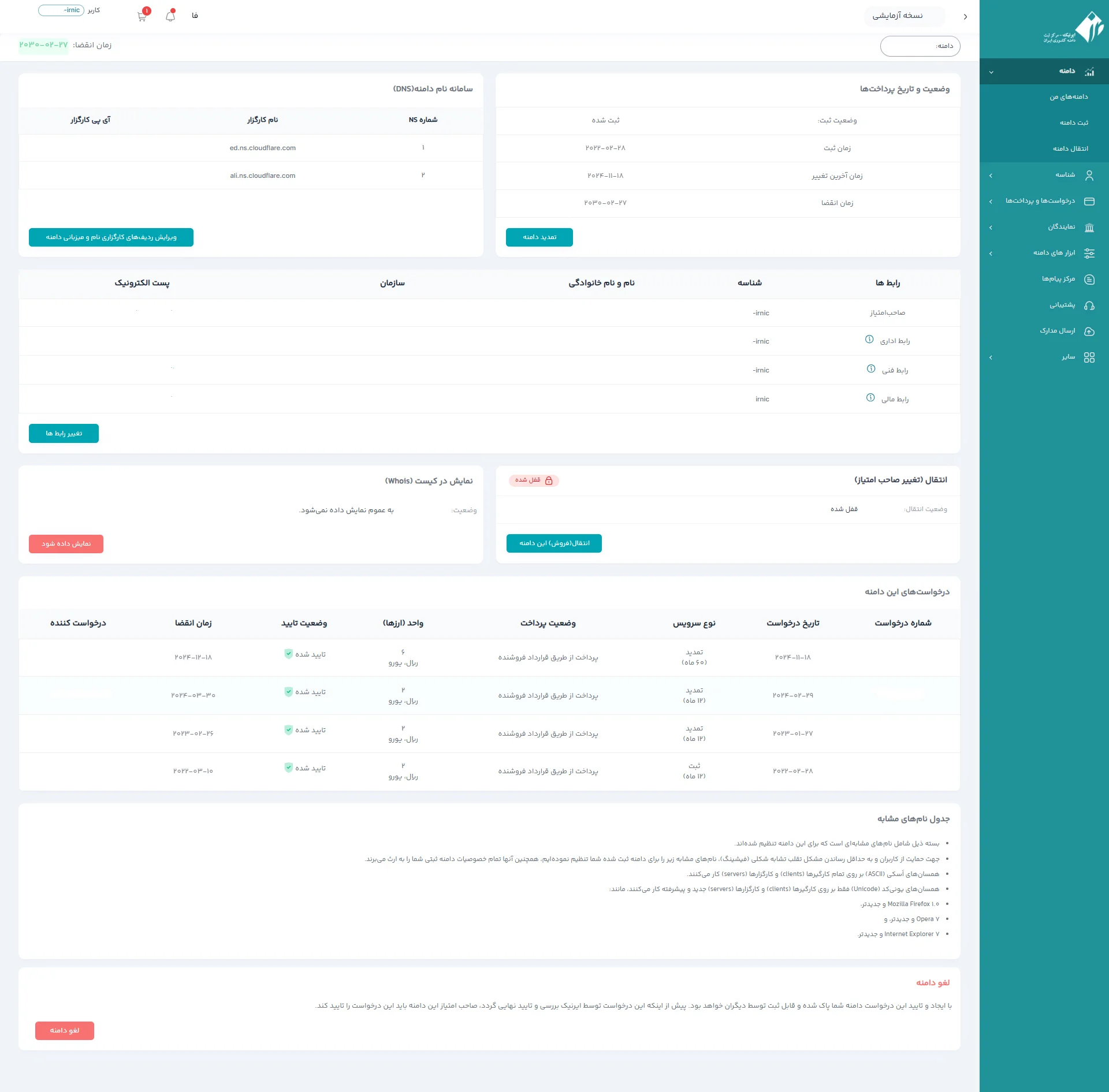
با کلیک روی دکمه تغییر رابط ها، وارد صفحه جدیدی میشوید که در آن، می توانید رابطهای ایرنیک خود را برای دامنه مورد نظر، تغییر دهید.
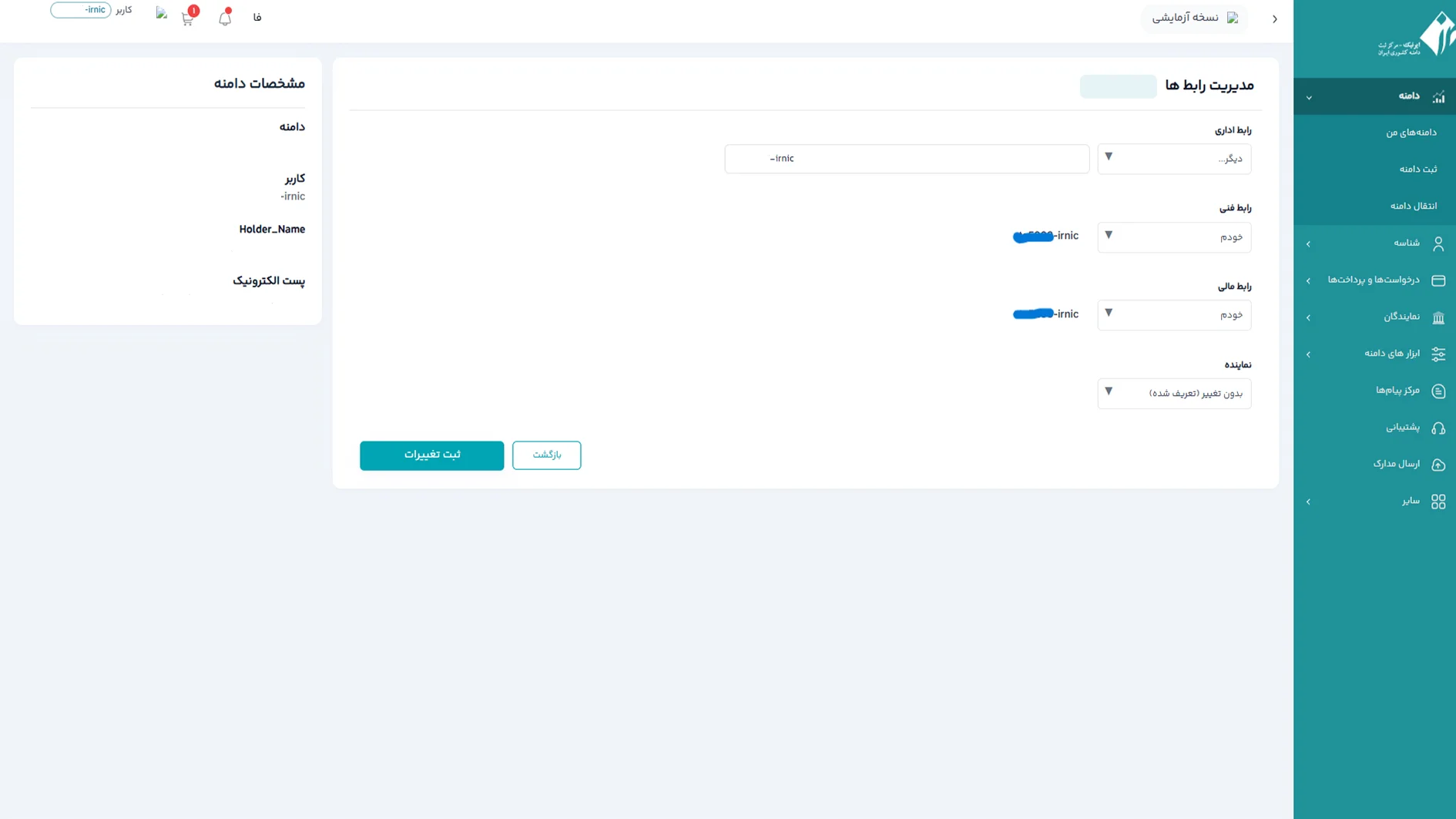
در این بخش میتوانید دسترسیهای هر چهار ردیف را بر اساس نیاز خود تغییر دهید. اگر تمایل دارید مدیریت یک بخش را به شرکت نمایندگی واگذار کنید، منوی کشویی مربوط به آن ردیف را از حالت خودم به حالت دیگر تغییر داده و شناسه کاربری ایرنیک شرکت واسط را در فیلد متنی مقابل آن وارد کنید. همچنین در بخش نماینده نیز میتوانید وضعیت را متناسب با نیاز کارگزار خود تنظیم نمایید.
ذخیرهسازی و اعمال نهایی تغییرات
پس از اطمینان از صحت شناسههای وارد شده در فیلدهای رابط فنی، مالی یا اداری، نوبت به ثبت نهایی اطلاعات میرسد. در پایین فرم مدیریت رابطها، دکمهای با عنوان ثبت تغییرات تعبیه شده است. با کلیک بر روی این گزینه، درخواست شما در سرورهای مرکزی کارگزاری ثبت میشود. معمولا اعمال این تغییرات در بانک اطلاعاتی هویز دامنههای ملی دقایقی به طول میانجامد و پس از آن، نماینده یا رابط جدید مجاز خواهد بود اقدامات فنی یا مالی مورد نظر را روی دامنه شما پیادهسازی کند.
سوالات متداول
این تنظیمات به شما اجازه میدهند دسترسیهای فنی یا مالی دامنه خود را بدون انتقال مالکیت اصلی، به اشخاص دیگر یا شرکتهای هاستینگ واگذار کنید تا کارهایی مانند تمدید یا تغییر دیاناس را انجام دهند.
خیر مالکیت اصلی دامنه کاملا در اختیار شناسه شما باقی میماند و رابطهای فنی و مالی صرفا اجازه پرداخت صورتحسابها یا تنظیم کارگزارها را دارند و نمیتوانند دامنه را به شخص دیگری منتقل کنند.
این خطا به دلیل عدم تطابق رابط مالی رخ میدهد و برای رفع آن باید در پنل جدید ایرنیک، رابط مالی یا نماینده دامنه را روی شناسه کارگزار مورد نظر خود تنظیم کنید.
ثبت اطلاعات در پنل جدید به صورت آنی انجام میشود اما بروزرسانی کامل دسترسیها و هماهنگ شدن آن با کارگزاران و سیستم هویز معمولا بین چند دقیقه تا چند ساعت طول میکشد.








بعد از این کار چیکارکنیم که دوباره بررسی بشه ثبت دامنه؟
میتونید با مجموعه ای که دامنه را در آن ثبت کردید در ارتباط باشید تا مجددا اقدام به ثبت کنند.