































راهنمای جامع شبیه سازی دیسک؛ چطور سیستم عامل خود را بدون نصب مجدد جابجا کنیم؟
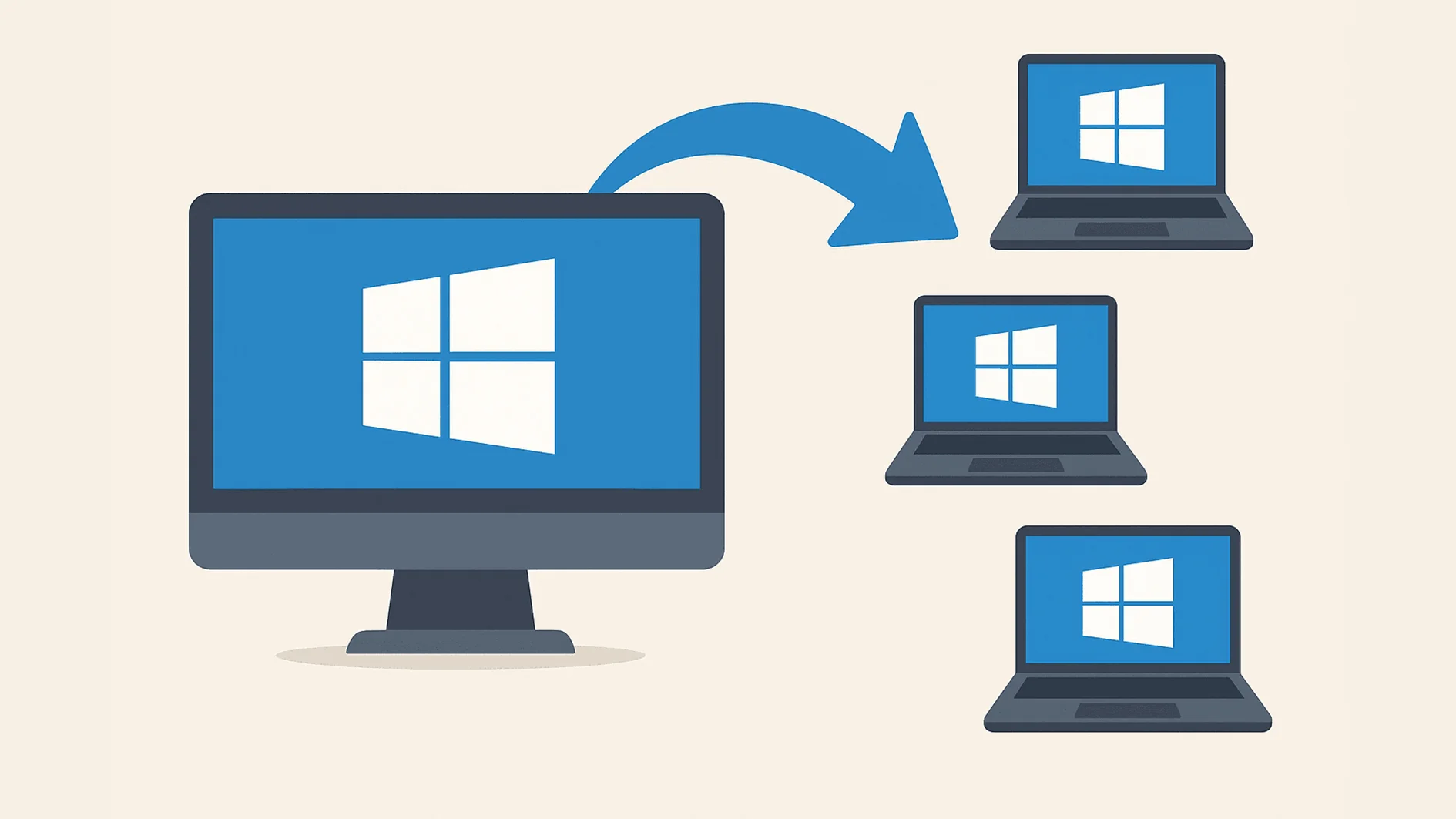
ضرورت جابجایی سیستم عامل بدون تغییر در داده ها
ارتقای تجهیزات ذخیره سازی در سیستم های کامپیوتری و سرورها یکی از اقدامات اجتناب ناپذیر برای حفظ کارایی و افزایش سرعت است. هنگام تعویض یک درایو قدیمی با یک نمونه جدید و سریع تر، بزرگ ترین دغدغه کاربران و مدیران سیستم، از دست رفتن پیکربندی ها، نرم افزارهای نصب شده و تنظیمات سیستم عامل است. نصب مجدد سیستم عامل و انتقال دستی فایل ها نه تنها زمان زیادی می برد، بلکه احتمال بروز خطا را افزایش می دهد. راهکار اصولی برای حل این چالش، استفاده از روش های شبیه سازی دیسک است که اجازه می دهد تمام ساختار داده ای به صورت یکپارچه جابجا شود.
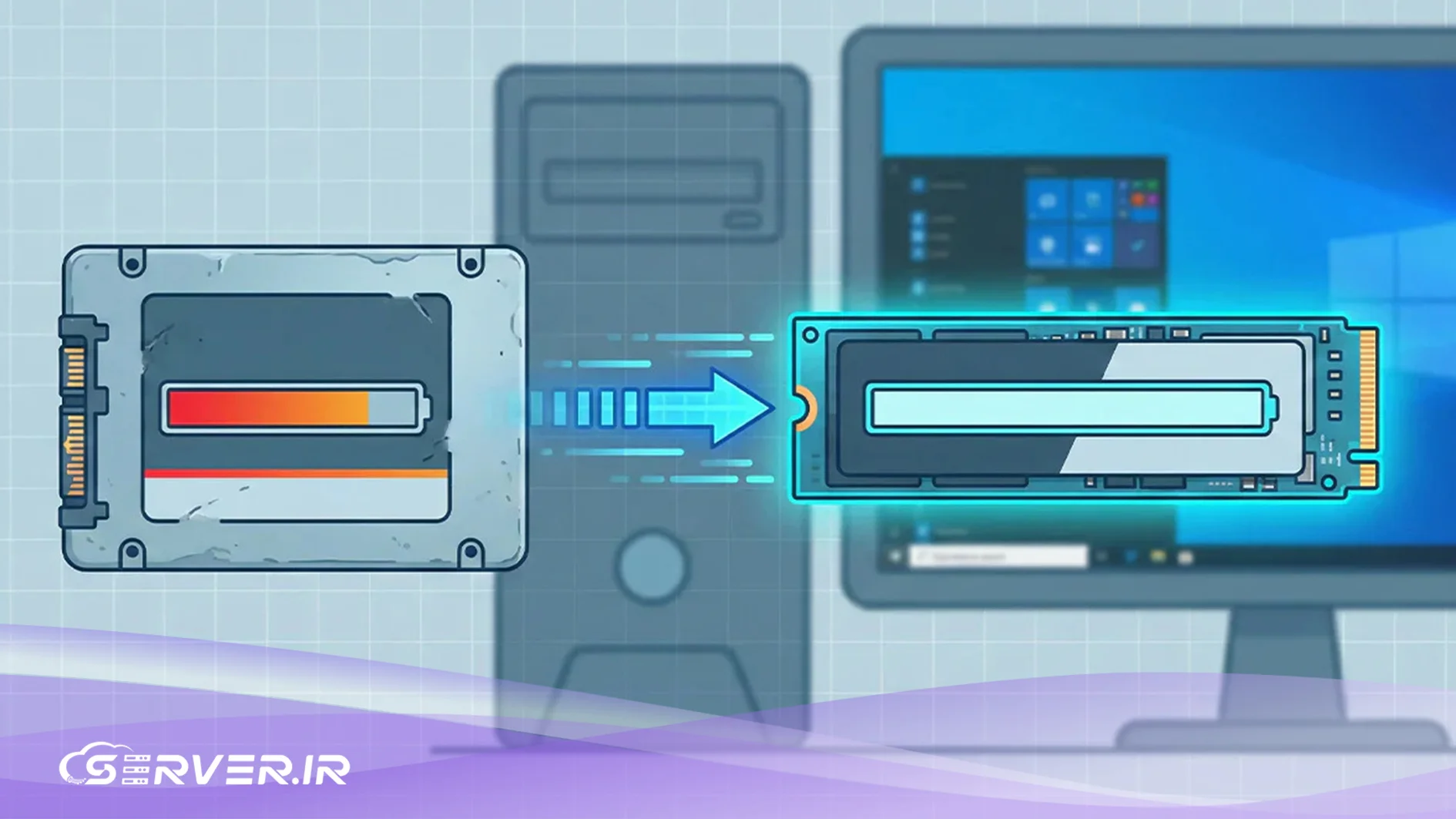
شبیه سازی بیت به بیت دیسک و ساختار آن
در فرایند انتقال ساختار ذخیره سازی، کپی کردن ساده فایل ها کارساز نیست؛ زیرا بخش های حیاتی سیستم عامل مانند رکورد بوت اصلی و جدول پارتیشن ها در لایه های زیرین قرار دارند. فرایند کلون کردن ویندوز به معنای ساخت یک نسخه کاملا همسان و بیت به بیت از تمام محتوای درایو مبدا روی درایو مقصد است. این روش تضمین می کند که تمام مجوزهای دسترسی، فایل های سیستمی پنهان و ساختار پارتیشن بندی بدون کوچک ترین تغییری منتقل شوند تا سیستم جدید بدون نیاز به هیچ گونه پیکربندی اضافه آماده به کار باشد.
سناریوهای رایج در ارتقای دیسک سخت
تغییر سخت افزار ذخیره سازی معمولا با دو هدف اصلی انجام می شود: افزایش سرعت پردازش یا افزایش فضای ذخیره سازی داده ها. در سناریوی اول، کاربران به دنبال بهره مندی از سرعت بالای حافظه های حالت جامد هستند؛ در این حالت، انتقال ویندوز به SSD می تواند تا چند برابر سرعت بوت و اجرای برنامه ها را بهبود ببخشد و تاثیر مستقیمی روی کارایی کلی سیستم بگذارد.
در سناریوی دوم که بیشتر در سیستم های قدیمی تر یا سرورهای ذخیره سازی رخ می دهد، هدف اصلی افزایش ظرفیت است. عملیات انتقال ویندوز از یک هارد به هارد دیگر به کاربران کمک می کند تا بدون به هم خوردن ساختار پوشه ها و برنامه ها، سیستم خود را به یک دیسک با ظرفیت بالاتر منتقل کنند. این کار تاخیر در دسترسی به فایل های حجیم را کاهش داده و پایداری سیستم را حفظ می کند.
معیارهای فنی در انتخاب ابزار شبیه سازی دیسک
برای اجرای موفقیت آمیز این فرایند، انتخاب ابزار مناسب اهمیت حیاتی دارد. ابزار مورد استفاده باید پایداری داده ها را تضمین کند و توانایی مدیریت پارتیشن های قفل شده توسط سیستم عامل را داشته باشد. برای انتخاب یک ابزار کارآمد، باید ویژگی های فنی زیر را مد نظر قرار داد:
- تغییر سایز داینامیک پارتیشن ها: امکان بزرگ یا کوچک کردن خودکار حجم درایوها متناسب با ظرفیت دیسک مقصد را فراهم می سازد.
- محیط بوت اختصاصی: به کاربران اجازه می دهد فرایند جابجایی را خارج از محیط سیستم عامل و به صورت کاملا پایدار انجام دهند.
برجسته ترین نرم افزارهای شبیه سازی دیسک و انتقال داده ها
یافتن بهترین نرم افزار کلون هارد دیسک نیازمند بررسی قابلیت های فنی، میزان پایداری و سازگاری ابزار با انواع ساختارهای پارتیشن بندی مانند MBR و GPT است. دقت داشته باشید که نوع ساختار پارتیشن به راحتی قابل تغییر است و شما میتوانید با یک فلش و چند مرحله ساده، MBR را به GPT تبدیل کنید.
ابزارهای متعددی در بازار وجود دارند که هر کدام با توجه به ویژگی های خود برای سناریوهای مختلف مناسب هستند:
- Samsung Data Migration: این ابزار اختصاصی به طور ویژه برای خریداران درایوهای این برند طراحی شده است و انتقال سیستم عامل و داده ها را به حافظه های جدید سامسونگ با دقت و سرعت بالایی انجام می دهد.
- Macrium Reflect: این نرم افزار به دلیل سرعت بالا و پایداری فوق العاده در کپی بیت به بیت داده ها شهرت دارد و یکی از مطمئن ترین گزینه ها برای محیط های حرفه ای است.
- Acronis Cyber Protect: ابزاری جامع که علاوه بر قابلیت های پیشرفته شبیه سازی دیسک، ویژگی های امنیتی و پشتیبان گیری را برای حفاظت کامل از داده ها ارایه می دهد.
- EaseUS Todo Backup: برنامه ای با واسط کاربری بسیار ساده که فرایند جابجایی سیستم عامل را حتی برای کاربران کم تجربه به یک اقدام راحت تبدیل می کند.
- Clonezilla: قدرتمندترین و مشهورترین ابزار متن باز که بر پایه لینوکس توسعه یافته است و به صورت دیسک بوت مستقل اجرا می شود تا هیچ فایلی توسط سیستم عامل قفل نباشد.
- AOMEI Backupper: راهکاری بهینه که در نسخه پایه خود امکانات بسیار خوبی برای همگام سازی پارتیشن ها و تراز حافظه های جدید فراهم می کند.

مراحل عملیاتی انتقال سیستم عامل به درایو جدید
آماده سازی و اتصال سخت افزار جدید
پیش از شروع هرگونه عملیات نرم افزاری، درایو مقصد باید به درستی به سیستم متصل شود. در کامپیوترهای دسکتاپ این کار از طریق کابل های ساتا یا اسلات های مادربرد انجام می شود، در حالی که در لپ تاپ ها یا سرورها ممکن است نیاز به استفاده از مبدل های موقت باشد. در این مرحله باید مطمئن شد که دیسک جدید توسط بایوس شناسایی شده است.
تحلیل و انتخاب درایوهای مبدا و مقصد
پس از اجرای نرم افزار منتخب، واسط کاربری گرافیکی به شما امکان می دهد دیسک حاوی سیستم عامل را به عنوان مبدا انتخاب کنید. در این بخش باید دقت بالایی به خرج داد تا درایو مقصد به اشتباه انتخاب نشود؛ زیرا فرایند شبیه سازی دیسک تمام داده های قبلی دیسک مقصد را پاک خواهد کرد.
تنظیم چیدمان پارتیشن ها در دیسک جدید
اگر ظرفیت دیسک جدید بیشتر یا کمتر از دیسک قدیمی باشد، نرم افزار گزینه هایی برای تغییر اندازه پارتیشن ها ارایه می دهد. شما می توانید نسبت فضای تخصیص یافته به درایو سیستم عامل و سایر درایوهای داده را به صورت دستی یا خودکار تنظیم کنید تا از تمام ظرفیت سخت افزار جدید بهره مند شوید.
تایید و آغاز فرایند کپی بیت به بیت
پس از اعمال تنظیمات، خلاصه ای از عملیات به نمایش درمی آید. با تایید نهایی، نرم افزار فرایند کپی را آغاز می کند. زمان اتمام این مرحله کاملا بستگی به حجم داده های شما و سرعت واسط های ارتباطی سخت افزار دارد. در طول این مدت نباید هیچ گونه قطعی برق یا جابجایی کابل رخ دهد.
پیکربندی اولویت بوت در تنظیمات سیستم
پس از پایان موفقیت آمیز فرایند، سیستم باید ری استارت شود. در زمان راه اندازی مجدد، با ورود به تنظیمات بایوس یا فریم ور سیستم، باید اولویت بوت را روی درایو جدید قرار داد. این کار به سیستم اعلام می کند که بارگذاری لایه های نرم افزاری را از روی حافظه جدید انجام دهد.
اقدامات ضروری پس از اولین راه اندازی سیستم
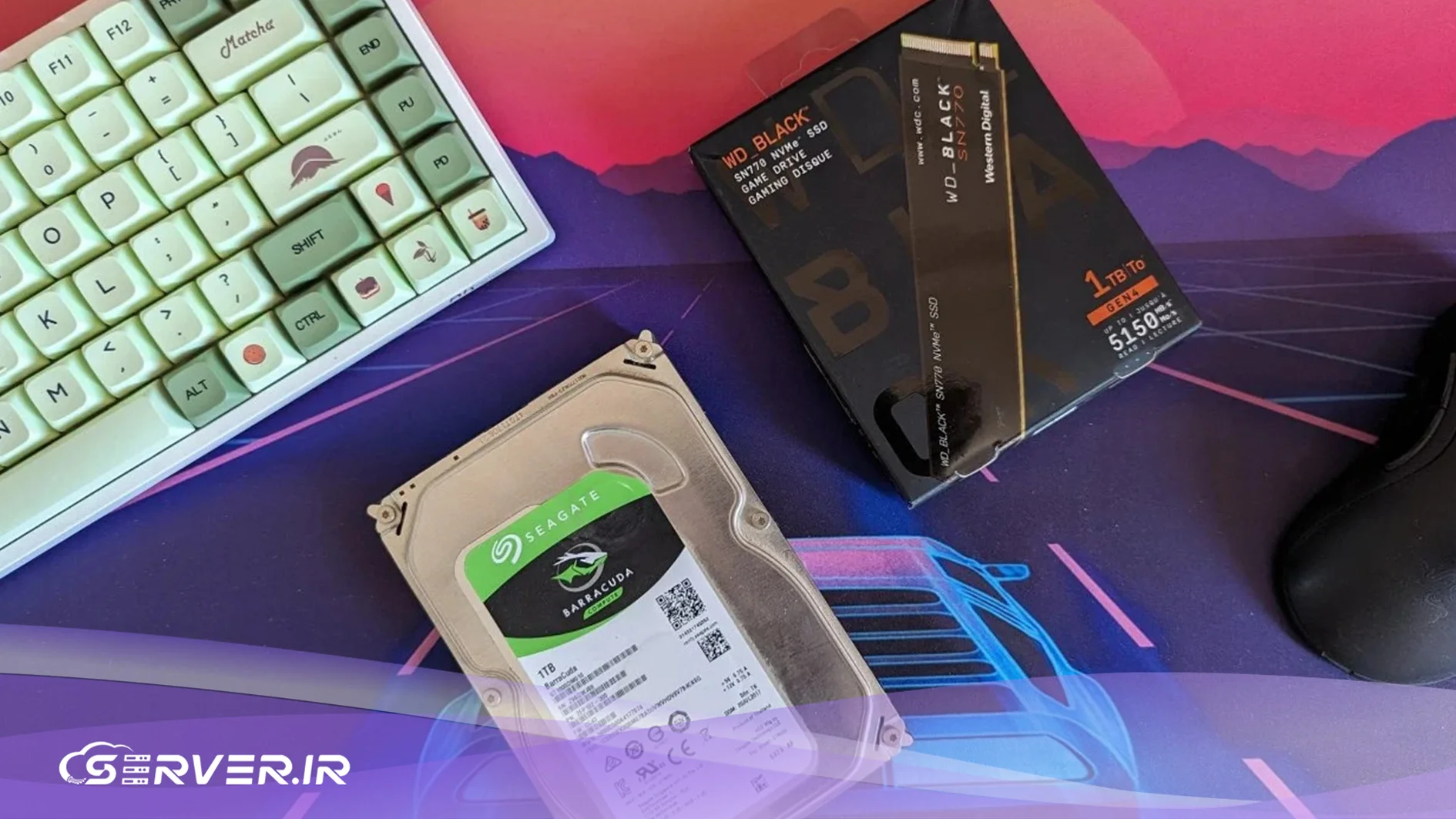
پس از بالا آمدن سیستم عامل از روی درایو جدید، باید از صحت انتقال تمام داده ها و عملکرد درست نرم افزارها اطمینان حاصل کرد. ورود به برنامه های کاربردی سنگین و بررسی یکپارچگی فایل های سیستمی از اولین کارهایی است که باید انجام شود. پس از اطمینان کامل از کارکرد بی نقص سیستم، می توان دیسک قدیمی را فرمت کرد و از آن به عنوان فضای ذخیره سازی ثانویه برای آرشیو اطلاعات بهره برد.
سوالات متداول
در فرایند بکاپگیری، تمام دادهها فشرده شده و در قالب یک فایل ذخیره میشوند که برای استفاده مجدد باید حتما بازیابی شوند. اما در کلون کردن، اطلاعات به صورت مستقیم، ساختاریافته و کاملا آماده به کار روی دیسک جدید کپی میشوند؛ به طوری که دیسک مقصد بلافاصله پس از اتصال قابل بوت خواهد بود.
خیر، فرایند شبیهسازی هیچ تغییری در ساختار و محتوای دیسک مبدا ایجاد نمیکند و تمام فایلها روی آن باقی میمانند. با این حال، تمام دادههای موجود روی دیسک مقصد پیش از شروع عملیات به طور کامل پاک خواهند شد.
این مشکل معمولا به دو دلیل رخ میدهد: اول عدم تغییر اولویت بوت در تنظیمات بایوس سیستم، و دوم ناهماهنگی حالت بوت سیستم با ساختار پارتیشن دیسک جدید. برای رفع آن باید مطمئن شوید که ساختار دیسک با نوع لایسنس بوت مادربرد هماهنگ است.
بله، این کار مشروط بر آن است که حجم دادههای واقعی موجود روی دیسک مبدا، کمتر از کل ظرفیت دیسک مقصد باشد. اکثر ابزارهای پیشرفته میتوانند اندازه پارتیشنها را در زمان انتقال به صورت خودکار کوچک کنند تا با درایو جدید سازگار شود.
خیر، نرمافزار رسمی سامسونگ تنها در صورتی عملیات انتقال را انجام میدهد که دیسک مقصد حتما یکی از مدلهای پشتیبانیشده از حافظههای حالت جامد همین برند باشد. برای سایر برندها باید از ابزارهای عمومی مدیریت دیسک استفاده کرد.





شما میتوانید دیدگاه خود را در مورد این مطلب با ما با اشتراک بگذارید.