


































HTOP چیست؟ آموزش استفاده از HTOP در لینوکس
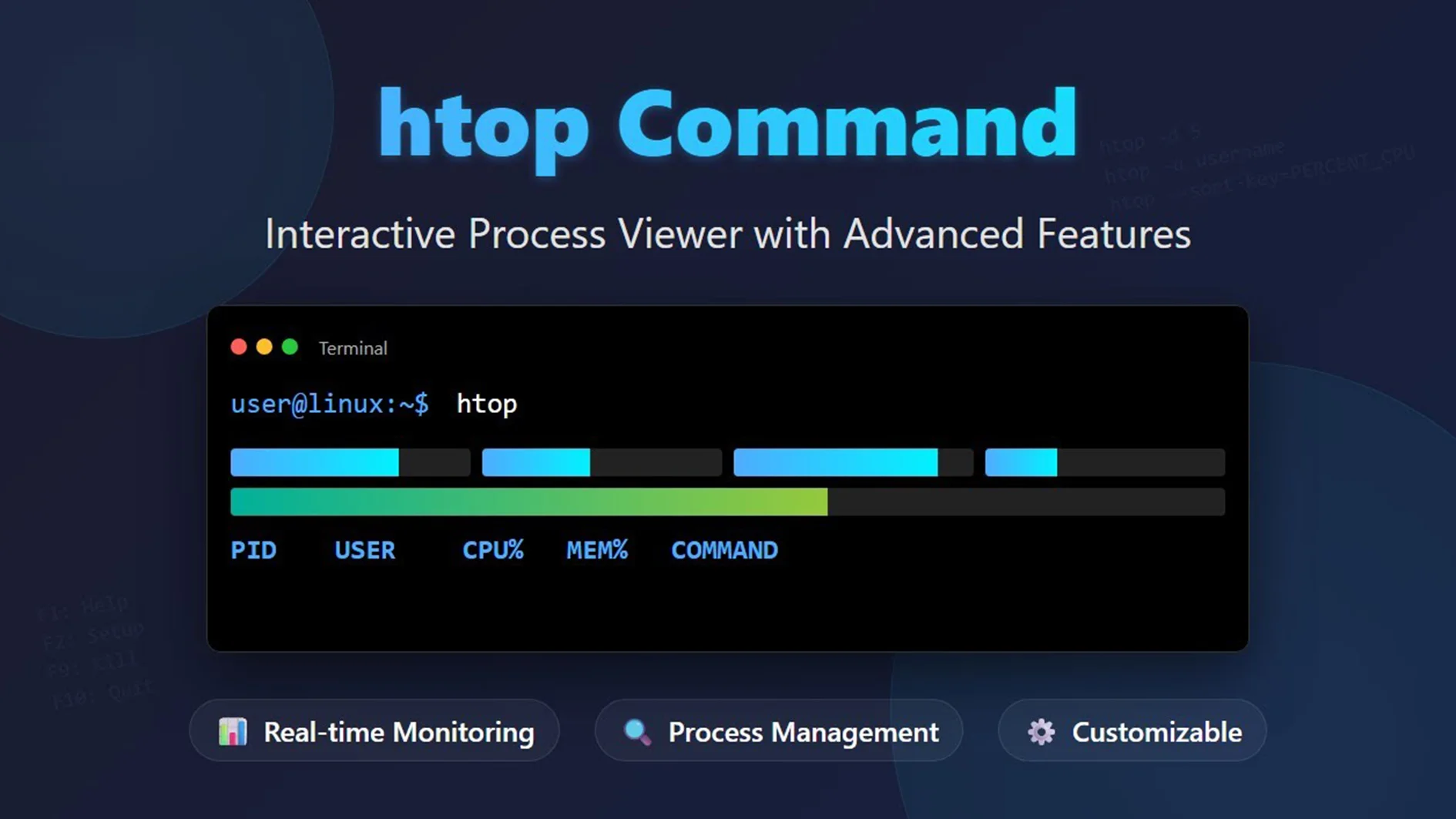
وقتی یک سرور لینوکسی با کندی، مصرف بالای CPU یا کمبود حافظه مواجه میشود، اولین کار معمولا بررسی وضعیت منابع و پردازشهای در حال اجرا است. ابزارهای مختلفی برای این کار وجود دارند، اما HTOP یکی از سادهترین و کاربردیترین گزینهها برای مشاهده وضعیت سیستم از داخل ترمینال محسوب میشود.
HTOP یک ابزار تعاملی برای مشاهده پردازشهای لینوکس و میزان استفاده آنها از منابع سیستم است. این ابزار اطلاعاتی مانند مصرف پردازنده، حافظه RAM، Swap، زمان فعالیت پردازشها و نام کاربر اجراکننده هر پردازش را نمایش میدهد. علاوه بر مشاهده اطلاعات، میتوان از HTOP برای جستوجو، مرتبسازی، فیلتر کردن و ارسال سیگنال به پردازشها نیز استفاده کرد.
به همین دلیل، HTOP بهخصوص روی سرورهای لینوکسی که معمولا بدون محیط گرافیکی مدیریت میشوند، ابزار مفیدی برای بررسی سریع وضعیت سیستم است.

HTOP چه کاربردی دارد؟
مهمترین کاربرد HTOP، ارائه یک نمای زنده از وضعیت منابع و پردازشهای سیستم است. پس از اجرای برنامه، اطلاعات به صورت لحظهای بهروزرسانی میشوند و تغییرات مصرف منابع را میتوان مستقیما در ترمینال مشاهده کرد.
در قسمت بالای صفحه، وضعیت پردازنده، حافظه و Swap نمایش داده میشود. در بخش پایین نیز فهرستی از پردازشهای فعال قرار دارد. هر پردازش اطلاعاتی مانند شناسه پردازش (PID)، کاربر، میزان مصرف CPU و RAM و مدت زمان فعالیت را در اختیار شما قرار میدهد.
برای مثال، اگر یک وبسایت روی سرور ناگهان کند شود، میتوان با HTOP بررسی کرد که آیا یک پردازش خاص باعث افزایش مصرف CPU شده است یا خیر. همین موضوع درباره مصرف غیرعادی RAM نیز صدق میکند.
البته HTOP به تنهایی علت تمام مشکلات عملکردی را مشخص نمیکند. این ابزار بیشتر برای مشاهده وضعیت سیستم و پیدا کردن سرنخ اولیه در فرایند عیبیابی استفاده میشود.
اجزای مختلف صفحه HTOP
محیط HTOP را میتوان به چند بخش اصلی تقسیم کرد. نوارهای بالای صفحه وضعیت منابع اصلی سیستم را نشان میدهند و در قسمت پایین، فهرست پردازشها قرار دارد.
وضعیت CPU
برای هر هسته پردازنده معمولا یک نوار جداگانه نمایش داده میشود. این نوارها نشان میدهند هر هسته چه میزان از ظرفیت خود را مصرف میکند.
اگر مصرف CPU برای مدت طولانی بالا باشد، میتوان فهرست پردازشها را بر اساس میزان مصرف پردازنده مرتب کرد تا پردازشهای سنگین سریعتر شناسایی شوند.
نکته مهم این است که بالا بودن لحظهای مصرف CPU لزوما نشانه وجود مشکل نیست. اجرای یک عملیات سنگین، پردازش یک درخواست یا انجام وظایف پسزمینه میتواند برای مدت کوتاهی مصرف پردازنده را افزایش دهد.
وضعیت RAM و Swap
HTOP میزان استفاده از RAM و Swap را نیز نمایش میدهد. مشاهده این اطلاعات برای بررسی مشکلات مربوط به حافظه اهمیت زیادی دارد.
پر بودن RAM به تنهایی به معنای وجود مشکل نیست، زیرا لینوکس بخشی از حافظه را برای Cache استفاده میکند. با این حال، اگر سیستم به شکل مداوم با کمبود حافظه مواجه شود و استفاده از Swap افزایش پیدا کند، عملکرد سیستم ممکن است تحت تاثیر قرار بگیرد.
در چنین شرایطی، بررسی پردازشهایی که بیشترین حافظه را مصرف میکنند میتواند نقطه شروع مناسبی برای عیبیابی باشد.
فهرست پردازشها
بخش اصلی HTOP فهرست پردازشهای در حال اجرا است. برای هر پردازش اطلاعات مختلفی نمایش داده میشود که مهمترین آنها عبارتند از:
- PID یا شناسه پردازش
- نام کاربر اجراکننده
- اولویت پردازش
- مقدار Nice
- میزان مصرف CPU
- میزان مصرف حافظه
- مدت زمان اجرای پردازش
- نام یا دستور مربوط به پردازش
با استفاده از این اطلاعات میتوان مشخص کرد کدام پردازش منابع بیشتری مصرف میکند و چه سرویسی در حال اجرا است.
تفاوت HTOP و TOP چیست؟
HTOP در واقع نسخهای تعاملیتر و خواناتر از ابزار قدیمی TOP است. هر دو برنامه برای مشاهده پردازشهای سیستم و بررسی مصرف منابع استفاده میشوند، اما نحوه نمایش اطلاعات و امکانات تعاملی آنها تفاوت دارد.
TOP معمولا در نصبهای استاندارد لینوکس در دسترس است و برای بررسی سریع وضعیت سیستم ابزار مناسبی محسوب میشود. HTOP در مقابل، محیط خواناتری دارد و امکاناتی مانند حرکت میان پردازشها، جستوجو، فیلتر کردن و مرتبسازی را سادهتر در اختیار کاربر قرار میدهد.
یکی دیگر از تفاوتهای مهم این دو ابزار، نمایش ساختار پردازشها است. HTOP میتواند ارتباط میان پردازشهای اصلی و پردازشهای فرزند را به صورت درختی نمایش دهد. این قابلیت هنگام بررسی سرویسهایی که چند پردازش ایجاد میکنند، کاربرد زیادی دارد.
بنابراین اگرچه HTOP جایگزین مطلق TOP نیست، بسیاری از مدیران سرور استفاده از HTOP را به دلیل محیط تعاملی و امکانات بیشتر ترجیح میدهند.

چگونه HTOP را در لینوکس نصب کنیم؟
HTOP در مخازن بسیاری از توزیعهای رایج لینوکس قرار دارد و میتوان آن را با مدیر بسته همان توزیع نصب کرد.
در Ubuntu و Debian میتوانید ابتدا فهرست بستهها را بهروزرسانی کرده و سپس HTOP را نصب کنید:
sudo apt update
sudo apt install htop
در توزیعهایی که از DNF استفاده میکنند نیز نصب برنامه با دستور زیر انجام میشود:
sudo dnf install htop
پس از نصب، برای اجرای HTOP کافی است دستور زیر را وارد کنید:
htop
اگر برنامه به درستی نصب شده باشد، محیط تعاملی HTOP در همان ترمینال نمایش داده میشود.
روش نصب ممکن است در برخی توزیعها یا نسخههای مختلف لینوکس متفاوت باشد. بنابراین در صورت در دسترس نبودن بسته در مخزن پیش فرض، باید روش مناسب همان توزیع را بررسی کرد.
آموزش استفاده از HTOP
پس از اجرای HTOP، پردازشهای فعال سیستم در یک فهرست نمایش داده میشوند. میتوانید با کلیدهای جهتدار میان پردازشها حرکت کنید و پردازش مورد نظر را انتخاب کنید.
یکی از قابلیتهای مهم HTOP، مرتبسازی پردازشها است. با انتخاب معیار مناسب میتوان پردازشها را بر اساس مصرف CPU، حافظه یا سایر پارامترهای موجود مرتب کرد. این قابلیت هنگام بررسی سرورهایی که تعداد زیادی پردازش فعال دارند بسیار مفید است.
برای مثال، اگر CPU سرور به شکل غیرعادی درگیر باشد، مرتبسازی پردازشها بر اساس مصرف CPU کمک میکند پردازشهای سنگین را سریعتر پیدا کنید. در شرایطی که RAM مشکل اصلی باشد نیز میتوان پردازشها را بر اساس میزان مصرف حافظه بررسی کرد.
HTOP امکان جستوجو و فیلتر کردن پردازشها را نیز فراهم میکند. بنابراین اگر به دنبال یک سرویس یا پردازش مشخص هستید، لازم نیست تمام فهرست را به صورت دستی بررسی کنید.
چگونه یک پردازش را با HTOP متوقف کنیم؟
یکی دیگر از قابلیتهای HTOP، امکان ارسال سیگنال به پردازشها است. برای استفاده از این قابلیت ابتدا پردازش مورد نظر را انتخاب کنید و سپس کلید F9 را فشار دهید.
با این کار فهرستی از سیگنالهای قابل ارسال نمایش داده میشود. در صورت انتخاب سیگنال مناسب، سیستم آن را به پردازش انتخابشده ارسال میکند.
برای پردازشهایی که به صورت عادی قابل توقف هستند، بهتر است ابتدا از روشهای ملایمتر استفاده شود. ارسال سیگنال اجباری مانند SIGKILL باعث میشود پردازش بدون فرصت انجام عملیات پاکسازی متوقف شود و به همین دلیل نباید بدون دلیل از آن استفاده کرد.
همچنین پیش از متوقف کردن یک پردازش روی سرور، باید مطمئن شوید که آن پردازش مربوط به یک سرویس مهم سیستم نیست. متوقف کردن اشتباه پردازشهای حیاتی میتواند باعث قطع شدن یک سرویس یا ایجاد اختلال در سرور شود.
تغییر اولویت پردازشها با HTOP
HTOP امکان تغییر اولویت پردازشها را نیز فراهم میکند. این قابلیت با مفهوم Nice در لینوکس ارتباط دارد.
مقدار Nice مشخص میکند یک پردازش چه اولویتی در دریافت زمان پردازنده داشته باشد. افزایش مقدار Nice باعث کاهش اولویت پردازش میشود و در شرایط مناسب میتواند از تاثیر یک پردازش سنگین بر سایر برنامهها کم کند.
تغییر اولویت پردازشها بیشتر در شرایطی کاربرد دارد که یک عملیات پردازشی سنگین در حال اجرا است، اما نمیخواهید تمام منابع CPU را در اختیار بگیرد.
البته برای تغییر برخی مقادیر به سطح دسترسی مدیریتی نیاز است و بهتر است این تنظیمات بدون شناخت دقیق از پردازش مورد نظر تغییر نکنند.

مهمترین کلیدهای میانبر HTOP
بخش پایینی محیط HTOP میانبرهای اصلی برنامه را نمایش میدهد. تعدادی از مهمترین کلیدها عبارتند از:
F1: نمایش راهنماF2: ورود به تنظیماتF3: جستوجوی پردازشF4: فیلتر کردن پردازشهاF5: نمایش پردازشها به صورت درختیF6: انتخاب معیار مرتبسازیF9: ارسال سیگنال به پردازش انتخابشدهF10: خروج از HTOPu: نمایش پردازشهای مربوط به یک کاربر مشخص
این میانبرها باعث میشوند برای بیشتر عملیات نیازی به خارج شدن از محیط HTOP یا وارد کردن دستورهای جداگانه نداشته باشید.
HTOP چه زمانی در مدیریت سرور مفید است؟
HTOP یکی از ابزارهایی است که در عیبیابی اولیه مشکلات سرور میتواند زمان زیادی را صرفهجویی کند. زمانی که سرور با کندی مواجه شده یا یک سرویس رفتار غیرعادی دارد، اولین قدم میتواند بررسی وضعیت منابع و پردازشهای فعال باشد.
برای مثال، اگر یک پردازش CPU زیادی مصرف کند، HTOP آن را در فهرست پردازشها نشان میدهد و میتوان اطلاعات مربوط به آن را بررسی کرد. اگر مشکل از حافظه باشد نیز میتوان پردازشهای پرمصرف را شناسایی کرد.
در سرورهای مجازی، سرورهای اختصاصی و محیطهای میزبانی وب، این اطلاعات برای بررسی سریع وضعیت سیستم بسیار کاربردی هستند. با این حال، HTOP ابزار کاملی برای مانیتورینگ سرور نیست و نمیتواند جای ابزارهای تخصصی نظارت بر شبکه، دیسک، I/O یا لاگهای سیستم را بگیرد.
برای عیبیابی دقیقتر، اطلاعات HTOP باید در کنار وضعیت سرویسها، لاگهای سیستم و سایر شاخصهای عملکرد بررسی شود.
چرا استفاده از HTOP برای مدیران سرور اهمیت دارد؟
مدیریت یک سرور لینوکسی بدون محیط گرافیکی به ابزارهایی نیاز دارد که اطلاعات مهم را مستقیما در ترمینال در اختیار مدیر سیستم قرار دهند. HTOP دقیقا برای چنین شرایطی طراحی شده است.
این ابزار بدون نیاز به رابط گرافیکی، وضعیت منابع سیستم و پردازشهای فعال را به صورت زنده نمایش میدهد و امکان انجام برخی عملیات مدیریتی را نیز فراهم میکند. به همین دلیل، برای بررسی سریع سرور و پیدا کردن پردازشهای پرمصرف یکی از ابزارهای کاربردی لینوکس محسوب میشود.
در نهایت، HTOP را باید ابزاری برای مشاهده و مدیریت پردازشها دانست، نه یک سیستم کامل مانیتورینگ. اگر میخواهید بدانید چرا یک سرور کند شده یا کدام پردازش منابع زیادی مصرف میکند، HTOP میتواند یکی از اولین ابزارهایی باشد که سراغ آن میروید.
سوالات متداول
ابزار HTOP یک ابزار تعاملی در لینوکس برای مشاهده پردازشهای در حال اجرا و بررسی مصرف منابعی مانند CPU و RAM است. این ابزار در محیط ترمینال اجرا میشود و امکاناتی مانند مرتبسازی، جستوجو، فیلتر کردن و ارسال سیگنال به پردازشها را در اختیار کاربر قرار میدهد.
هر دو ابزار برای مشاهده و بررسی پردازشهای لینوکس استفاده میشوند، اما HTOP محیط تعاملی و امکانات بیشتری برای جابهجایی، مرتبسازی، جستوجو و مدیریت پردازشها دارد. TOP معمولا به صورت پیش فرض در لینوکس در دسترس است و برای بررسی سریع وضعیت سیستم گزینه مناسبی محسوب میشود.
بله. HTOP میزان استفاده از CPU و RAM را به صورت لحظهای نمایش میدهد و امکان مرتبسازی پردازشها بر اساس میزان مصرف منابع را نیز فراهم میکند.
بله. میتوان پردازش مورد نظر را انتخاب کرد و با استفاده از گزینه Kill یا کلید F9 سیگنال مورد نظر را برای آن ارسال کرد. بهتر است پیش از متوقف کردن پردازش، از کاربرد آن مطمئن شوید تا سرویس مهمی روی سرور دچار اختلال نشود.
بله. HTOP یکی از ابزارهای کاربردی برای بررسی سریع وضعیت منابع و پردازشهای سرورهای لینوکسی است. با این حال، برای مانیتورینگ کامل سرور باید در کنار آن از ابزارهای مربوط به بررسی دیسک، شبکه، لاگها و سرویسها نیز استفاده شود.












شما میتوانید دیدگاه خود را در مورد این مطلب با ما با اشتراک بگذارید.