


































پروتکل RDP چیست؟ راهنمای اتصال از راه دور، پورت ۳۳۸۹ و امنیت
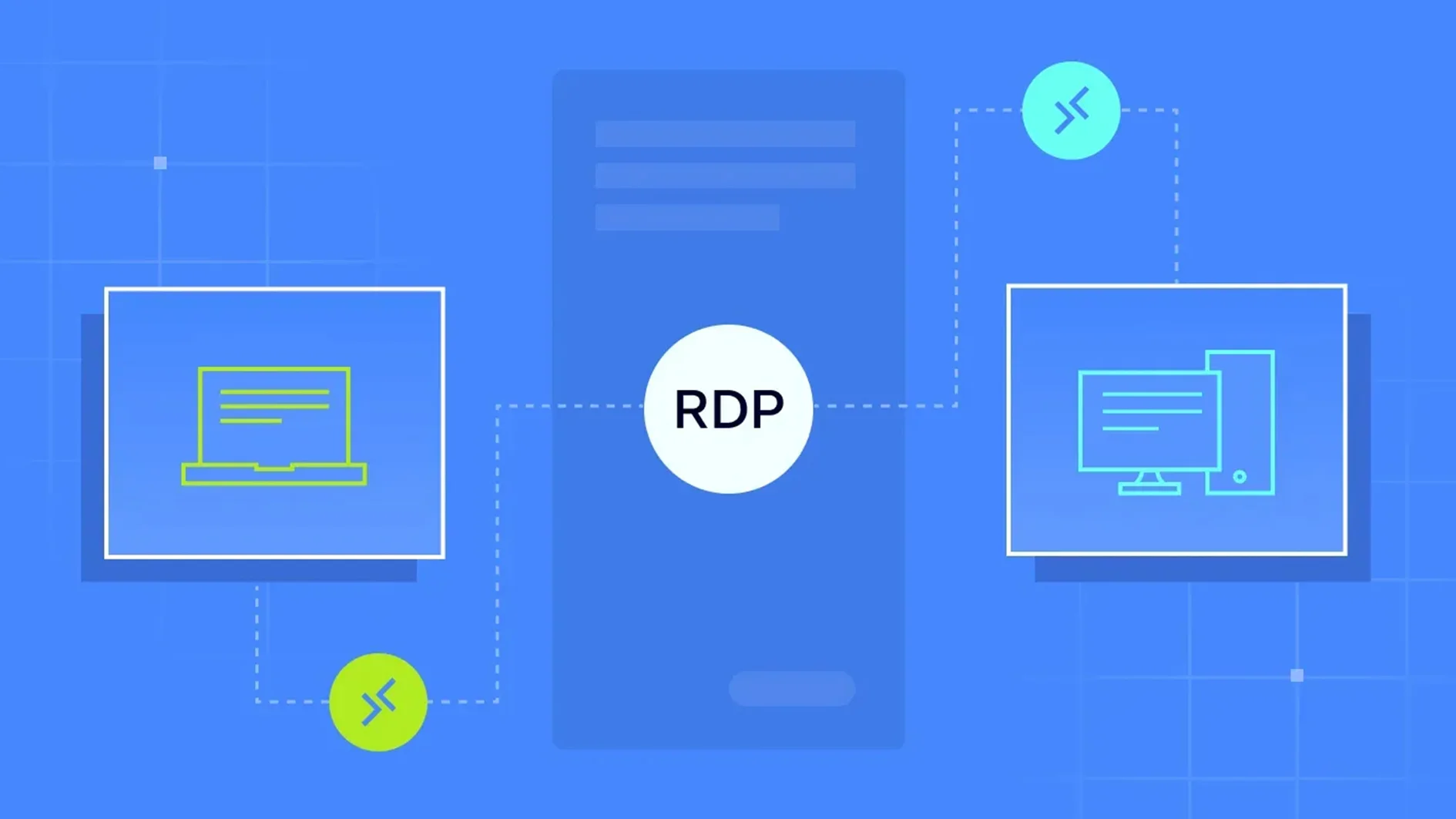
پروتکل RDP یکی از روشهای پرکاربرد برای اتصال به رایانهها و سرورهای ویندوزی از راه دور است. با استفاده از این پروتکل، میتوانید محیط دسکتاپ یک رایانه دیگر را روی دستگاه خود ببینید، برنامههای آن را اجرا کنید و با ماوس و صفحهکلید کنترلش را در دست بگیرید؛ درست مانند زمانی که پشت همان رایانه نشستهاید.
RDP در مدیریت سرورها، پشتیبانی فنی، دسترسی به رایانه محل کار و استفاده از سرورهای مجازی ویندوز کاربرد دارد. با این حال، برای استفاده درست از آن باید با نحوه کار، پورت پیشفرض، روشهای رمزنگاری و تنظیمات امنیتی آن آشنا باشید. در این مقاله، این موارد را بررسی میکنیم و به تفاوت RDP با قابلیت Remote Desktop ویندوز نیز میپردازیم.

پروتکل RDP چیست؟
RDP مخفف Remote Desktop Protocol و به معنای «پروتکل دسکتاپ از راه دور» است. مایکروسافت این پروتکل را برای انتقال اطلاعات لازم جهت نمایش و کنترل یک محیط دسکتاپ از طریق شبکه توسعه داده است.
هنگام اتصال با RDP، تصویر محیط ویندوز، اطلاعات مربوط به پنجرهها و تغییرات صفحه به دستگاه شما منتقل میشود. از طرف دیگر، فرمانهای صفحهکلید و ماوس شما به رایانه مقصد میرسند. به این ترتیب، میتوانید بدون حضور فیزیکی در محل رایانه، با برنامهها و منابع آن کار کنید.
برای مثال، فرض کنید یک سرور مجازی ویندوز دارید که در مرکز داده نگهداری میشود. با اتصال RDP میتوانید دسکتاپ آن را روی رایانه شخصی خود باز کنید، نرمافزار نصب کنید، تنظیمات ویندوز را تغییر دهید و سرویسهای مورد نیازتان را مدیریت کنید.
نکته مهم این است که RDP نام یک پروتکل است، نه نام یک نرمافزار یا نوعی سرور. برنامه Remote Desktop Connection یکی از ابزارهایی است که از این پروتکل برای برقراری ارتباط استفاده میکند.
RDP چگونه کار میکند؟
اتصال RDP معمولا میان دو دستگاه شکل میگیرد: دستگاهی که از آن اتصال را آغاز میکنید و رایانه یا سروری که قرار است به آن دسترسی داشته باشید. دستگاه اول نقش کاربر اتصال را دارد و دستگاه دوم باید امکان پذیرش اتصال از راه دور را داشته باشد.
فرایند اتصال بهطور کلی شامل این مراحل است:
- برقراری ارتباط: برنامه اتصالدهنده، نشانی رایانه مقصد را پیدا میکند و از طریق شبکه به آن متصل میشود.
- بررسی هویت کاربر: نام کاربری و اطلاعات ورود بررسی میشوند. بسته به تنظیمات امنیتی، ممکن است احراز هویت پیش از ایجاد کامل نشست دسکتاپ انجام شود.
- ایجاد نشست از راه دور: پس از تایید دسترسی، محیط دسکتاپ یا برنامههای مجاز در اختیار کاربر قرار میگیرند.
- انتقال اطلاعات صفحه و ورودیها: تغییرات نمایشگر به دستگاه کاربر ارسال میشوند و فرمانهای ماوس و صفحهکلید به رایانه مقصد میرسند.
- ادامه یا پایان اتصال: تا زمانی که ارتباط برقرار باشد، کاربر میتواند با محیط راه دور کار کند. با قطع اتصال نیز ممکن است نشست کاربر روی رایانه مقصد باقی بماند؛ این رفتار به نوع سیستم و تنظیمات آن بستگی دارد.
در این روش، برنامهها روی رایانه مقصد اجرا میشوند و پردازش اصلی نیز همانجا انجام میشود. دستگاه کاربر بیشتر وظیفه نمایش محیط و انتقال فرمانها را بر عهده دارد. به همین دلیل، میتوانید با یک لپتاپ معمولی به سروری قدرتمند متصل شوید و نرمافزارهای نصبشده روی آن را اجرا کنید.
البته کیفیت تجربه کاربری به قدرت رایانه مقصد، سرعت شبکه، تاخیر ارتباط و تنظیمات اتصال وابسته است. اتصال کند یا ناپایدار میتواند باعث تاخیر در نمایش تصویر، کند شدن واکنش ماوس یا اختلال هنگام کار با برنامهها شود.
پورت RDP چیست و از کدام پروتکلهای انتقال استفاده میکند؟
RDP در حالت پیشفرض از پورت TCP شماره ۳۳۸۹ استفاده میکند. این پورت مسیر معمول اتصال ورودی دسکتاپ از راه دور در ویندوز است؛ با این حال، شماره پورت ممکن است در تنظیمات سیستم تغییر کرده باشد یا معماری سرویس از درگاه دیگری استفاده کند.
RDP میتواند از دو پروتکل انتقال استفاده کند:
- TCP: ارتباط را برقرار میکند و انتقال قابلاعتماد دادهها را بر عهده دارد. اتصال RDP در حالت معمول از این مسیر استفاده میکند.
- UDP: در صورت پشتیبانی و فعال بودن شرایط لازم، میتواند به انتقال کارآمدتر اطلاعات و کاهش تاخیر کمک کند؛ بهخصوص در شرایطی که پاسخگویی سریع تصویر و ورودیها اهمیت دارد.
در بسیاری از نصبهای معمول ویندوز، قواعد دیواره آتش برای دریافت اتصال RDP روی TCP و UDP پورت ۳۳۸۹ تنظیم میشوند. با این حال، اگر از گیتوی دسترسی، سرویس میزبانی دسکتاپ یا تنظیمات سفارشی استفاده میکنید، باید پورتهای مورد نیاز همان ساختار را بررسی کنید.
تغییر شماره پورت RDP ممکن است تعداد درخواستهای خودکار و اسکنهای ساده را کاهش دهد، اما بهتنهایی راهکار امنیتی قابل اتکایی نیست. برای محافظت از اتصال، محدود کردن دسترسی شبکه و استفاده از احراز هویت مناسب اهمیت بسیار بیشتری دارد.
امنیت RDP چگونه تامین میشود؟
RDP از سازوکارهای امنیتی مختلفی برای محافظت از ارتباط و کنترل دسترسی کاربران پشتیبانی میکند. نحوه استفاده از این سازوکارها به نسخه ویندوز، تنظیمات سیستم و شیوه استقرار سرویس بستگی دارد.
رمزنگاری ارتباط
اطلاعاتی که میان کاربر و رایانه مقصد منتقل میشوند، باید در برابر شنود محافظت شوند. RDP در پیکربندیهای جدید ویندوز میتواند از TLS برای محافظت از ارتباط استفاده کند. روش دقیق مذاکره امنیتی و گواهی مورد استفاده به تنظیمات سرور و نسخه نرمافزار وابسته است.
با وجود رمزنگاری، انتخاب رمز عبور قوی و کنترل دسترسی همچنان ضروری است. رمزنگاری از مشاهده ساده اطلاعات در مسیر ارتباط جلوگیری میکند، اما مانع ورود فردی نمیشود که اطلاعات حساب کاربری معتبر را در اختیار دارد.
احراز هویت در سطح شبکه (NLA)
قابلیت Network Level Authentication یا NLA به سیستم اجازه میدهد پیش از ایجاد کامل نشست دسکتاپ، هویت کاربر را بررسی کند. این روش میتواند احتمال دسترسی غیرمجاز و سوءاستفاده از منابع رایانه مقصد را کاهش دهد.
برای بیشتر کاربردها، فعال نگه داشتن NLA انتخاب مناسبی است. غیرفعال کردن آن فقط در شرایط مشخص و با آگاهی از پیامدهای امنیتی باید بررسی شود؛ برای مثال، زمانی که یک دستگاه قدیمی از این قابلیت پشتیبانی نمیکند.
کنترل دسترسی کاربران
فعال بودن Remote Desktop به این معنا نیست که هر کاربری باید اجازه ورود داشته باشد. دسترسی را به حسابهای مشخص و مورد نیاز محدود کنید و برای هر حساب، رمز عبور یکتا و قوی در نظر بگیرید.
همچنین، استفاده روزمره از حساب مدیر سیستم ضروری نیست. بهتر است کاربران با حداقل سطح دسترسی لازم کار کنند و دسترسی مدیریتی فقط در زمان نیاز در اختیارشان باشد.

کاربردهای پروتکل RDP چیست؟
RDP در موقعیتهای مختلفی مورد استفاده قرار میگیرد. مهمترین کاربردهای آن عبارتاند از:
مدیریت سرورهای ویندوزی
مدیران سیستم میتوانند از راه دور به سرور متصل شوند، نرمافزار نصب کنند، سرویسها را بررسی کنند، تنظیمات را تغییر دهند و مشکلات را عیبیابی کنند. این قابلیت برای مدیریت سرورهایی که در مرکز داده یا مکان دیگری قرار دارند، بسیار کاربردی است.
اتصال به رایانه محل کار
کارمندان میتوانند از خارج از محل کار به رایانه سازمانی خود متصل شوند و به برنامهها و فایلهایی دسترسی پیدا کنند که روی همان دستگاه قرار دارند. سازمانها معمولا این دسترسی را با محدودیتهای شبکه و سیاستهای امنیتی همراه میکنند.
اجرای برنامههای نیازمند ویندوز
گاهی برنامهای فقط روی یک رایانه مشخص نصب شده است یا اجرای آن به محیط ویندوز نیاز دارد. در چنین شرایطی، اتصال RDP امکان استفاده از برنامه را از دستگاهی دیگر فراهم میکند، بدون اینکه لازم باشد نرمافزار روی هر دستگاه نصب شود.
پشتیبانی فنی و عیبیابی
کارشناسان پشتیبانی میتوانند با مجوز لازم به رایانه مقصد متصل شوند و تنظیمات یا خطاهای آن را بررسی کنند. البته اعطای دسترسی باید کنترلشده باشد و پس از پایان کار، دسترسیهای موقت غیرضروری حذف شوند.
استفاده از سرور مجازی ویندوز
یکی از کاربردهای رایج RDP، اتصال به سرور مجازی ویندوز است. کاربر میتواند سرور را از رایانه شخصی خود مدیریت کند یا از محیط دسکتاپ آن برای اجرای نرمافزارهای سازگار با ویندوز استفاده کند. کیفیت اجرای برنامهها به منابع اختصاصیافته به سرور، وضعیت شبکه و نیازهای خود نرمافزار بستگی دارد.

چگونه در ویندوز به یک رایانه از طریق RDP متصل شویم؟
برای اتصال موفق، باید رایانه مقصد از اتصال Remote Desktop پشتیبانی کند، این قابلیت در آن فعال باشد و حساب کاربری شما اجازه ورود داشته باشد. هر دو دستگاه نیز باید از طریق شبکه به یکدیگر دسترسی داشته باشند.
فعال کردن Remote Desktop در رایانه مقصد
در نسخههای سازگار ویندوز، برای فعال کردن این قابلیت مراحل زیر را انجام دهید:
- وارد بخش Settings شوید.
- گزینه System را باز کنید.
- به بخش Remote Desktop بروید.
- گزینه Remote Desktop را فعال کنید.
- در صورت نیاز، حسابهای مجاز برای اتصال را مشخص کنید.
در نظر داشته باشید که نسخههای Home ویندوز میتوانند با استفاده از برنامه اتصالدهنده به رایانههای دیگر وصل شوند، اما بهصورت پیشفرض امکان میزبانی اتصال ورودی Remote Desktop را ندارند. برای میزبانی، باید از نسخه یا راهکار سازگار استفاده کنید.
اتصال از دستگاه دیگر
در رایانه مبدا، برنامه Remote Desktop Connection را باز کنید. میتوانید نام رایانه یا نشانی IP آن را وارد کنید و سپس گزینه Connect را بزنید. در مرحله بعد، اطلاعات حساب کاربری مجاز را وارد کنید.
اگر میخواهید به رایانهای در شبکه داخلی متصل شوید، باید نشانی قابل دسترس همان شبکه را وارد کنید. برای اتصال از خارج از شبکه نیز وجود دسترسی شبکهای مناسب ضروری است؛ فعال کردن Remote Desktop بهتنهایی رایانه را از طریق اینترنت در دسترس قرار نمیدهد.
چگونه اتصال RDP را امنتر کنیم؟
قرار دادن دسترسی RDP در معرض اینترنت بدون محدودیتهای امنیتی، خطر تلاشهای مکرر برای حدس زدن رمز عبور و سوءاستفاده از آسیبپذیریها را افزایش میدهد. برای کاهش این خطرها، چند اقدام اساسی را در نظر بگیرید:
- پورت RDP را مستقیما برای همه اینترنت باز نگذارید. در صورت امکان، اتصال را از طریق شبکه خصوصی مجازی (VPN) یا گیتوی Remote Desktop انجام دهید.
- NLA را فعال نگه دارید. مگر اینکه مانع فنی مشخصی وجود داشته باشد و برای رفع آن برنامه امنیتی مناسبی در نظر گرفته باشید.
- از رمز عبور قوی و یکتا استفاده کنید. حسابهای دارای دسترسی از راه دور نباید رمزهای ساده یا مشترک داشته باشند.
- سیستم را بهروز نگه دارید. بهروزرسانیهای ویندوز و اجزای مرتبط با اتصال از راه دور را بهموقع نصب کنید.
- دسترسی کاربران را محدود کنید. فقط حسابهای مورد نیاز باید اجازه اتصال داشته باشند.
- احراز هویت چندمرحلهای را در صورت امکان فعال کنید. در محیطهای سازمانی، میتوان از راهکارهای سازگار برای افزودن این لایه امنیتی استفاده کرد.
- فعالیتهای مشکوک را بررسی کنید. تلاشهای ناموفق ورود و رخدادهای مربوط به اتصال از راه دور میتوانند نشانهای از حمله یا تنظیمات نادرست باشند.
- اشتراک منابع محلی را با دقت تنظیم کنید. انتقال فایل، دسترسی به درایوهای محلی و اشتراک کلیپبورد را فقط در صورت نیاز فعال نگه دارید.
برای دسترسی از بیرون شبکه، استفاده از VPN یا گیتوی Remote Desktop معمولا از باز گذاشتن مستقیم پورت RDP انتخاب امنتری است. گیتوی Remote Desktop میتواند ترافیک اتصال را از مسیر HTTPS عبور دهد و امکان اعمال سیاستهای دسترسی را فراهم کند. انتخاب روش مناسب به ساختار شبکه، تعداد کاربران و الزامات امنیتی بستگی دارد.

تفاوت RDP با Remote Desktop و Remote Desktop Services چیست؟
این سه اصطلاح به مفاهیم مرتبطی اشاره میکنند، اما به جای یکدیگر به کار نمیروند.
RDP پروتکلی است که ارتباط لازم برای کنترل دسکتاپ از راه دور را فراهم میکند.
Remote Desktop نام قابلیتی در ویندوز و همچنین بخشی از نام ابزارهای اتصال از راه دور است. این قابلیت از RDP استفاده میکند تا کاربر بتواند به رایانه مقصد متصل شود.
Remote Desktop Services یا RDS مجموعهای از امکانات ویندوز سرور برای ارائه دسکتاپ و برنامه از راه دور به کاربران است. در محیطهای سازمانی، RDS میتواند چندین نقش و سرویس داشته باشد؛ برای نمونه، میزبانی نشستهای کاربران، مدیریت اتصالها و فراهم کردن گیتوی دسترسی از بیرون شبکه.
بنابراین، استفاده از RDP برای اتصال به یک رایانه، لزوما به معنای استفاده از یک زیرساخت کامل RDS نیست. یک کاربر میتواند مستقیما به رایانه ویندوزی خود متصل شود، در حالی که سازمانی با تعداد زیادی کاربر ممکن است به زیرساخت گستردهتری برای مدیریت نشستها نیاز داشته باشد.
چرا اتصال RDP برقرار نمیشود؟
اگر هنگام اتصال به رایانه مقصد با خطا روبهرو میشوید، ابتدا دسترسی شبکهای و تنظیمات پایه را بررسی کنید. در بسیاری از موارد، مشکل به یکی از موارد زیر مربوط است:
اتصال برقرار نمیشود: مطمئن شوید رایانه مقصد روشن است، به شبکه متصل است و Remote Desktop روی آن فعال شده است. سپس تنظیمات دیواره آتش و امکان دسترسی به نشانی و پورت مورد استفاده را بررسی کنید.
نام کاربری یا رمز عبور پذیرفته نمیشود: اطلاعات ورود را دوباره بررسی کنید و مطمئن شوید حساب مورد استفاده اجازه اتصال از راه دور دارد. در سیستمهای سازمانی، سیاستهای حساب کاربری نیز ممکن است مانع ورود شوند.
خطای مربوط به NLA یا گواهی امنیتی نمایش داده میشود: ممکن است تنظیمات احراز هویت با قابلیتهای برنامه اتصالدهنده سازگار نباشد یا اعتبار گواهی مورد استفاده نیاز به بررسی داشته باشد. غیرفعال کردن سازوکارهای امنیتی نباید نخستین راهحل باشد.
تصویر دیر بهروز میشود یا اتصال کند است: تاخیر شبکه، نوسان ارتباط، پهنای باند محدود یا فشار روی پردازنده و حافظه رایانه مقصد میتواند عملکرد را کاهش دهد. کیفیت اتصال را از هر دو سمت بررسی کنید.
نسخه ویندوز امکان میزبانی ندارد: اگر رایانه مقصد از نسخه Home ویندوز استفاده میکند، فعال کردن تنظیمات عادی Remote Desktop مشکل را برطرف نمیکند؛ زیرا این نسخه بهطور پیشفرض میزبان اتصال ورودی نیست.
RDP؛ راهی کاربردی برای مدیریت رایانهها از راه دور
پروتکل RDP امکان دسترسی به محیط دسکتاپ رایانهها و سرورهای ویندوزی را از طریق شبکه فراهم میکند. این پروتکل برای مدیریت سرور، پشتیبانی فنی و استفاده از برنامههای نصبشده روی رایانهای دیگر کاربرد دارد و در بسیاری از محیطهای کاری، بخشی از ابزارهای روزمره مدیریت سیستم محسوب میشود.
با این حال، دسترسی آسان نباید باعث نادیده گرفتن امنیت شود. استفاده از رمز عبور مناسب، فعال نگه داشتن NLA، محدود کردن حسابهای مجاز و پرهیز از باز گذاشتن مستقیم پورت RDP روی اینترنت، از مهمترین اقداماتی هستند که باید در نظر گرفته شوند. با انتخاب روش اتصال متناسب با نیاز و رعایت این اصول، میتوان از RDP برای دسترسی از راه دور به شکلی کاربردیتر و امنتر استفاده کرد.
سوالات متداول
RDP مخفف Remote Desktop Protocol است؛ پروتکلی که برای اتصال به دسکتاپ رایانه دیگر و کنترل آن از طریق شبکه استفاده میشود.
پورت پیشفرض RDP برابر با TCP شماره ۳۳۸۹ است. در بسیاری از تنظیمات ویندوز، UDP روی همین شماره پورت نیز برای بهبود عملکرد اتصال به کار میرود.
خیر. برای اتصال در شبکه داخلی میتوان از نشانی IP محلی یا نام رایانه استفاده کرد. برای اتصال از اینترنت، باید راهی پایدار برای پیدا کردن و دسترسی به رایانه مقصد وجود داشته باشد؛ برای نمونه، از طریق VPN یا دروازه دسترسی مناسب.
RDP از سازوکارهایی مانند رمزنگاری ارتباط و احراز هویت پشتیبانی میکند، اما امنیت آن به تنظیمات سیستم نیز وابسته است. استفاده از رمز عبور قوی، فعال بودن NLA و محدود کردن دسترسی شبکه برای محافظت از اتصال اهمیت زیادی دارد.
بله؛ ویندوز Home میتواند با استفاده از برنامه اتصالدهنده به رایانههای دیگر متصل شود، اما بهصورت پیشفرض نمیتواند میزبان اتصال ورودی Remote Desktop باشد.
RDP امکان کنترل دسکتاپ یک رایانه را از راه دور فراهم میکند، اما VPN ارتباطی امن میان دستگاه و یک شبکه را برقرار میکند. ممکن است برای دسترسی امن به RDP از VPN استفاده شود؛ این دو فناوری جایگزین مستقیم یکدیگر نیستند.
RDP عمدتا با محیطهای ویندوزی شناخته میشود، اما ابزارها و پیادهسازیهایی برای اتصال از سیستمعاملهای دیگر نیز وجود دارند. امکان استفاده از آن به نرمافزار اتصالدهنده و سرویس میزبان بستگی دارد.
خیر. تغییر پورت ممکن است از تعداد اسکنهای خودکار و درخواستهای ساده کم کند، اما جایگزین رمز عبور قوی، بهروزرسانی، محدودیت دسترسی شبکه و احراز هویت مناسب نیست.







شما میتوانید دیدگاه خود را در مورد این مطلب با ما با اشتراک بگذارید.