


































راهنمای جامع فعالسازی پینگ (Ping) در سرور مجازی ویندوزی

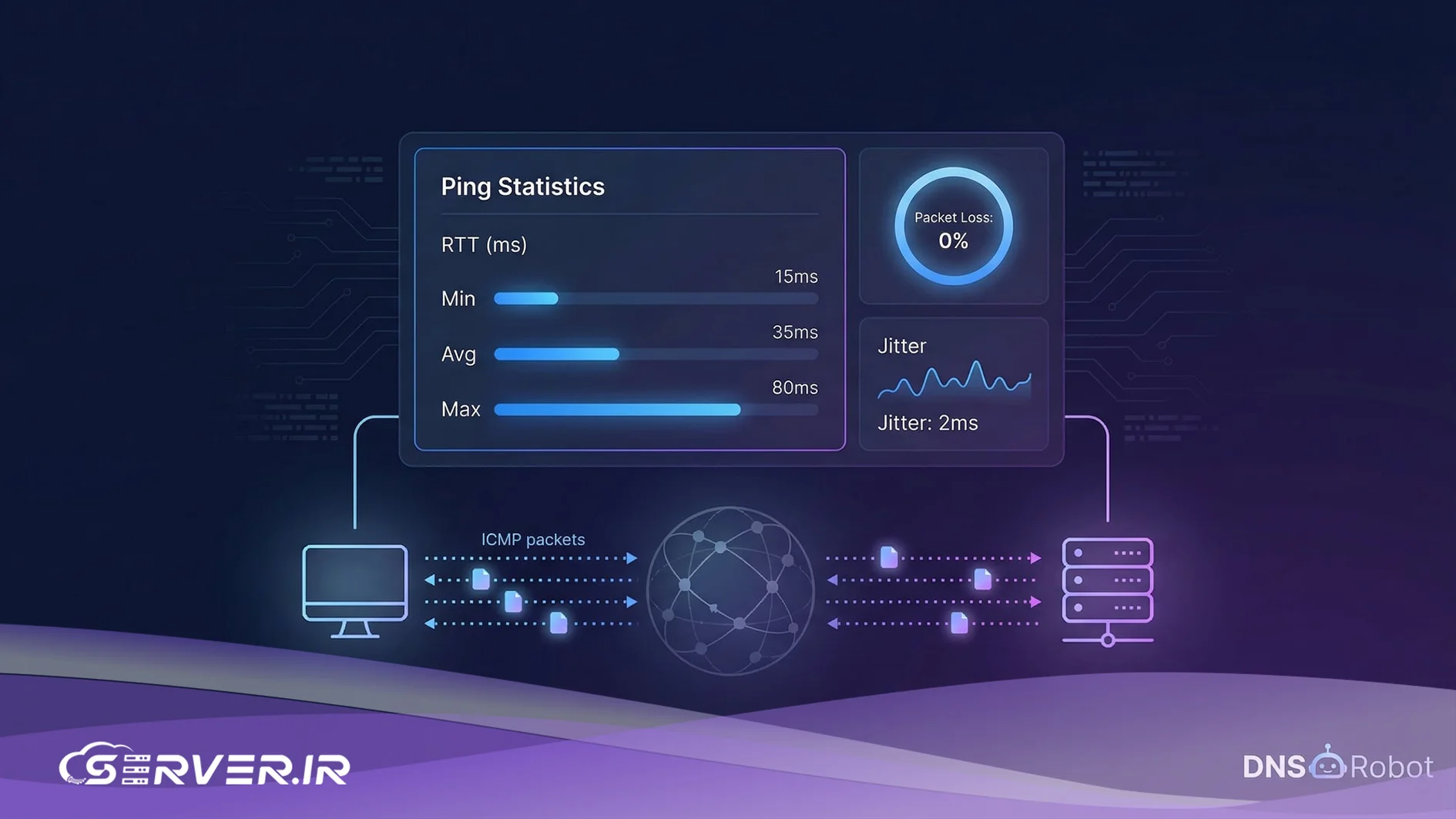
پروتکل ICMP که ابزار پینگ (Ping) از آن استفاده میکند، یکی از کلیدیترین ابزارها برای بررسی در دسترس بودن و پایداری شبکه در سرورها است. با این حال، در سیستمعاملهای ویندوز سرور، به دلایل امنیتی و جلوگیری از حملات سایبری (مانند Ping of Death یا حملات محرومسازی از سرویس یا همان DDoS)، پاسخدهی به درخواستهای پینگ به صورت پیشفرض در فایروال سیستمعامل مسدود شده است.
بسیاری از مدیران سرور و توسعهدهندگان پس از خرید یا راهاندازی سرور متوجه میشوند که سرور با وجود روشن بودن، به دستور پینگ پاسخ نمیدهد. در این مقاله، روشهای مختلف فعالسازی پینگ را در نسخههای مختلف ویندوز سرور از طریق محیط گرافیکی و خط فرمان بررسی میکنیم.
پیشنیازهای فعالسازی پروتکل ارتباطی در ویندوز سرور
قبل از شروع کار با تنظیمات فایروال، باید با حساب کاربری دارای دسترسی مدیریت (Administrator) به سرور مجازی یا اختصاصی خود متصل شوید. قطع بودن پینگ الزاما به معنای خرابی سرور نیست؛ بلکه فایروال ویندوز به سادگی بستههای دریافتی را نادیده میگیرد. برای رفع این محدودیت، دو روش اصلی وجود دارد که در ادامه به تشریح کامل آنها میپردازیم.
روش اول: فعالسازی پینگ از طریق محیط گرافیکی فایروال (Windows Firewall)
این روش برای کاربرانی مناسب است که ترجیح میدهند تنظیمات را از طریق رابط گرافیکی ویندوز سرور مدیریت کنند. مراحل کار به شرح زیر است:
ورود به بخش تنظیمات پیشرفته فایروال
ابتدا منوی استارت را باز کرده و عبارت Windows Firewall with Advanced Security را جستجو کنید. همچنین میتوانید با فشردن کلیدهای ترکیبی Windows + R و تایپ دستور wf.msc به طور مستقیم وارد این بخش شوید.
دسترسی به قوانین ورودی شبکه
در پنل سمت چپ پنجره باز شده، روی گزینه Inbound Rules کلیک کنید تا تمام قوانین مربوط به ترافیک ورودی سرور نمایش داده شوند.
فعالسازی قانون اختصاصی پینگ
در لیست قوانین ورودی، به دنبال گزینهای با نام زیر بگردید: File and Printer Sharing (Echo Request – ICMPv4-In)
توجه داشته باشید که ممکن است چندین گزینه با این نام وجود داشته باشد؛ قانونی که در ستون Profile عبارت Public یا Any را نشان میدهد، هدف اصلی ماست. روی این قانون راستکلیک کرده و گزینه Enable Rule را انتخاب کنید. با انجام این کار، رنگ آیکون کنار آن به سبز تغییر میکند و سرور شما بلافاصله آماده پاسخدهی به پینگ خواهد بود.
(نکته: اگر زیرساخت شبکه شما از نسخه جدید پروتکل اینترنت استفاده میکند، قانون مشابهی را با نام ICMPv6-In در همان لیست یافته و فعال کنید).
روش دوم: باز کردن سریع پینگ با استفاده از خط فرمان و پاورشل
اگر به جای محیط گرافیکی از نسخه Windows Server Core استفاده میکنید یا به دنبال روشی سریعتر بدون کلیکهای متوالی هستید، خط فرمان بهترین گزینه است.
استفاده از محیط کامند پرامپت (CMD)
یک پنجره CMD را با دسترسی Administrator باز کرده و دستور زیر را برای باز کردن پینگ در بستر IPv4 اجرا کنید:
netsh advfirewall firewall add rule name="Allow ICMPv4" protocol=icmpv4:8,any dir=in action=allow
در صورتی که سرور شما از IPv6 نیز پشتیبانی میکند، دستور زیر را هم به صورت مجزا اجرا کنید تا پینگ فایروال برای هر دو نسخه باز شود:
netsh advfirewall firewall add rule name="Allow ICMPv6" protocol=icmpv6:128,any dir=in action=allow
استفاده از محیط قدرتمند پاورشل (PowerShell)
در نسخههای مدرن ویندوز سرور، استفاده از پاورشل برای مدیریت شبکه ترجیح داده میشود. برای فعالسازی آنی پینگ روی هر دو نسخه ۴ و ۶، ابزار پاورشل را با دسترسی مدیریت باز کرده و دستورهای زیر را وارد کنید:
Enable-NetFirewallRule -Name FPS-ICMP4-ERQ-In Enable-NetFirewallRule -Name FPS-ICMP6-ERQ-In
بستن مجدد پینگ در صورت نیاز به افزایش امنیت
مدیریت زیرساخت نیازمند انعطافپذیری است. اگر پس از اتمام تستهای شبکه یا راهاندازی ابزارهای مانیتورینگ تصمیم گرفتید وضعیت فایروال را به حالت امن اولیه بازگردانید و پاسخدهی پینگ را مسدود کنید، نیازی به حذف قوانین نیست. کافیست دستورهای زیر را در پاورشل اجرا کنید تا پاسخدهی به Ping دوباره غیرفعال شود.
Disable-NetFirewallRule -Name FPS-ICMP4-ERQ-In Disable-NetFirewallRule -Name FPS-ICMP6-ERQ-In

نکات کلیدی در مدیریت امنیت و پایداری شبکه سرور
- محدودسازی دسترسی به آیپیهای خاص: باز کردن عمومی پینگ برای تمام اینترنت میتواند سرور را در معرض اسکنهای شناسایی هکرها قرار دهد. شما میتوانید در تنظیمات همان قانون فایروال، در تب Remote IP، دسترسی را تنها به آیپی استاتیک شرکت یا سیستم شخصی خود محدود کنید.
- بررسی وضعیت فایروالهای بیرونی: اگر پس از انجام این مراحل همچنان پینگ سرور برقرار نشد، باید تنظیمات فایروال سختافزاری شبکهای که سرور در آن قرار دارد (مانند سکوریتی گروپها در مستندات کلود یا پنل ارائهدهنده هاستینگ) را بررسی کنید؛ زیرا ممکن است ترافیک ICMP قبل از رسیدن به سیستمعامل سرور مسدود شده باشد.
امنیت زیرساخت تنها به تنظیمات فایروال و کنترل ترافیک شبکه محدود نمیشود و امنیت ارتباطات وب نیز باید در نظر گرفته شود. برای وبسایتهایی که اطلاعات کاربران را دریافت یا منتقل میکنند، استفاده از گواهینامه SSL با امنیت بالا با رمزنگاری ارتباط میان مرورگر و سرور، یکی از بخشهای مهم تأمین امنیت ارتباطات است.
ارزیابی نهایی کارکرد پینگ در زیرساخت ویندوز سرور
قابلیت پاسخدهی به پینگ شاید یک تنظیم ساده به نظر برسد، اما نقش مهمی در مانیتورینگ خودکار سرورها و عیبیابی مشکلات دسترسی به شبکه ایفا میکند. انتخاب بین فعالسازی از طریق محیط گرافیکی یا خط فرمان کاملا بستگی به نوع مدیریت و ترجیح فنی شما دارد. نکته حائز اهمیت این است که پس از رفع مشکلات شبکه یا راهاندازی ابزارهای مانیتورینگ، همواره مسائل امنیتی فایروال را در نظر داشته باشید و در صورت عدم نیاز مداوم، دسترسیهای عمومی شبکه را به منظور حفظ امنیت زیرساخت سرور محدودتر کنید.
سوالات متداول
این رفتار کاملا طبیعی است. فایروال ویندوز سرور ترافیک پورتهای وب (مانند 80 و 443) را مجاز میداند اما پروتکل مربوط به تست پینگ را کاملا بلاک میکند. روشن بودن سرویسهای دیگر دلیلی بر باز بودن پینگ نیست.
پینگ به خودی خود ابزاری مخرب نیست، اما به مهاجمان اجازه میدهد زنده بودن سرور شما را در شبکه کشف کنند. برای امنیت بیشتر، بهتر است پاسخدهی به پینگ را تنها برای محدودههای آیپی مانیتورینگ خود باز بگذارید.
سادهترین راه، استفاده از ابزار خط فرمان در کامپیوتر شخصی خودتان و وارد کردن دستور پینگ به همراه آیپی سرور است. دریافت پیام Request timed out نشان میدهد که قانون فایروال یا غیرفعال شده یا فایروال دیگری در مسیر شبکه مانع جریان داده شده است.
خیر، تمام تغییرات اعمال شده روی فایروال ویندوز سرور (چه از طریق محیط گرافیکی و چه از طریق دستورات خط فرمان) به صورت آنی و در لحظه روی ترافیک شبکه اعمال میشوند و نیازی به بازنشانی سیستمعامل نیست.










شما میتوانید دیدگاه خود را در مورد این مطلب با ما با اشتراک بگذارید.