
































آموزش کامل جیتسی؛ از ساخت جلسه آنلاین تا مدیریت شرکتکنندگان

امروزه بسترهای ارتباط ویدیویی به ستون فقرات فرآیندهای کاری و سازمانی تبدیل شدهاند. با این حال، استفاده از پلتفرمهای انحصاری و ابری بزرگ دنیا همواره چالشهایی مانند هزینههای بالای اشتراک، محدودیتهای دسترسی و دغدغههای مربوط به حریم خصوصی و امنیت دادهها را به همراه دارد. در این میان، پلتفرمهای متنباز به عنوان جایگزینی قدرتمند توانستهاند سهم بزرگی از بازار را به خود اختصاص دهند. جیتسی (Jitsi Meet) یکی از شناختهشدهترین و کارآمدترین ابزارها در این حوزه است که به دلیل ساختار منعطف و عدم نیاز به نصب نرمافزار، محبوبیت زیادی میان کاربران کسب کرده است.
در این راهنمای جامع، پلتفرم جیتسی را به طور کامل بررسی خواهیم کرد؛ از معرفی ساختار اولیه و مزایای آن نسبت به رقبا تا آموزش گامبهگام ساخت جلسه، مدیریت پیشرفته شرکتکنندگان، رفع خطاهای متداول و در نهایت الزامات راهاندازی نسخه اختصاصی آن برای سازمانها و کسبوکارها تا بتوانید به راحتی یک سیستم ویدیوکنفرانس داخلی را مدیریت کنید.
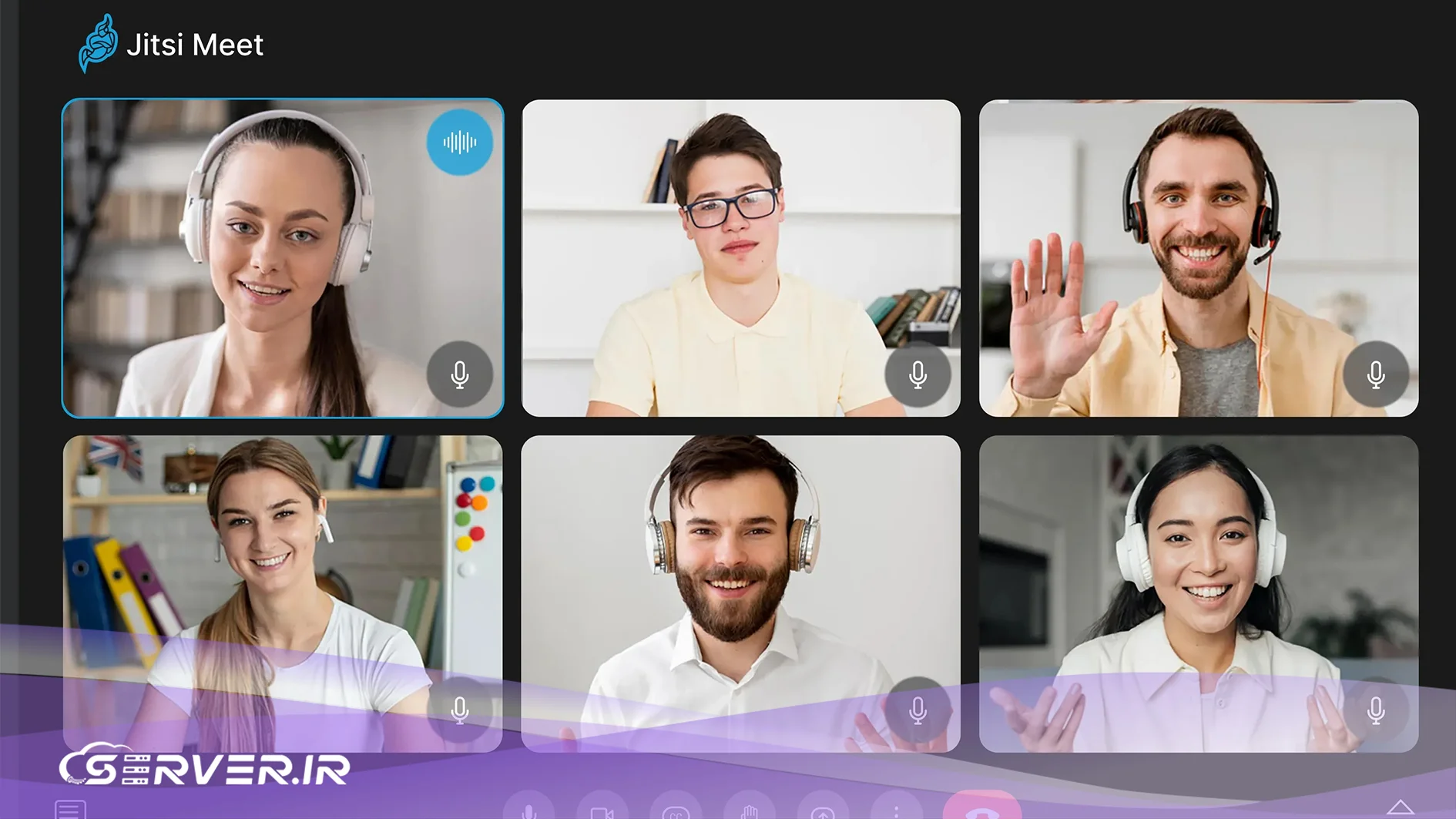
جیتسی چیست و چگونه کار میکند؟
جیتسی یک نرمافزار متنباز و رایگان برای برگزاری ویدیوکنفرانس و جلسات آنلاین است که به کاربران اجازه میدهد به سادگی و بر بستر وب، ارتباطات امنی را برقرار کنند. هسته اصلی این پلتفرم بر پایه فناوری WebRTC توسعه یافته است. این فناوری به مرورگرهای مدرن اجازه میدهد تا بدون نیاز به افزونه یا نرمافزار جانبی، ارتباطات صوتی و تصویری مستقیم را برقرار کنند. زمانی که شما یک اتاق گفتگو در جیتسی ایجاد میکنید، فرآیند رمزنگاری و انتقال دادهها به صورت آنی آغاز میشود تا امنیت مکالمات حفظ شود. این پلتفرم بر خلاف رقبای خود نیازی به ساخت حساب کاربری ندارد و همه چیز در سریعترین زمان ممکن شکل میگیرد.
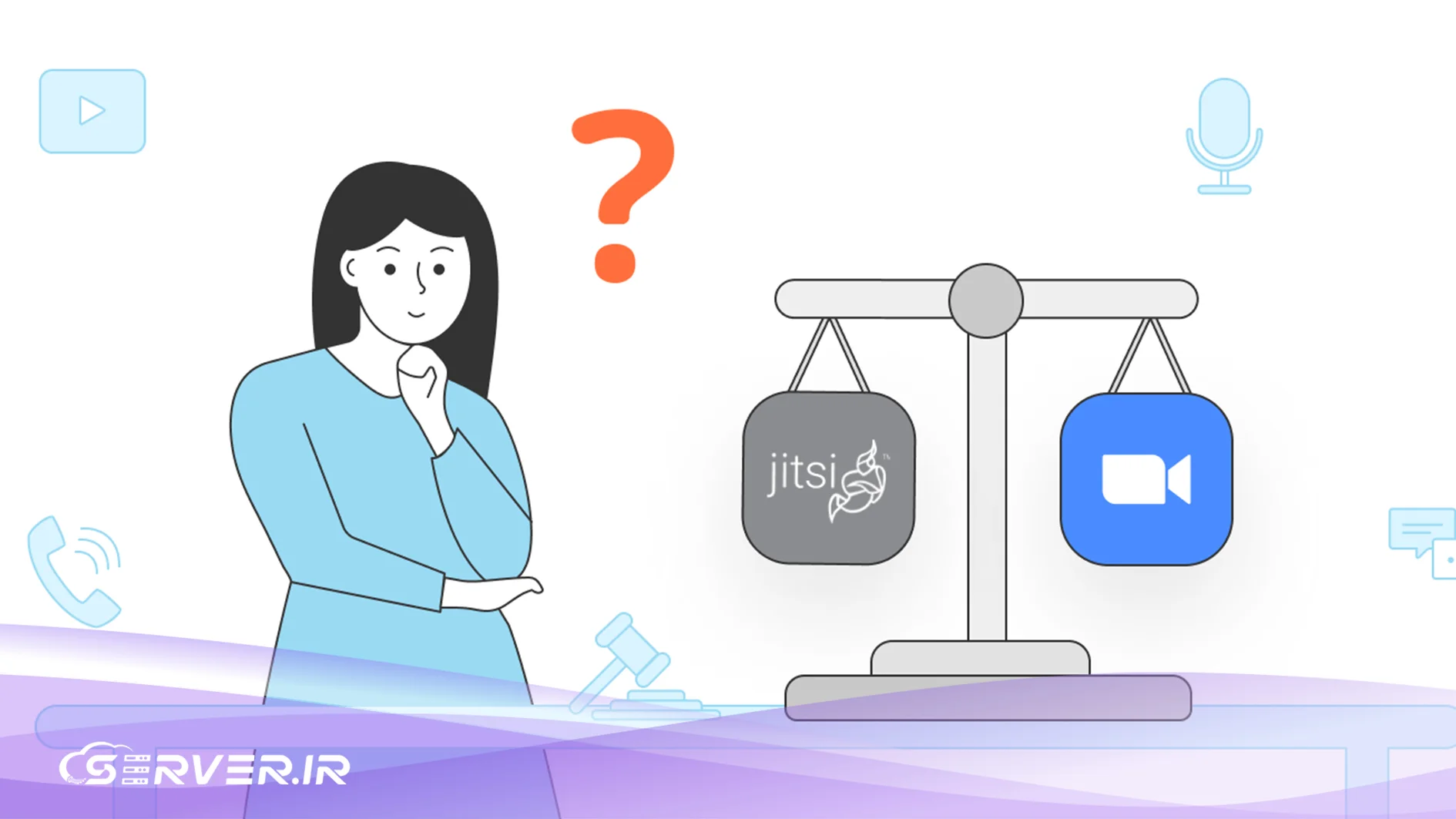
تفاوت کلیدی جیتسی با زوم و گوگل میت
بزرگترین تفاوت جیتسی با پلتفرمهایی نظیر زوم و گوگل میت در مدل توسعه و مالکیت دادهها نهفته است. در پلتفرمهای انحصاری، تمامی اطلاعات، تصاویر و فایلهای شما از طریق سرورهای شرکت سازنده منتقل و ذخیره میشوند که این موضوع برای سازمانهای حساس یک ریسک امنیتی است. علاوه بر این, نسخههای رایگان زوم و گوگل میت محدودیتهای زمانی شدیدی روی جلسات گروهی اعمال میکنند، در حالی که نسخه عمومی جیتسی کاملا رایگان و بدون محدودیت زمانی است. شما در جیتسی میتوانید بدون دغدغه قطع شدن تماس پس از چهل دقیقه، جلسات طولانی خود را پیش ببرید.
بررسی دقیق ویژگیهای فنی نشان میدهد که این ابزار ویژگیهای منحصربهفردی را ارائه میدهد که در ادامه به تفکیک ساختار به آنها اشاره میکنیم:
- امنیت: امکان فعالسازی رمزنگاری سرتاسری و مدیریت کامل بر بستر سرور شخصی ارائه میشود تا هیچ نهاد واسطی به دادهها دسترسی نداشته باشد.
- سادگی: کاربران بدون نیاز به ساخت حساب کاربری یا دانلود اپلیکیشن میتوانند تنها با یک کلیک روی لینک وارد جلسه شوند.
- انعطاف: قابلیت سفارشیسازی کامل رابط کاربری، تغییر لوگو و توسعه امکانات جدید بر اساس نیاز سازمان وجود دارد.
پیشنیازهای فنی و ابزارهای ورود به جلسات
برای استفاده از نسخه عمومی یا اختصاصی جیتسی، کاربران به تجهیزات پیچیدهای نیاز ندارند. در سیستمهای دسکتاپ، داشتن یک مرورگر بهروز مانند گوگل کروم، فایرفاکس یا مایکروسافت اج کافی است. این پلتفرم به طور کامل با معماری این مرورگرها همگامسازی شده است تا کمترین میزان مصرف منابع سیستم را داشته باشد. برای کاربران موبایل نیز اپلیکیشنهای رسمی اندروید و iOS توسعه یافتهاند که رابط کاربری بهینهتری را برای صفحهنمایشهای کوچک ارائه میدهند و پایداری تماس را در حرکت حفظ میکنند.
از نظر زیرساخت شبکه، این پلتفرم مجهز به الگوریتمهای مدیریت پهنای باند پویا است. این ویژگی کیفیت تصویر را بر اساس سرعت اینترنت کاربر به صورت خودکار تنظیم میکند تا از قطع شدن تماس جلوگیری شود. با این حال، برای داشتن یک تجربه بدون تاخیر در جلسات چندنفره، پایداری شبکه و باز بودن دسترسیهای سیستمعامل به میکروفون و دوربین از پیشنیازهای اصلی ورود موفق به اتاق گفتگو است. این سیستم به خوبی روی شبکههای با پهنای باند محدود نیز کارایی خود را نشان داده است.
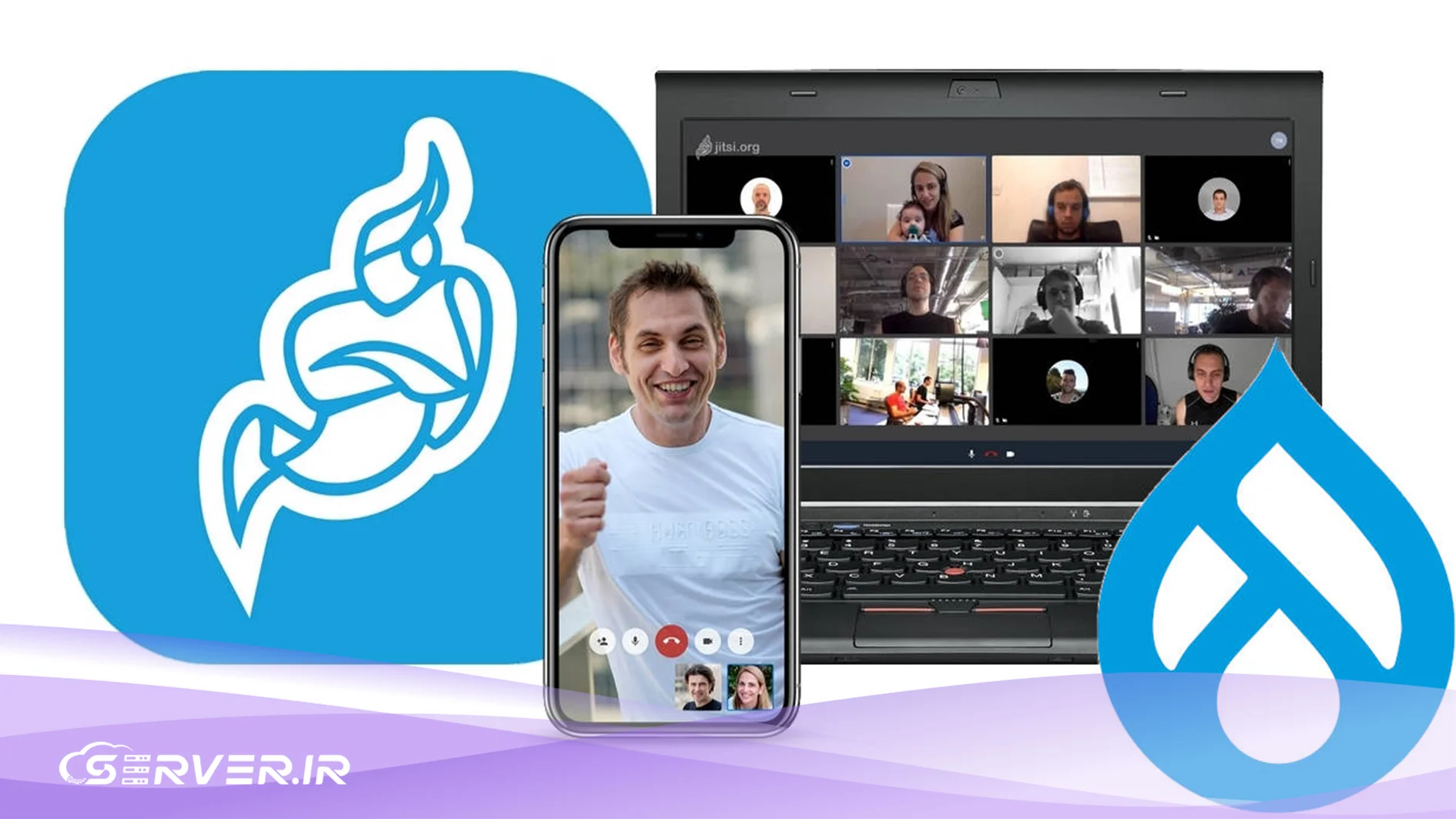
راهنمای عملی ساخت جلسه و دعوت از شرکتکنندگان
ایجاد یک اتاق گفتگو در جیتسی بسیار ساده است و نیاز به دانش فنی پیچیدهای ندارد. پلتفرم به گونهای طراحی شده که مدیر جلسه بتواند در کمتر از چند ثانیه زیرساخت ارتباطی را آماده کند و کنترل کامل محیط را به دست بگیرد. در این بخش، مراحل عملی راهاندازی اولیه و روشهای متنوع هدایت کاربران به اتاق گفتگو را به طور دقیق بررسی میکنیم تا بتوانید بدون دردسر میزبان جلسات خود باشید.
گامهای شروع یک گفتگوی آنلاین
برای شروع اولین جلسه، کافی است به آدرس وبسایت پلتفرم یا سرور اختصاصی خود مراجعه کنید. در کادر مربوط به نام جلسه، یک عبارت منحصربهفرد و ترجیحا طولانی وارد کنید. انتخاب نامهای ساده ممکن است باعث تداخل با جلسات دیگران شود. پس از کلیک روی گزینه شروع، مرورگر از شما درخواست دسترسی به دوربین و میکروفون را خواهد داشت که باید آن را تایید کنید. در مرحله بعد، پنجرهای برای تنظیم نام نمایش داده میشود. شما میتوانید نام کاربری و تصویر پروفایل خود را مشخص کنید تا دیگران شما را ببیند و بشناسند.
برای دعوت از سایر اعضا، چندین روش در دسترس است؛ کپی کردن مستقیم لینک جلسه و ارسال آن از طریق پیامرسانها، ارسال دعوتنامه رسمی ایمیلی از درون پلتفرم، یا استفاده از قابلیت کد پاسخ سریع (QR Code) که کاربران موبایل به راحتی با اسکن آن میتوانند وارد اتاق شوند. همچنین به عنوان سازنده جلسه، میتوانید در همین ابتدا دسترسیهای اولیه ورود اعضا را محدود کنید تا کنترل کامل اتاق از همان ثانیههای اول در اختیار شما باشد و افراد ناخواسته وارد حریم جلسه شما نشوند.
آشنایی با محیط کاربری و قابلیتهای کاربردی جیتسی
پس از ورود به اتاق گفتگو، با یک طراحی مینیمال و کاربرپسند مواجه میشوید که دسترسی به تمام ابزارها را در کوتاهترین زمان ممکن فراهم میکند. این بخش به شما کمک میکند تا با بخشهای مختلف این محیط آشنا شوید و بتوانید فرآیند ارائه یا گفتگو را به بهترین شکل ممکن پیش ببرید و تعامل با کیفیتی را تجربه کنید.
ابزارهای تعاملی و اشتراکگذاری صفحه
رابط کاربری این نرمافزار با تمرکز بر سادگی طراحی شده است. نوار ابزار اصلی در پایین صفحه قرار دارد و کلیدهای کنترل صدا، قطع و وصل تصویر و خروج از جلسه را در خود جای داده است. در کنار این ابزارها، پنل شرکتکنندگان وضعیت اتصال همه اعضا را نشان میدهد و بخش چت متنی نیز امکان ارسال پیام و لینکهای ضروری را در طول مکالمه فراهم میکند تا تعامل میان اعضا به حداکثر برسد.
یکی از کاربردیترین بخشها، ابزار اشتراکگذاری صفحه نمایش است. جیتسی به شما اجازه میدهد تا کل دسکتاپ، یک پنجره خاص از یک نرمافزار در حال اجرا یا صرفا یک تب مشخص از مرورگر خود را به اشتراک بگذارید. اشتراکگذاری تب مرورگر زمانی کارآمد است که قصد دارید یک ویدیو را همراه با صدای سیستم برای دیگران پخش کنید. قابلیتهای تکمیلی مانند تار کردن پسزمینه با استفاده از هوش مصنوعی مرورگر، انتخاب پسزمینههای مجازی و تغییر حالت نمایش به صورت کاشیکاری برای دیدن همزمان تمامی شرکتکنندگان، تعامل در جلسات بزرگ را بسیار آسانتر میکند.
مدیریت هوشمند شرکتکنندگان و افزایش امنیت جلسات
برگزاری جلسات آنلاین همواره با دغدغههای امنیتی و لزوم حفظ نظم همراه است. برای اینکه بتوانید یک وبینار یا جلسه کاری را بدون بینظمی جلو ببرید، جیتسی ابزارهای نظارتی قدرتمندی را در اختیار شما قرار میدهد که با کمک آنها میتوانید حریم خصوصی گفتگو را به طور کامل حفظ کنید.
راهکارهای محافظت از حریم خصوصی جلسات
مدیریت اتاقهای گفتگو در جلسات بزرگ سازمانی اهمیت دوچندانی پیدا میکند. فردی که اول از همه وارد اتاق میشود یا نقش ناظم (Moderator) را دارد، به ابزارهای مدیریتی ویژهای دسترسی پیدا میکند. این ابزارها شامل قطع صدای همزمان همه کاربران برای جلوگیری از همهمه، قطع دوربین افراد در صورت نیاز و حتی حذف کامل کاربران از جلسه است. در جلسات بزرگ، ارائه نقش ناظم به چند نفر دیگر میتواند مدیریت فرآیند گفتگو را بهینهتر کند و بار کاری یک نفر را کاهش دهد.
برای جلوگیری از ورود افراد ناشناس به جلسات حساس، ابزارهای امنیتی متعددی تعبیه شده است. اولین خط دفاعی، فعالسازی رمز عبور برای اتاق است؛ به طوری که کاربران حتی با داشتن لینک، بدون وارد کردن رمز نمیتوانند وارد شوند. راهکار پیشرفتهتر، فعالسازی قابلیت لابی (Lobby Mode) است. با فعال شدن این حالت، کاربران پس از وارد کردن نام خود در یک اتاق انتظار مجازی قرار میگیرند و ورود آنها به جلسه منوط به تایید دستی و مستقیم ناظم خواهد بود که امنیت را به بالاترین سطح میرساند.
ضبط جلسات و رفع مشکلات زیرساختی تماس
نگهداری مستندات جلسات و برطرف کردن اختلالات ناگهانی، دو رکن اساسی در پشتیبانی از سیستمهای ویدیوکنفرانس هستند. در این بخش یاد میگیرید که چگونه محتوای گفتگوها را آرشیو کنید و در صورت بروز مشکلات متداول فنی در حین تماس، به سرعت ریشه خطا را شناسایی و برطرف نمایید.
عیبیابی اختلالات رایج صدا و تصویر
نسخه عمومی جیتسی امکان ضبط جلسات را از طریق اتصال به حسابهای ابری مانند دراپباکس یا استریم مستقیم در یوتیوب فراهم میکند. اما در نسخههای اختصاصی، فرآیند ضبط مستقیما روی هارد سرور انجام میشود. به دلیل متنباز بودن، این پلتفرم از ماژولهای جانبی برای ذخیرهسازی محلی بهره میبرد که پس از پایان جلسه، فایل ویدیویی را با فرمتهای استانداردی در اختیار ناظم قرار میدهد تا در آینده برای آموزش یا بایگانی استفاده شود.
در هنگام برگزاری جلسات آنلاین، بروز برخی مشکلات فنی طبیعی است. بررسی رفتارهای سیستم نشان میدهد که بیشتر اختلالات ریشه در تنظیمات مرورگر یا پهنای باند دارند. نکات کلیدی زیر چگونگی عیبیابی این موارد را مشخص میکنند:
- دسترسی: عدم اتصال میکروفون یا دوربین معمولا به دلیل بلاک شدن مجوزها در تنظیمات حریم خصوصی مرورگر رخ میدهد که باید مجددا بررسی و تایید شود.
- تاخیر: ایجاد تاخیر در دریافت تصویر یا اکو شدن صدا ناشی از نوسان پینگ یا استفاده از بلندگوی دستگاه به جای هدفون است که با کاهش کیفیت ویدیو در تنظیمات جیتسی بهبود مییابد.
- مرورگر: خطاهای ناگهانی قطع تماس اغلب با تغییر مرورگر به گوگل کروم یا پاک کردن حافظه کش سیستم برطرف میشوند تا پایداری مرورگر بازگردد.
عملکرد جیتسی در شرایط زیرساختی خاص
در محیطهای تجاری و اداری مدرن، پایداری ابزارهای ارتباطی در هر شرایطی ملاک ارزیابی قرار میگیرد. زمانی که دسترسی به شبکههای بینالمللی با کندی شدید مواجه میشود، اکثر ابزارهای ابری خارجی مانند زوم و اسکایپ از دسترس خارج شده یا با افت شدید کیفیت مواجه میشوند. این مسئله میتواند فرآیندهای درونسازمانی، جلسات هیاتمدیره و آموزشهای آنلاین را به طور کامل متوقف کند و خسارات مالی و زمانی زیادی به بار آورد.
در چنین شرایطی، پلتفرمهای متنباز که امکان میزبانی در داخل شبکه داخلی یا دیتاسنترهای بومی را دارند نقشی حیاتی ایفا میکنند. استفاده از این ابزار به عنوان یکی از راهکارهای سازمانی در زمان محدودیت های اینترنتی به شرکتها اجازه میدهد تا بدون نیاز به ترافیک بینالملل و تنها از طریق گیتویهای داخلی یا شبکه محلی خود، ارتباطات ویدیویی باکیفیت و پایدار برقرار کنند. این موضوع علاوه بر تضمین تداوم کسبوکار، هزینههای پهنای باند مصرفی سازمان را نیز به شدت کاهش میدهد و دغدغه قطعی را برطرف میسازد.
راهاندازی جیتسی اختصاصی روی سرور و VPS
بسیاری از مجموعهها پس از بررسی اولیه متوجه میشوند که تکیه بر نسخههای اشتراکی پلتفرمهای ویدیوکنفرانس پاسخگوی نیازهای تجاری آنها نیست. برای کسب استقلال کامل ارتباطی، انتقال این پلتفرم به لایه زیرساخت اختصاصی شرکت تنها گزینه منطقی خواهد بود.
نیازمندیهای سختافزاری و نقش سرورهای جانبی
اگرچه نسخه عمومی نیازهای اولیه را برطرف میکند، اما سازمانها برای کنترل کامل روی دادهها، حذف محدودیتهای پهنای باند عمومی و اعمال لوگو و برندینگ خود، نیاز به راهاندازی نسخه اختصاصی دارند. برای این منظور، تهیه سرور مناسب جیتسی اولین و مهمترین گام زیرساختی است. انتخاب منابع سختافزاری کاملا به تعداد کاربران همزمان و تعداد جلسات موازی بستگی دارد. مثلا برای یک سازمان کوچک با حداکثر سی کاربر همزمان، یک سرور مجازی با ۴ هسته پردازنده و ۸ گیگابایت رم کافی است، اما برای ابعاد بزرگتر باید ساختار سرور به صورت خوشهای طراحی شود.
سیستمعاملهای توزیع لینوکس، به ویژه اوبونتو و دبیان، بهترین و پایدارترین بستر برای استقرار این پلتفرم هستند. پایداری شبکه و تخصصی بودن پورتها نیز اهمیت بالایی دارد. برای ارائه خدمات بدون مشکل به کاربرانی که پشت فایروالهای سختگیرانه شبکههای سازمانی قرار دارند، راهاندازی سرورهای واسط TURN و STUN روی همان زیرساخت ضروری است. این سرورها وظیفه هدایت صحیح پکتهای صوتی و تصویری و عبور دادن آنها از لایههای امنیتی شبکه را بر عهده دارند تا هیچ کاربری با خطای عدم دریافت تصویر مواجه نشود و تبادل پکتها در بالاترین سطح امنیت و سرعت انجام گیرد.
نتیجهگیری و آینده ارتباطات سازمانی با پلتفرمهای متنباز
پلتفرم جیتسی فراتر از یک ابزار ساده برای تماسهای تصویری است؛ این سیستم یک زیرساخت ارتباطی کامل، منعطف و فوقالعاده امن است که میتواند نیازهای ارتباطی از یک تیم کوچک تا یک هلدینگ بزرگ سازمانی را پوشش دهد. با تکیه بر آموزشهای ارائه شده، مدیریت جلسات و عیبیابی تخصصی این پلتفرم به سادگی امکانپذیر خواهد بود. در نهایت، تکیه بر این ابزار متنباز گامی بزرگ در جهت استقلال زیرساختی و بهینهسازی فرآیندهای ارتباطی در دنیای دیجیتال محسوب میشود و سازمانها را از وابستگی به پلتفرمهای خارجی و محدودیتهای پهنای باند مصون میدارد.
سوالات متداول
خیر، کاربران در سیستمهای دسکتاپ تنها با کلیک روی لینک جلسه و از طریق مرورگرهای مدرن مانند گوگل کروم یا فایرفاکس میتوانند وارد محیط گفتگو شوند و نیازی به نصب هیچ نرمافزاری ندارند.
نسخه عمومی جیتسی کاملاً رایگان است و برخلاف زوم و گوگل میت که در نسخههای رایگان خود محدودیتهای زمانی چهل و شصت دقیقهای اعمال میکنند، هیچگونه محدودیت زمانی برای برگزاری جلسات ندارد.
مدیر جلسه میتواند برای اتاق گفتگو رمز عبور تعیین کند یا با فعالسازی قابلیت لابی، کاربران را در یک اتاق انتظار مجازی قرار دهد تا ورود آنها به جلسه منوط به تأیید دستی ناظم باشد.
بله، در نسخه عمومی امکان ضبط و ذخیره ویدیوها روی فضاهای ابری مانند دراپباکس وجود دارد و در نسخههای اختصاصی، فایلهای ضبط شده به صورت مستقیم روی هارد سرور سازمان ذخیره میشوند.
این مشکل معمولاً به دلیل نوسانات پهنای باند اینترنت یا بالا بودن پینگ رخ میدهد که با کاهش کیفیت ویدیو در تنظیمات داخلی پلتفرم یا استفاده از هدفون برطرف میشود.
زمانی که سازمان به امنیت کامل دادهها، حذف محدودیتهای سرورهای عمومی، اعمال برندینگ و لوگوی اختصاصی خود و همچنین پایداری تماسها در شبکههای داخلی نیاز دارد.
برای یک مجموعه کوچک با حداکثر سی کاربر همزمان، یک سرور مجازی یا سرور مناسب جیتسی با ۴ هسته پردازنده و ۸ گیگابایت حافظه رم بر پایه سیستمعامل لینوکس کفایت میکند.








شما میتوانید دیدگاه خود را در مورد این مطلب با ما با اشتراک بگذارید.