
































حل مشکل کپی پیست در ویندوز و ریموت دسکتاپ

حل مشکل کپی پیست در ویندوز و ریموت دسکتاپ
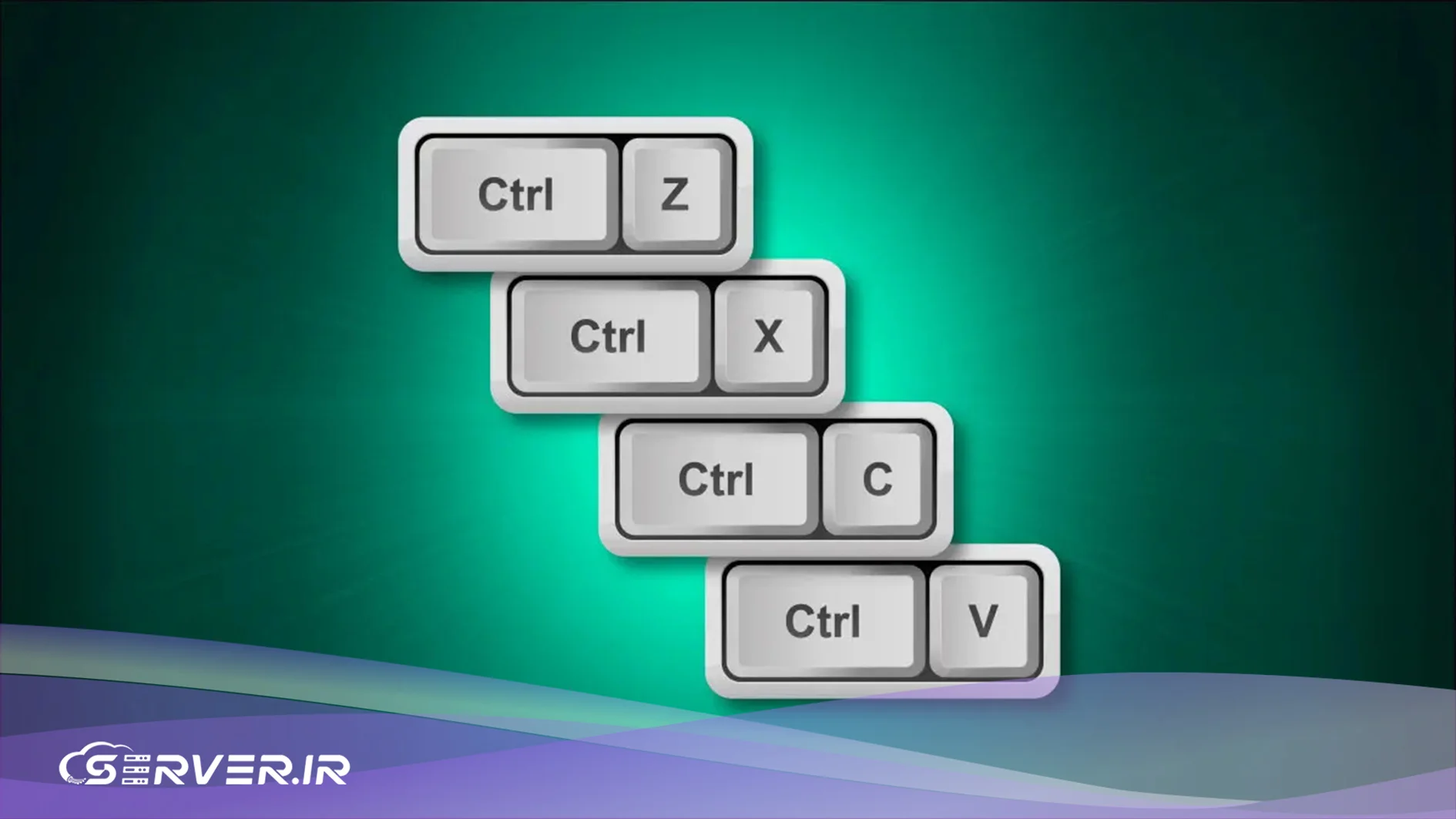
در این مقاله همراه شما هستیم تا به حل مشکل کار نکردن Copy/Paste در VPS با سیستم عامل ویندوز بپردازیم. ممکن است که این مشکل برای شما پیش آمده باشد که در سرور خود مشغول به کار باشید، ولی ناگهان دستور Copy/Paste عمل نکند. یا حتی از طریق کیبورد با کلیدهای Ctrl + C و Ctrl + V نیز همچنان مشکل پابرجا باشد و نتوانید متن ها را Copy/Paste نمایید. در ادامه بررسی میکنیم که دلیل کپی نشدن متن در این شرایط چیست و چطور میتوان آن را رفع کرد.
چگونه کپی پیست را فعال کنیم
ابتدا در سیستم خود نرم افزار “Remote Desktop Connection” را باز کنید و روی “Show Options” کلیک کنید تا تنظیمات ریموت برای شما باز شود و سپس مطابق تصویر زیر روی گزینه ی “Local Resources” کلیک کنید و بررسی کنید که گزینه ی “Clipboard” تیک دارد یا خیر.
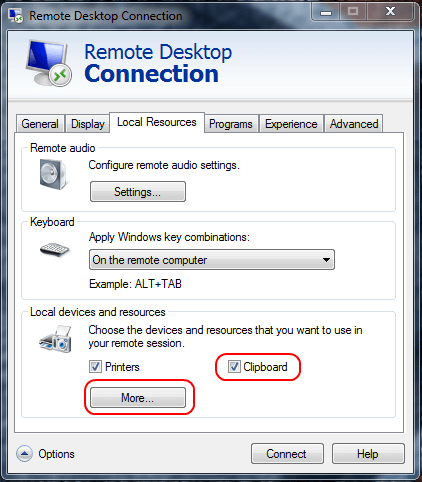
در صورتیکه این گزینه تیک داشت، روی “More…” کلیک کنید و گزینه ی “Drives” را انتخاب کنید تا تیک دار شود. این کار باعث میشود منابع محلی شما مثل حافظههای NVMe یا سایر درایوها در سرور شناسایی شوند و اختلالی در جابهجایی فایل و متن ایجاد نشود.
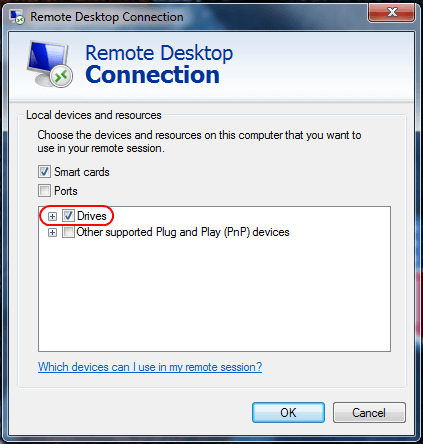
رفع مشکل copy/paste در remote desktop
در صورتیکه تمام موارد را انجام داده اید اما هنوز با خطا مواجه هستید، ممکن است لازم باشد یک مرتبه سیستم خود را ریبوت کنید و در صورتیکه مشکل حل نشد موارد زیر را بررسی کنید:
وارد “Task Manager” سیستم خود شوید ( که برای مشاهده Task Manager می توانید از کلید Windows + X استفاده نمایید و همزمان این دو کلید را بفشارید و Task Manager را باز کنید) و سپس rdpclip.exe را بیابید و برروی آن کلیک نمایید سپس برروی دکمه End Process یا End Task را بفشارید تا این پروسس Kill شود.
Remote Desktop Clipboard یک ابزار ویندوز است که به کاربران اجازه می دهد تا کلیپ بورد مشترک بین میزبان محلی و دسک تاپ از راه دور را مدیریت کنند و در واقع عملیات Copy /Paste در سیستم لوکالی و سروری که به آن با ریموت متصل می شویم توسط نرم افزار rdpclip انجام خواهد شد.
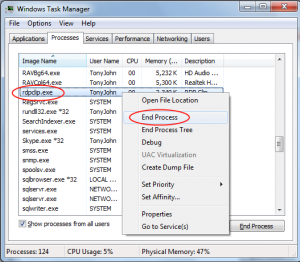
در قدم بعدی نیاز است که مجدد rdpclip.exe را start نمایید. برای این کار می توانید کلید Windows + R را فشار دهید و در قسمت Run عبارت rdpclip.exe را مجدد وارد نمایید.
rdpclip.exe
همچنین می توانید این دستور را در CMD اجرا نمایید. حال می توانید مشاهده نمایید که دستور copy/paste به درستی عمل می کند و مشکل برطرف خواهد شد.
حل مشکل کپی پیست در ویندوز 10
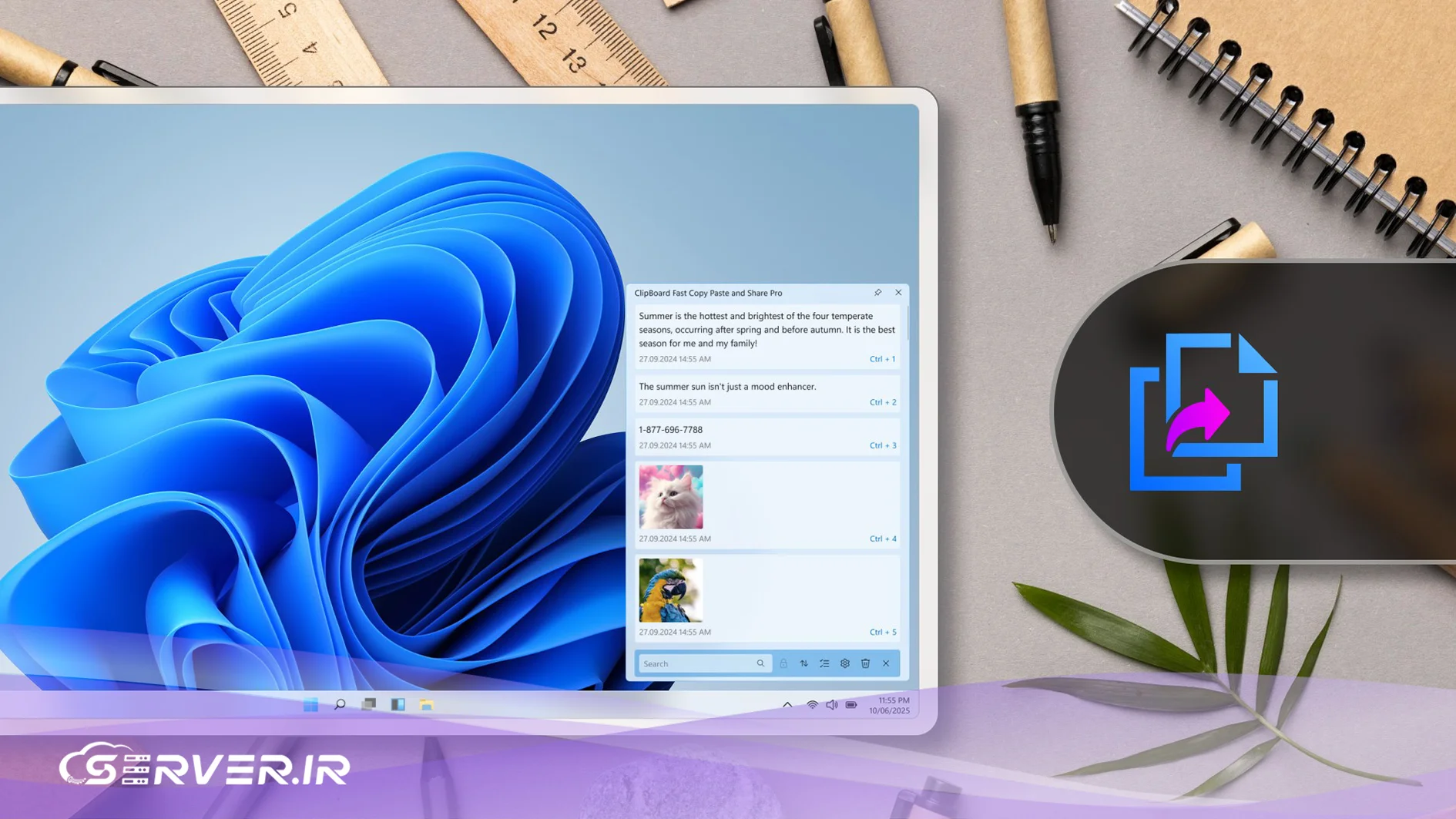
در نسخههای جدیدتر ویندوز، گاهی اوقات فعال بودن قابلیت “Clipboard History” باعث میشود که فرآیند کپی با اختلال مواجه شود. برای حل مشکل کپی پیست در ویندوز 10 میتوانید از مسیر Settings به بخش System و سپس Clipboard بروید و تاریخچه کلیپبورد را پاک کنید. همچنین غیرفعال کردن موقت آنتیویروس میتواند به شما کمک کند تا متوجه شوید آیا نرمافزار امنیتی مانع دسترسی rdpclip به حافظه موقت شده است یا خیر.
استفاده از دستورات خط فرمان برای تعمیر فایلهای سیستمی
اگر با روشهای بالا حل مشکل کپی پیست در ویندوز میسر نشد، احتمالا برخی فایلهای سیستمی مربوط به اکسپلورر آسیب دیدهاند. در این حالت استفاده از ابزار SFC پیشنهاد میشود. یک کنسول CMD را با دسترسی Administrator باز کرده و دستور زیر را تایپ کنید:
sfc /scannow
این دستور فایلهای سیستمی را اسکن کرده و در صورت وجود خرابی، آنها را تعمیر میکند. پس از پایان عملیات، سیستم یا سرور مجازی خود را یک بار ریبوت کنید. معمولا با این کار تمامی تداخلهای نرمافزاری که مانع کپی و پیست میشدند از بین میروند.
بازنشانی ویندوز اکسپلورر برای رفع باگهای موقت
در بسیاری از موارد، اختلال در کپی و پیست به دلیل باگهای لحظهای در رابط کاربری ویندوز (Shell) رخ میدهد. ریاستارت کردن پردازش اکسپلورر میتواند بدون نیاز به ریبوت کردن کامل سیستم یا سرور، مشکل را برطرف کند. برای این کار میتوانید از دستورات زیر در محیط CMD یا پاورشل استفاده کنید.
ابتدا باید پردازش در حال اجرا را متوقف کنید:
taskkill /f /im explorer.exe
سپس برای اجرای مجدد رابط کاربری ویندوز، دستور زیر را وارد کنید:
start explorer.exe
با انجام این کار، نوار وظیفه و آیکونها برای لحظهای محو شده و دوباره بارگذاری میشوند که معمولا باعث رفع گرههای نرمافزاری در مدیریت کلیپبورد میشود.
بررسی تنظیمات گروپ پالیسی در سرور
اگر به عنوان مدیر سرور دسترسی دارید و متوجه شدهاید که هیچکدام از کاربران نمیتوانند از قابلیت کپی و پیست استفاده کنند، احتمالا این ویژگی از طریق Group Policy مسدود شده است. برای بررسی این مورد، عبارت gpedit.msc را در Run وارد کنید و به مسیر زیر بروید:
Computer Configuration > Administrative Templates > Windows Components > Remote Desktop Services > Remote Desktop Session Host > Device and Resource Redirection
در این بخش، گزینهای با نام Do not allow Clipboard redirection وجود دارد. اگر این گزینه روی حالت Enabled قرار دارد، آن را به Not Configured یا Disabled تغییر دهید تا دسترسی کپی و پیست برای کاربران آزاد شود. پس از تغییر، یک بار دستور زیر را برای اعمال تنظیمات در خط فرمان اجرا کنید:
gpupdate /force
رفع تداخل نرمافزارهای امنیتی و مدیریت پسورد
برخی از نرمافزارهای امنیتی یا آنتیویروسهای نصب شده روی سرور، به دلایل حفاظتی دسترسی برنامههای ناشناس به حافظه کلیپبورد را مسدود میکنند. همچنین اگر از نرمافزارهای مدیریت پسورد استفاده میکنید، این برنامهها معمولا پس از چند ثانیه به صورت خودکار حافظه کپی شده را پاک میکنند تا امنیت اطلاعات حفظ شود.
در صورتی که با مشکل کپی نشدن متن مواجه هستید، پیشنهاد میشود موقتا این نرمافزارها را غیرفعال کنید تا مطمئن شوید که تداخلی با پردازش rdpclip.exe ندارند. همچنین پر بودن فضای درایو سیستمعامل (که امروزه معمولا از حافظههای پرسرعت NVMe در سرورها استفاده میشود) میتواند باعث اختلال در ذخیرهسازی دادههای حجیم در کلیپبورد شود؛ لذا همیشه از خالی بودن فضای کافی در درایو C اطمینان حاصل کنید.
جمع بندی و نتیجه گیری
عدم کارکرد کپی و پیست در ویندوز و محیط ریموت دسکتاپ معمولا ریشه در تنظیمات کلاینت یا اختلال پردازش rdpclip.exe دارد. در این مقاله آموختیم که چگونه با بررسی تنظیمات Local Resources، بازنشانی پردازشهای سیستمی و استفاده از دستورات خط فرمان، این مشکل را به سادگی حل کنیم. به یاد داشته باشید که همیشه اولین قدم، چک کردن تیک Clipboard در تنظیمات نرمافزار ریموت دسکتاپ قبل از اتصال به سرور است. با رعایت این نکات، بهرهوری شما در مدیریت سرورهای مجازی به شکل قابل توجهی افزایش خواهد یافت.
سوالات متداول
این مشکل معمولا به دلیل عدم انتخاب درایوهای محلی در تنظیمات ریموت دسکتاپ رخ میدهد. برای حل آن باید در بخش Local Resources روی گزینه More کلیک کرده و تیک مربوط به درایوهای سیستم خود (مانند درایوهای NVMe یا اساسدی) را بزنید تا در سرور شناسایی شوند.
خیر، این پردازش صرفا مسئول مدیریت حافظه موقت (Clipboard) بین سیستم شما و سرور است. بستن و اجرای مجدد آن هیچ اختلالی در سرویسهای در حال اجرای سرور ایجاد نمیکند و فقط ارتباط کلیپبورد را بازنشانی (Reset) میکند.
در سیستمهای خانگی، معمولا اختلال از سمت پردازش explorer.exe یا تداخل نرمافزارهای امنیتی است. ریاستارت کردن اکسپلورر از طریق Task Manager یا اجرای دستور تعمیر فایلهای سیستمی (SFC) که در مقاله ذکر شد، معمولا مشکل را برطرف میکند.
بله، فرآیند کپی کردن (به خصوص کپی کردن فایلهای حجیم) نیاز به فضای خالی در درایو سیستمعامل دارد تا فایلهای موقت را در آنجا ذخیره کند. اگر فضای درایو سیستم شما (که معمولا در سرورهای مدرن از تکنولوژی NVMe استفاده میکند) کاملا پر باشد، عملیات کپی با خطا مواجه میشود.
این وضعیت نشاندهنده تداخل نرمافزاری در سطح کیبورد یا تغییر چیدمان کلیدها (Keyboard Layout) است. گاهی اوقات برخی برنامههای جانبی یا افزونههای مرورگر، میانبرهای استاندارد ویندوز را اشغال میکنند. در این حالت ریاستارت کردن سیستم یا بررسی نرمافزارهای فعال در پسزمینه پیشنهاد میشود.






عالی بود. دستتون درد نکنه. کپی پیستم پریده بود کارام مونده بود. خدا خیرتون بده. چقد درگیر بودم.
خواهش میکنم. از اینکه مقاله برای شما کاربردی بوده، بسیار خرسندیم. با آرزوی موفقیت برای شما…