
































مدیریت هوشمند نشستهای ترمینال؛ آموزش نصب و راهنمای جامع ابزار Tmux
محیط خط فرمان در سیستمهای لینوکسی ابزاری فوقالعاده قدرتمند برای مدیریت سرورها و اجرای فرامین است، اما استفاده استاندارد از آن معمولا با محدودیتهایی همراه است. در این مقاله به بررسی راهکاری میپردازیم که پایداری نشستهای متنی را به طور کامل دگرگون میکند و انعطافپذیری بالایی به مدیریت سرور میبخشد.
ضرورت مدیریت ترمینال در سرورها
مدیریت سرورها از طریق واسط خط فرمان یکی از کارهای روزمره مهندسان شبکه و مدیران سیستم است. هنگام اتصال به یک سرور از راه دور، قطع شدن ناگهانی ارتباط اینترنتی یا بستن پنجره ترمینال میتواند منجر به توقف فرایندهای در حال اجرا شود. این موضوع علاوه بر اتلاف زمان، پایداری سرویسها را نیز به خطر میاندازد. برای حل این چالش، ابزارهای مالتیپلکسر ترمینال توسعه یافتهاند تا پایداری نشستها را در بالاترین سطح ممکن تضمین کنند.
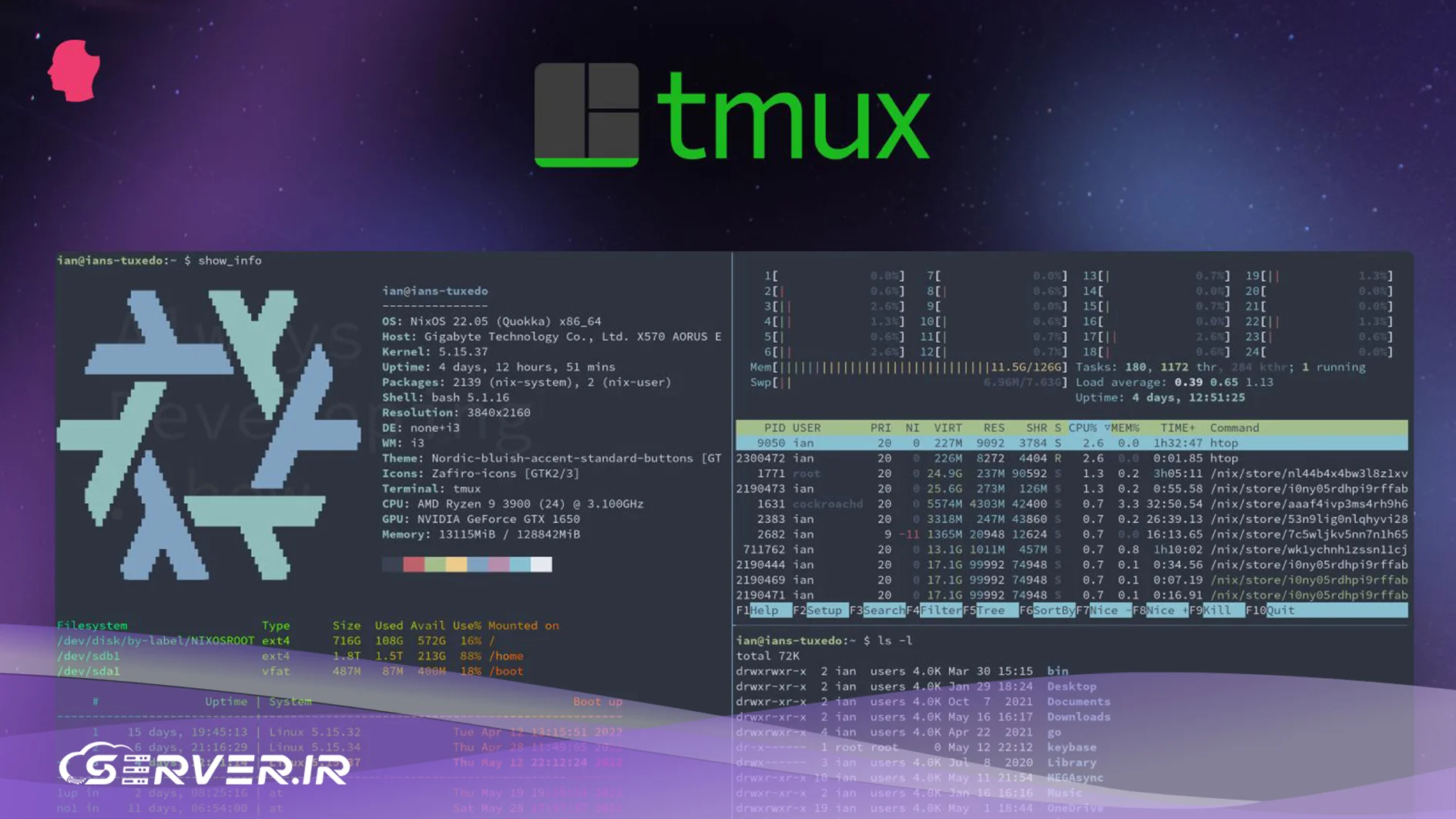
مفهوم مالتیپلکسر؛ Tmux چیست؟
برای درک بهتر این فناوری زیرساختی، باید بررسی کنیم که Tmux چیست و چگونه به بهبود فرایندهای مدیریتی کمک میکند. این ابزار یک مالتیپلکسر ترمینال آزاد و متن باز است که به کاربر اجازه میدهد چندین جلسه متنی مجزا را در یک خروجی واحد ایجاد، مدیریت و کنترل کند. با استفاده از این راهکار، فرایندها در پسزمینه سرور زنده میمانند و حتی با قطع ارتباط سیستم محلی، هیچ اختلال یا تاخیری در اجرای دستورات ایجاد نمیشود.
تفاوتها و مزایای رقابتی نسبت به ترمینال اصلی
ترمینالهای استاندارد سیستم عامل به صورت مستقیم به نشست کاربر وابسته هستند. ابزارهای پیشرفته مالتیپلکسر با تغییر این ساختار، لایهای پایدار میان کاربر و سیستم عامل ایجاد میکنند که ویژگیهای متمایزکنندهای نسبت به خط فرمان معمولی دارد:
- جداسازی فرایند از شبکه: در ترمینال اصلی با قطع اتصال شبکه، تمام برنامهها متوقف میشوند اما در این ابزار فرامین در لایه سرور به کار خود ادامه میدهند.
- اشتراکگذاری نشستها: امکان اتصال همزمان چند کاربر به یک محیط خط فرمان واحد در ترمینال اصلی وجود ندارد، در حالی که این ابزار کار تیمی و عیبیابی مشترک را تسهیل میکند.
- بهینهسازی پورتهای ارتباطی: برای کار با چند بخش مختلف، نیازی به باز کردن چندین اتصال اساساچ مجزا نیست و همه چیز در یک پورت و یک نشست متنی مدیریت میشود.

راهنمای گام به گام نصب ابزار در سیستمهای عامل
این ابزار به صورت پیشفرض در مخازن رسمی بیشتر توزیعهای لینوکس و سیستمهای عامل مبتنی بر یونیکس موجود است و فرایند راهاندازی بسیار سادهای دارد. در ادامه نحوه فعالسازی آن را در سیستمهای مختلف بررسی میکنیم تا بستههای نرم افزاری به درستی تایید و نصب شوند.
نصب در توزیعهای اوبونتو و دبیان
در سیستمهای مبتنی بر دبیان، میتوان با استفاده از مدیر بسته پیشفرض، تیماکس را به راحتی نصب کرد. برای این کار دستورهای زیر در ترمینال اجرا میشوند:
sudo apt update

sudo apt install tmux
نصب در توزیعهای سنتاواس و ردهت
در سیستمهای مبتنی بر ردهت یا سیستمهای مدیریت سرور تجاری، نصب تیماکس از طریق دستور زیر انجام میشود تا پکیجهای مورد نیاز به لایههای سیستمی اضافه شوند:
sudo dnf install tmux
نصب در سیستم عامل مک
کاربران سیستمهای اپل نیز میتوانند با استفاده از مدیر بسته هومبرو(Homebrew)، این ابزار را روی محیط متنی سیستم خود فعال کنند و از قابلیتهای آن بهرهمند شوند:
brew install tmux

جدول دستورات پرکاربرد برای مدیریت جلسات
برای کاربری سریع و بدون تاخیر در محیطهای سروری، استفاده از شورتکدها و فرامین خط فرمان بهترین راهکار است. تمام دستورات Tmux با یک کلید پیشوند که معمولا ترکیب کلیدهای کنترل و بی است آغاز میشوند تا ابزار متمایز شدن دستورات سیستمی از دستورات معمولی ترمینال را تشخیص دهد. جدول زیر کاربردیترین گزینهها را ارایه میدهد:
| دستور یا کلید میانبر | عملکرد و کاربرد در سیستم |
| tmux new -s session_name | ایجاد یک جلسه جدید با نام اختصاصی |
| tmux attach -s session_name | اتصال مجدد به یک جلسه فعال از قبل |
| tmux ls | مشاهده لیست تمام جلسههای فعال روی سرور |
| Ctrl+b سپس % | تقسیم عمودی پنجره ترمینال به دو پنل چپ و راست |
| Ctrl+b سپس “ | تقسیم افقی پنجره ترمینال به دو پنل بالا و پایین |
| Ctrl+b سپس d | جدا شدن ایمن از جلسه بدون بستن برنامهها |
| Ctrl+b سپس c | ایجاد یک پنجره متنی جدید در جلسه فعلی |
| Ctrl+b سپس x | بستن پنل یا پنجره فعال جاری |
جمعبندی و بهینهسازی فرآیندهای متنی
ابزار معرفیشده به عنوان یک راهکار حیاتی برای هر مدیر سیستم لینوکس شناخته میشود که نیاز به مدیریت همزمان چندین کار در یک نشست شل دارد. این ابزار نه تنها تاثیر بالایی در جلوگیری از اتلاف زمان ناشی از قطع ارتباطات شبکه دارد، بلکه با فراهم کردن امکانات پیشرفته شخصیسازی، کارایی خط فرمان را بهبود میبخشد. استفاده از آن فرایندهای نگهداری و نظارت بر سرورها را بسیار روانتر خواهد کرد و کارایی مدیریت تجهیزات میزبانی را افزایش میدهد.
سوالات متداول
هر دو ابزار وظیفه مدیریت مالتیپلکسر ترمینال را بر عهده دارند، اما ابزار معرفیشده معماری مدرنتری دارد. این ابزار از مدل کلاینت-سرور پیشرفتهتری استفاده میکند، شخصیسازی آن از طریق فایلهای پیکربندی بسیار سادهتر است و مدیریت پنجرهها و پنلها را با سرعت بالاتری انجام میدهد.
خیر، به صورت پیشفرض با ریاستارت شدن یا خاموش شدن سرور، تمام جلسات فعال از بین میروند؛ زیرا اطلاعات آنها در حافظه موقت سیستم نگهداری میشود. با این حال، با نصب پلاگینهای معتبری مانند Tmux Resurrect میتوان وضعیت جلسات را ذخیره کرد تا پس از بوت شدن مجدد سرور بازیابی شوند.
برای تغییر اندازه پنلها به صورت دستی، ابتدا کلید پیشوند را فشار داده و سپس کلید کنترل را به همراه یکی از کلیدهای جهتنما نگه دارید تا پنل فعال به جهت دلخواه بزرگ یا کوچک شود. همچنین امکان تغییر اندازه با استفاده از ماوس نیز در صورت فعال کردن تنظیمات مربوطه وجود دارد.
خیر، این ابزار فوقالعاده سبک است و به صورت بهینه به زبان سی نوشته شده است. میزان مصرف پردازنده و رم توسط این برنامه در پسزمینه سرور بسیار ناچیز است و هیچ تاثیر منفی روی کارایی فرامین اصلی یا سرویسهای در حال اجرا نخواهد گذاشت.
شما میتوانید با اجرای فرمان مشاهده لیست جلسات، از وضعیت آن مطلع شوید. در صورتی که ابزار روی سیستم فعال باشد و جلسهای وجود داشته باشد، مشخصات آن نمایش داده میشود؛ در غیر این صورت، پیغام عدم دسترسی به سرور اختصاصی این ابزار در خط فرمان ظاهر میشود.






شما میتوانید دیدگاه خود را در مورد این مطلب با ما با اشتراک بگذارید.