
































نحوه اضافه کردن IP در سرور ویندوزی
در مدیریت سرورهای اختصاصی و مجازی، انعطافپذیری در آدرسدهی شبکه یکی از ارکان کلیدی است. بسیاری از مدیران سیستم پس از تهیه سرور، نیاز دارند تا چندین آدرس آیپی مجزا را روی یک ماشین واحد تنظیم کنند. این کار معمولا برای تفکیک ترافیک سرویسهای مختلف، میزبانی از چند وبسایت با گواهینامههای امنیتی مجزا یا راهاندازی سرویسهای میلسرور اختصاصی انجام میشود. فرآیند اضافه کردن IP در سیستمعاملهای مایکروسافت ساختار مشخصی دارد که در این مقاله به آن میپردازیم.
مفهوم کارت شبکه و آدرسدهی؛ IP Adapter ویندوز چیست؟
پیش از ورود به مراحل عملی، درک ساختار نرمافزاری شبکه در مدیریت سیستمعامل اهمیت دارد. اگر برای شما این سوال مطرح شده است که IP adapter ویندوز چیست؟ باید بدانید که این عبارت در واقع به کارتهای شبکه فیزیکی یا واسطهای مجازی اشاره دارد که سیستمعامل از طریق آنها با دنیای خارج ارتباط برقرار میکند. در محیطهای مجازیسازی، این آداپتورها به صورت نرمافزاری در اختیار سرور قرار میگیرند. ویندوز سرور این قابلیت را دارد که روی یک آداپتور واحد، چندین آدرس آیپی را میزبانی کند تا ماشین بتواند به درخواستهای ارسال شده به تمام آن آدرسها پاسخ دهد.پیشنیازهای پیکربندی چند آی پی سرور
برای معرفی آدرسهای جدید به سیستم، ابتدا باید اطلاعات فنی دقیق را از ارائهدهنده خدمات خود دریافت کنید. پکیج اطلاعاتی هر آدرس جدید شامل خود آیپی، Subnet Mask و Gateway اصلی شبکه است. توجه داشته باشید که اشتباه در وارد کردن این مقادیر میتواند منجر به قطع دسترسی شما به سرور شود. در ادامه، مراحل گامبهگام اعمال این تنظیمات را در یک سرور ویندوزی بررسی میکنیم.
مراحل گامبهگام تنظیم چندین آدرس روی یک IP Server
برای تعریف و شناساندن آدرسهای ثانویه به سیستمعامل، باید از طریق لایههای پیشرفته تنظیمات پروتکل اینترنت اقدام کنید. این روند پیچیدگی خاصی ندارد و طبق مراحل زیر انجام میشود:
دسترسی به تنظیمات کارت شبکه (Network Connections)
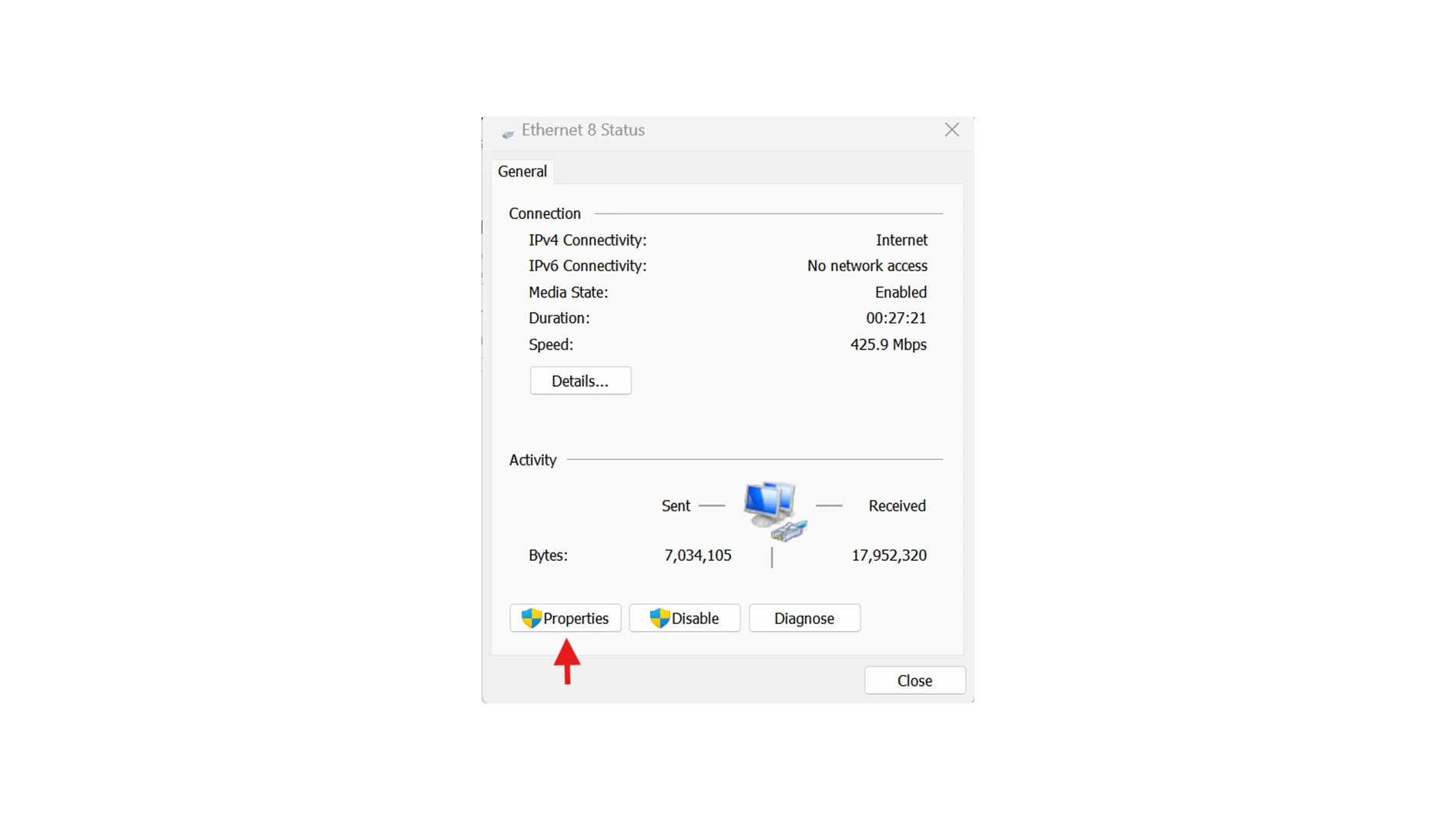
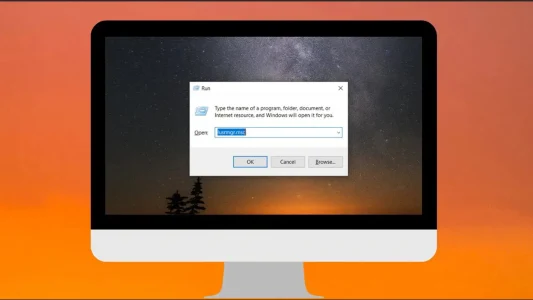
ابتدا از طریق پروتکل RDP به سرور خود متصل شوید. در محیط دسکتاپ، روی آیکون شبکه در گوشه سمت راست پایین صفحه کلیک راست کرده و وارد بخش تنظیمات شبکه شوید تا به گزینه «Change adapter settings» برسید. یک راه سریعتر، فشردن کلیدهای ترکیبی Win + R، تایپ عبارت ncpa.cpl و فشردن کلید اینتر است. در پنجره باز شده، روی کارت شبکه فعال خود کلیک راست کرده و گزینه Properties را انتخاب کنید.
تنظیم آدرس اصلی (Primary IP)
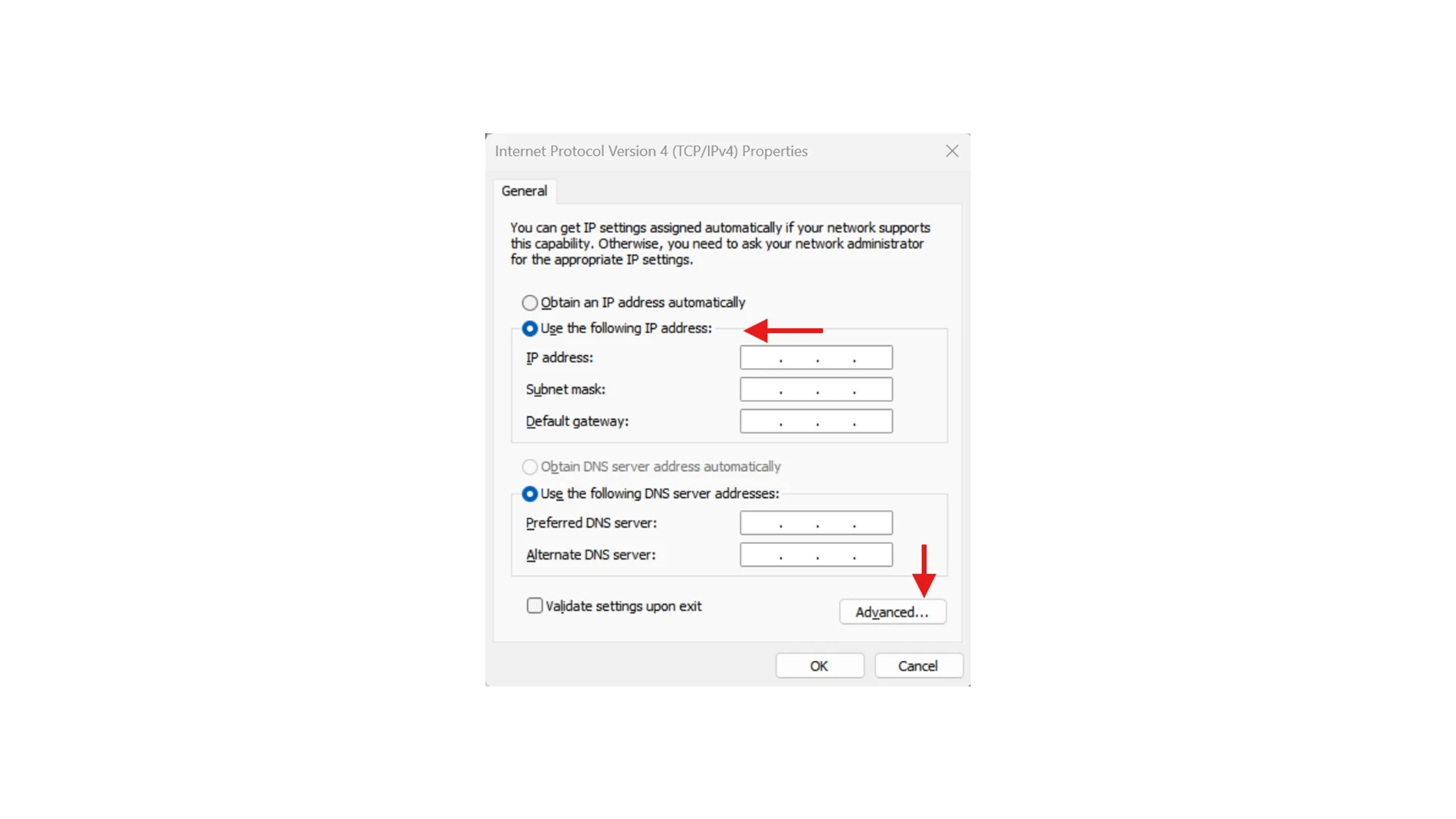
در لیست ظاهر شده، گزینه «Internet Protocol Version 4 (TCP/IPv4)» را پیدا کرده و روی آن دابل کلیک کنید. در پنجره جدید، گزینه «Use the following IP address» را فعال نمایید. در این بخش، اطلاعات آدرس اصلی سرور خود را به همراه Subnet Mask و Gateway پیشفرض به دقت وارد کنید. در اینجا، فرآیند اضافه کردن IP اصلی به پایان میرسد.
فرآیند نصب آداپتور مجازی IP ویندوز و افزودن آدرسهای ثانویه
برای اضافه کردن IP آدرسهای جدید، نباید آدرس اصلی را تغییر دهید یا کارت شبکه جدیدی بسازید. سیستمعامل از طریق بخش پیشرفته، عملا فرآیند نصب آداپتور مجازی IP ویندوز را به صورت منطقی برای پورتهای جدید شبیهسازی میکند. روی دکمه Advanced در پایین همان پنجره کلیک کنید.
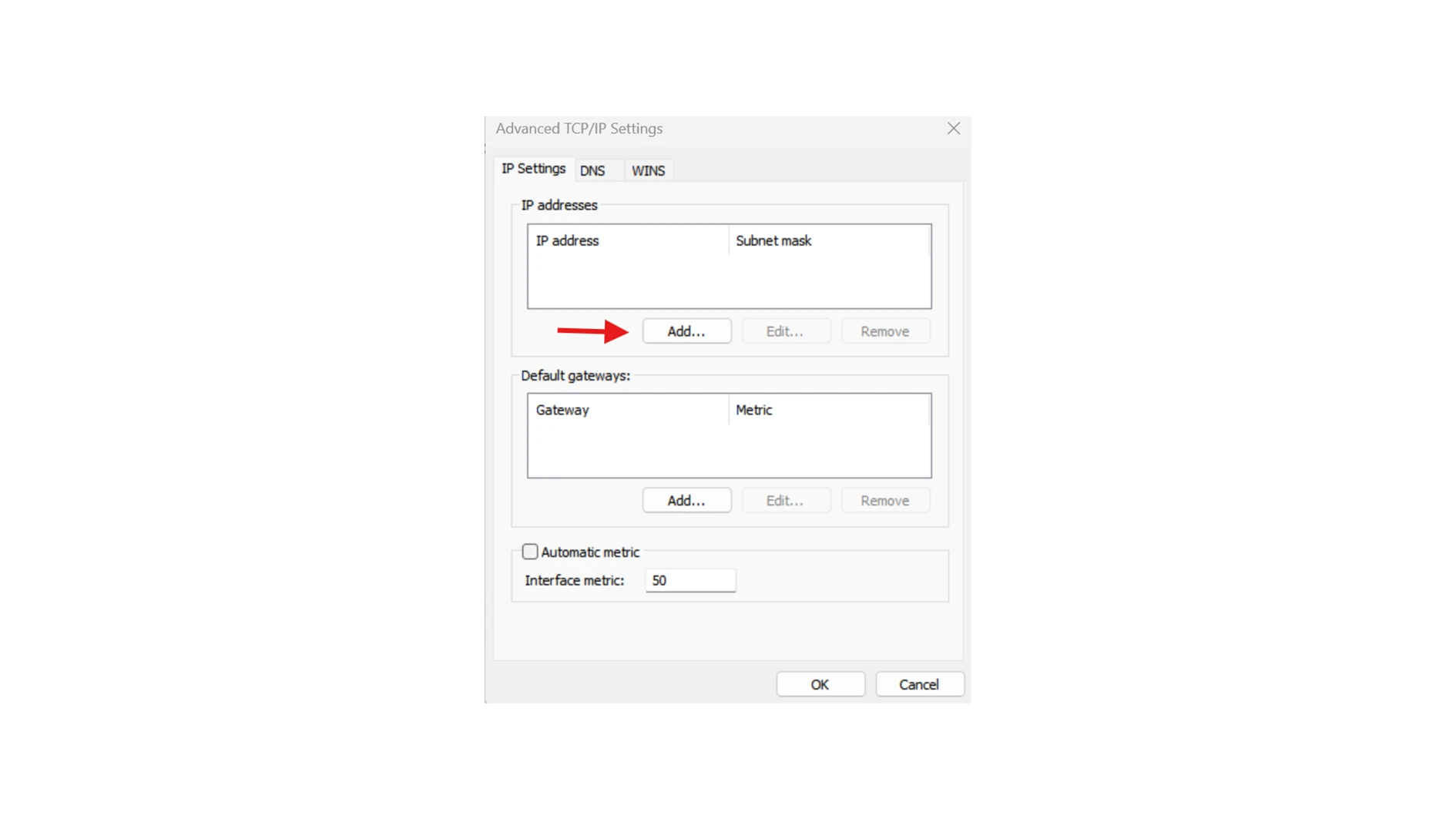
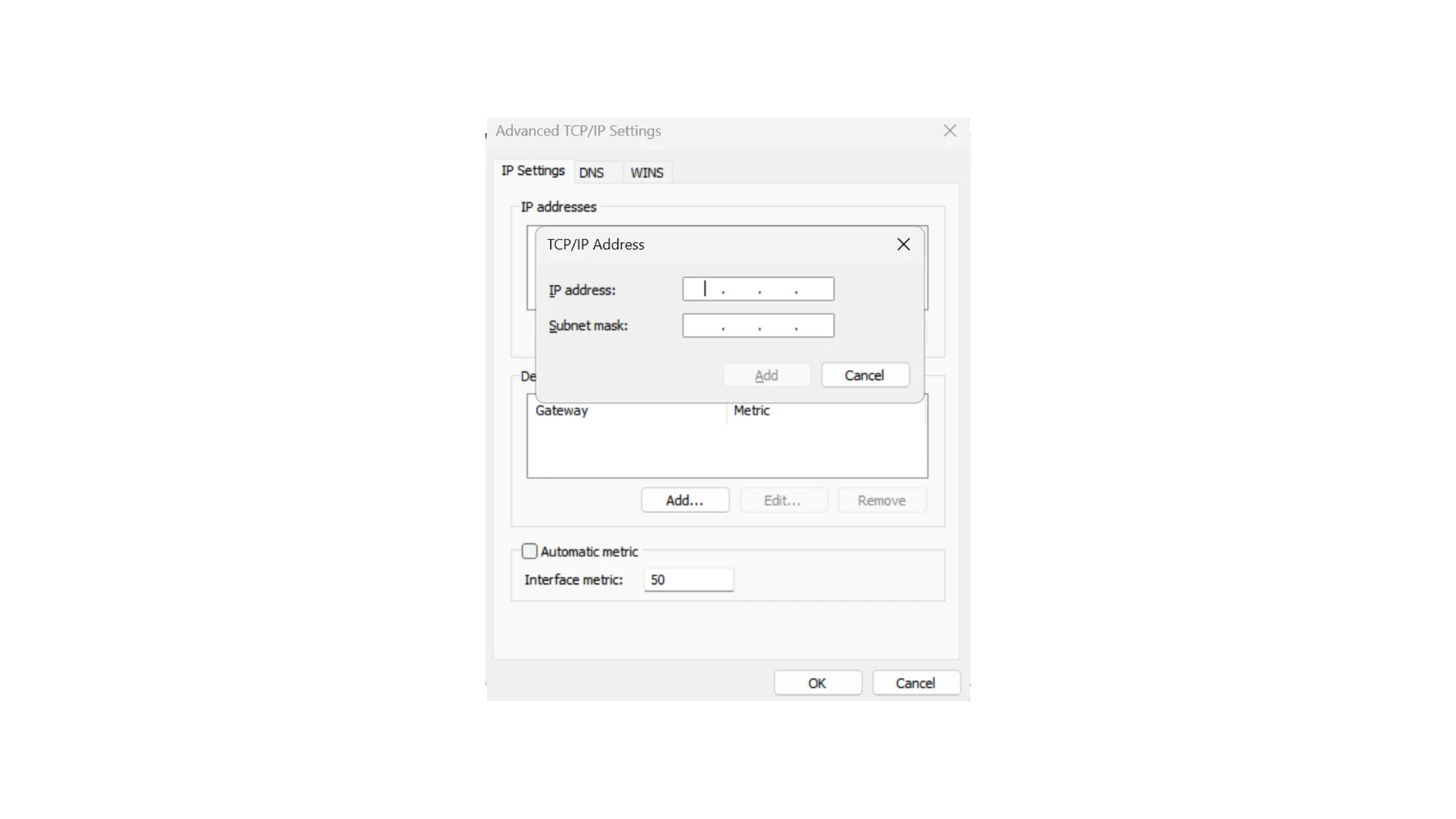
در پنجره باز شده و در تب IP Settings، گزینهای به نام IP addresses وجود دارد. روی دکمه Add کلیک کرده و در کادر باز شده، آدرس آیپی جدید و Subnet Mask مربوط به آن را وارد نمایید و مجددا دکمه Add را بزنید. این عملیات را میتوانید برای تمام آدرسهای اضافی خود تکرار کنید. پس از اتمام کار، تمام پنجرهها را با کلیک روی گزینه OK ببندید تا تغییرات در لایه شبکه اعمال شوند. در این مرحله، فرآیند اضافه کردن IP های ثانویه به پایان میرسد.
تست و تایید صحت پایداری آدرسهای جدید
پس از بستن پنجرهها، سیستمعامل به صورت خودکار جدول مسیرهای شبکه را بهروزرسانی میکند. برای تایید اتصال، ابزار Command Prompt را باز کرده و دستور پینگ را به همراه یکی از آدرسهای جدید اجرا کنید. دریافت پاسخهای موفق نشاندهنده پایداری و پایان فرآیند اضافه کردن IP روی سرور شما است.
تفاوت تنظیمات آدرسدهی در نسخههای مختلف ویندوز سرور
اگرچه منطق شبکه در سیستمعاملهای مایکروسافت یکسان است، اما دسترسی به منوهای تنظیمات در نسخههای مختلف کمی تفاوت دارد. در ویندوز سرورهای قدیمیتر مانند ۲۰۱۲ یا ۲۰۱۶، منوی اولیه شبکهها از طریق همان مسیر سنتی Control Panel در دسترستر است. اما در نسخههای مدرنتر مانند ویندوز سرور ۲۰۲۲ یا ۲۰۲۵، مایکروسافت بخش عمدهای از تنظیمات را به منوی جدید Settings منتقل کرده است.
با این حال، برای حفظ یکپارچگی در تمامی نسخهها، توصیه میشود همواره از ابزار Run و دستور ncpa.cpl استفاده کنید. این دستور مستقل از نسخه ویندوز سرور، شما را مستقیما به لایه مدیریت آداپتورها هدایت میکند و از سردرگمی در میان منوهای گرافیکی جدید جلوگیری میکند.
نکات حیاتی در تنظیم آدرس دیتاسنتر (Gateway)
یکی از رایجترین خطاهای فنی در زمان اضافه کردن چندین آدرس به کارت شبکه، وارد کردن اشتباه بخش Gateway است. به خاطر داشته باشید که برای اضافه کردن IP آدرسهای ثانویه (تنظیمات بخش Advanced)، به هیچ عنوان نباید Gateway جدیدی تعریف کنید.
هر کارت شبکه در یک بخش مشخص، تنها نیاز به یک Default Gateway دارد که همان آدرس روت اصلی دیتاسنتر برای خروج ترافیک است. وارد کردن Gateway دوم در بخش تنظیمات پیشرفته، جدول مسیریابی (Routing Table) ویندوز را دچار اختلال جدی کرده و ممکن است باعث قطع کامل دسترسی به سرور و ایجاد اختلال در مسیریابی بستههای برگشتی شود.
رفع خطای عدم اتصال آدرسهای جدید (Troubleshooting)
در صورتی که پس از انجام مراحل بالا، آدرسهای جدید پینگ نداشتند و ارتباط برقرار نشد، فرآیند عیبیابی را از طریق مراحل زیر پیش ببرید:
- بررسی وضعیت فایروال: در بسیاری از مواقع، فایروال ویندوز سرور (Windows Firewall) ترافیک ورودی به آدرسهای جدید را مسدود میکند. برای تست، فایروال را به صورت موقت غیرفعال کرده و مجددا پینگ بگیرید.
- بررسی ARP Table در دیتاسنتر: گاهی اوقات آدرسهای جدید در سوییچهای اصلی دیتاسنتر به درستی به MAC آدرس سرور شما متصل نشدهاند. در این حالت باید موضوع را به پشتیبانی شرکت میزبان اطلاع دهید تا جدول آدرسها را بهروزرسانی کنند.
- بررسی تداخل آدرس (IP Conflict): مطمئن شوید آدرسی که وارد کردهاید توسط کاربر یا سرور دیگری در همان شبکه اشغال نشده باشد. ویندوز در صورت بروز این مشکل، هشداری مبنی بر تداخل آدرس در بخش Event Viewer ثبت میکند.
سوالات متداول
این مشکل معمولا به دلیل وارد کردن یک Gateway دوم در بخش تنظیمات Advanced رخ میدهد. برای اضافه کردن IP ثانویه، نباید هیچ گیتوی جدیدی تعریف شود، زیرا جدول مسیریابی ویندوز دچار اختلال شده و دسترسی ریموت دسکتاپ قطع میگردد. برای حل آن باید از طریق کنسول مدیریتی دیتاسنتر وارد شده و گیتوی اضافه را حذف کنید.
از نظر تئوری و نرمافزاری ویندوز سرور محدودیتی برای افزودن آدرسهای ثانویه روی یک آداپتور ندارد و میتوانید دهها آدرس را تعریف کنید. اما از نظر کارایی شبکه و مدیریت پهنای باند، اضافه کردن بیش از حد آدرس روی یک کارت شبکه فیزیکی یا مجازی مجزا پیشنهاد نمیشود و بهتر است ترافیکهای سنگین روی آداپتورهای مجزا تفکیک شوند.
این مسئله سه علت شایع دارد: اول اینکه فایروال ویندوز ترافیک آدرسهای جدید را بلاک کرده است؛ دوم اینکه آدرسهای جدید هنوز از سمت دیتاسنتر روی پورت سوییچ سرور شما مسیریابی (Route) نشدهاند؛ و سوم اینکه احتمال دارد پروتکلهای امنیتی آنتیویروس مانع اتصال شده باشند.
خیر تنظیماتی که از طریق پروتکل TCP/IPv4 و بخش Advanced انجام میشوند به صورت دائم در ریجستر سیستمعامل ثبت میگردند و با راهاندازی مجدد یا خاموش شدن سرور به هیچ عنوان حذف نخواهند شد.
خیر تنظیمات DNS سرور در لایه کل آداپتور شبکه اعمال میشود. این یعنی تمام آدرسهای آیپی که روی یک کارت شبکه واحد تنظیم شدهاند، همگی از همان دیاناسهای اصلی که در پنجره اولیه IPv4 وارد کردهاید برای ترجمه آدرسها استفاده خواهند کرد.
کافی است ابزار Command Prompt را باز کرده و دستور ipconfig /all را تایپ کنید و اینتر بزنید. در خروجی این دستور و در بخش مربوط به آداپتور فعال، تمام آدرسهای آیپی اصلی و ثانویه ثبت شده به همراه سابنت ماسک آنها به صورت یک لیست نمایش داده میشوند.








بسیار عالی بود
تشکر از زحماتتون
سلام خواهش میکنیم در خدمتتون هستیم
کامل ترین مقاله ای بود که در این زمینه مطالعه کردم
با تشکر
ممنونیم از لطف شما و هدف ما همین رضایت شما هست و بابت این خیلی خوشنودیم
سلام مطلب خوب توضیح داده شده ولی فقط عکس ها خیلی کوچیکن چیزی واضح دیده نمیشه.
با سلام و تشکر از اعلام بازخوردتون نسبت به این پست، در حال حاضر سایز تصاویر هم به نسبت تغییر داده شد تا واضح تر باشه.
روزتون بخیر
مشکلم به صورت کامل حل شد
تشکر از شما
با سلام
بسیار عالی
موفق باشید