

















راهنمای بهروزرسانی وردپرس؛ چطور بدون نگرانی سایت خود را بهروز نگه داریم؟
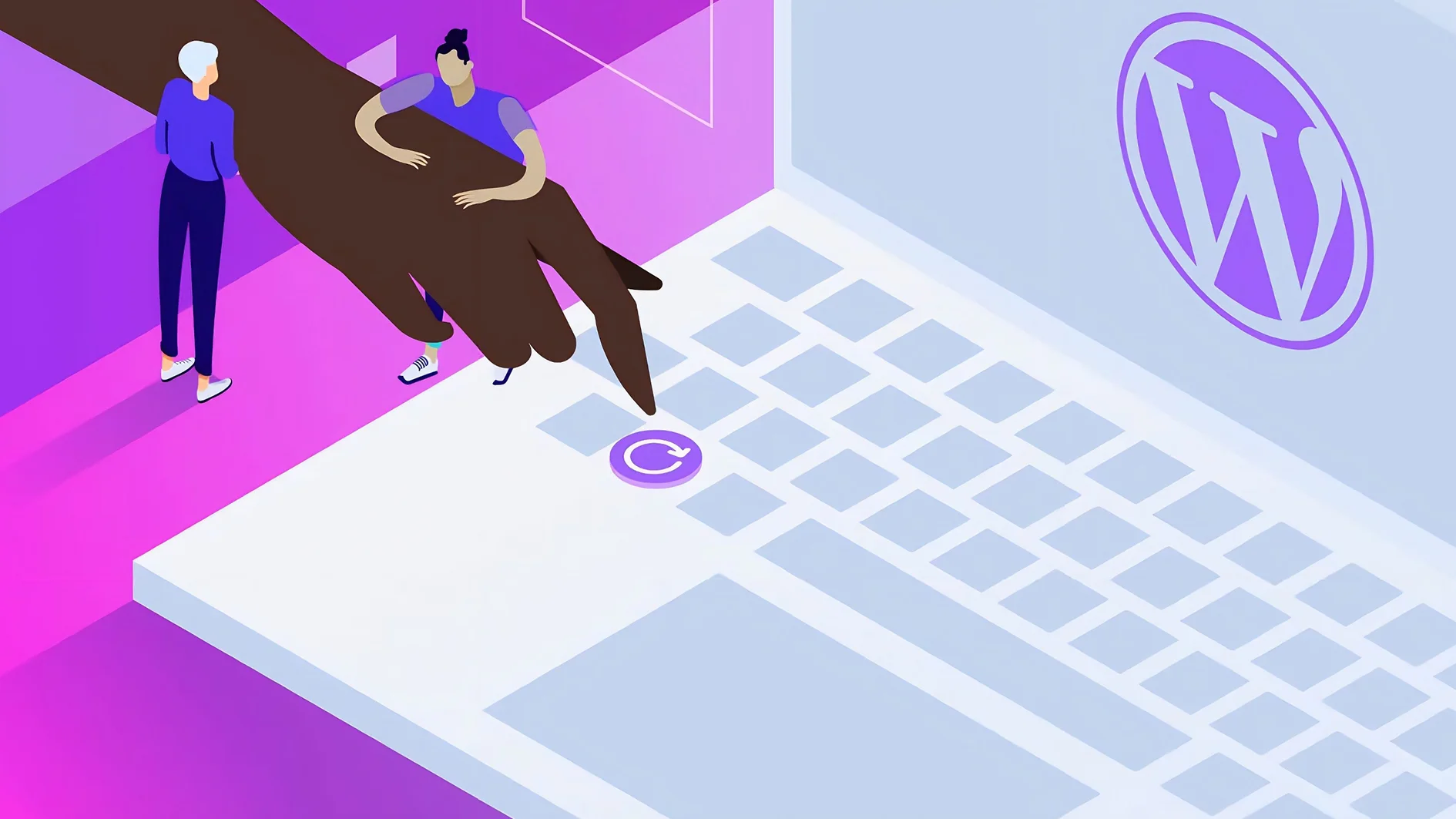
بهروزرسانی وردپرس یکی از کارهای ضروری برای نگهداری یک وبسایت است؛ اما اگر بدون بررسی و برنامهریزی انجام شود، ممکن است بهجای برطرف کردن مشکلات، اختلالهای جدیدی به وجود بیاورد. ناسازگاری یک افزونه با نسخه جدید وردپرس، تغییر در عملکرد قالب یا حتی کمبود فضای ذخیرهسازی سرور میتواند باعث شود بخشی از سایت یا تمام آن از دسترس خارج شود.
این موضوع برای فروشگاههای اینترنتی اهمیت بیشتری دارد؛ چون حتی چند دقیقه اختلال ممکن است به از دست رفتن سفارشها یا مختل شدن پرداخت کاربران منجر شود. به همین دلیل، بهتر است بهروزرسانی را صرفاً به کلیک روی دکمه Update محدود نکنید و برای قبل و بعد از آن برنامه مشخصی داشته باشید.
در این مقاله، مراحل بهروزرسانی وردپرس، افزونهها و قالب را توضیح میدهیم و سراغ روشهایی میرویم که احتمال بروز مشکل را کاهش میدهند. همچنین یاد میگیرید اگر بعد از آپدیت سایت با خطا مواجه شد، چطور مشکل را شناسایی کنید و در صورت نیاز نسخه قبلی را بازیابی کنید.

چرا بهروزرسانی وردپرس اهمیت دارد؟
وردپرس، افزونهها و قالبهای آن بهصورت مداوم بهروزرسانی میشوند. این تغییرات همیشه به اضافه شدن امکانات جدید محدود نیستند و بخش مهمی از آنها برای برطرف کردن مشکلات امنیتی، اصلاح خطاهای نرمافزاری و حفظ سازگاری با فناوریهای جدید منتشر میشوند.
مهمترین دلایل بهروزرسانی منظم وردپرس عبارتاند از:
- برطرف شدن آسیبپذیریهای امنیتی: هیچ نرمافزاری از نظر امنیتی بینقص نیست. گاهی در هسته وردپرس یا افزونههای آن آسیبپذیریهایی شناسایی میشوند که میتوانند راه نفوذ به سایت را برای مهاجمان باز کنند. انتشار نسخههای امنیتی به توسعهدهندگان اجازه میدهد این مشکلات را برطرف کنند. به همین دلیل، بهتعویق انداختن طولانیمدت بهروزرسانیهای امنیتی تصمیم مناسبی نیست.
- رفع خطاهای نسخههای قبلی: بعضی نسخهها ممکن است مشکلاتی در ویرایش محتوا، مدیریت کاربران، بارگذاری فایلها یا اجرای افزونهها داشته باشند. بهروزرسانیها این خطاها را اصلاح میکنند و به عملکرد قابلاعتمادتر سایت کمک میکنند.
- بهبود عملکرد و سازگاری: وردپرس برای هماهنگی با نسخههای جدید PHP، پایگاه داده و سایر فناوریهای مورد استفاده در وب به تغییرات مداوم نیاز دارد. استفاده از نسخههای قدیمی ممکن است بهمرور باعث ایجاد ناسازگاری یا محدود شدن امکانات سایت شود.
- دسترسی به قابلیتهای جدید: در نسخههای جدید وردپرس ممکن است امکانات تازهای به ویرایشگر، مدیریت محتوا، ابزارهای طراحی یا بخشهای مختلف پیشخوان اضافه شود. بهروزرسانی باعث میشود بتوانید از این قابلیتها استفاده کنید.
البته بهروزرسانی بهتنهایی تضمینکننده امنیت یا سرعت سایت نیست. افزونههای نامطمئن، تنظیمات اشتباه سرور و کدنویسی غیراصولی همچنان میتوانند مشکلاتی ایجاد کنند. آپدیت منظم یکی از بخشهای نگهداری سایت است، نه جایگزین سایر اقدامات فنی.
قبل از بهروزرسانی وردپرس چه کارهایی باید انجام دهیم؟
پیش از شروع بهروزرسانی، بهتر است وضعیت فعلی سایت را بررسی کنید. این کار کمک میکند اگر بعد از نصب نسخه جدید مشکلی به وجود آمد، بتوانید علت آن را سریعتر پیدا کنید یا سایت را به وضعیت قبلی برگردانید.
از فایلها و پایگاه داده سایت نسخه پشتیبان تهیه کنید
مهمترین اقدام پیش از هر بهروزرسانی مهم، تهیه نسخه پشتیبان است. بکاپ باید دو بخش اصلی سایت، یعنی فایلها و پایگاه داده را پوشش دهد.
فایلهای وردپرس شامل هسته نرمافزار، قالبها، افزونهها، تصاویر، فایلهای بارگذاریشده و تنظیمات هستند. در مقابل، اطلاعاتی مانند نوشتهها، برگهها، دیدگاهها، اطلاعات کاربران، تنظیمات سایت و سفارشهای فروشگاه در پایگاه داده ذخیره میشوند.
بنابراین، داشتن بکاپ از فایلها بهتنهایی کافی نیست. تصور کنید بعد از آپدیت، فایلهای سایت آسیب ببینند؛ اگر نسخه پشتیبان دیتابیس را نداشته باشید، ممکن است نتوانید محتوا یا اطلاعات ثبتشده کاربران را بازیابی کنید. همین موضوع در جهت عکس هم صدق میکند.
برای تهیه بکاپ میتوانید از دو روش استفاده کنید:
- از طریق پنل هاست: وارد پنل مدیریت میزبانی شوید و از بخش پشتیبانگیری، نسخهای از فایلهای سایت و دیتابیس تهیه کنید. اگر چنین امکانی در پنل وجود ندارد، میتوانید فایلها را از طریق File Manager یا FTP دریافت و از پایگاه داده با ابزارهایی مانند phpMyAdmin خروجی بگیرید.
- با استفاده از افزونههای بکاپ وردپرس: افزونههایی مانند UpdraftPlus امکان تهیه نسخه پشتیبان از فایلها و دیتابیس و ذخیره آنها در فضای ابری یا محل دیگری را فراهم میکنند.
پس از تهیه بکاپ، فقط به پیام موفقیت عملیات اکتفا نکنید. بررسی کنید فایلها بهدرستی ایجاد شدهاند، حجم آنها منطقی است و نسخه پشتیبان واقعاً قابلبازیابی است. بهترین راه اطمینان، آزمایش بازیابی روی یک محیط جداگانه است.
نکته مهم دیگر، محل نگهداری بکاپ است. اگر نسخه پشتیبان فقط روی همان سروری ذخیره شود که سایت روی آن قرار دارد، خرابی سرور یا مشکل جدی در فضای ذخیرهسازی ممکن است دسترسی به فایلهای اصلی و بکاپ را همزمان از بین ببرد. بهتر است یک نسخه از اطلاعات را خارج از سرور اصلی نگهداری کنید.
سازگاری افزونهها و قالب را بررسی کنید
یکی از دلایل رایج بروز مشکل پس از بهروزرسانی، ناسازگاری افزونهها یا قالب با نسخه جدید وردپرس است. ممکن است یک افزونه از توابع قدیمی استفاده کند یا تغییرات نسخه جدید وردپرس با شیوه عملکرد آن سازگار نباشد.
پیش از نصب بهروزرسانی، صفحه افزونهها و قالبهای مورد استفاده را بررسی کنید. در این صفحات به چند مورد توجه داشته باشید:
- نسخه جدید چه تغییراتی داشته و چه مشکلاتی را برطرف کرده است؟
- آیا توسعهدهنده، سازگاری آن را با نسخه جدید وردپرس اعلام کرده است؟
- آخرین بهروزرسانی چه زمانی منتشر شده است؟
- آیا گزارشهایی از بروز خطا یا ناسازگاری در نسخه جدید وجود دارد؟
- آیا افزونه یا قالب همچنان توسط توسعهدهنده پشتیبانی میشود؟
بهتر است افزونههای ضروری سایت را با دقت بیشتری بررسی کنید. برای مثال، در یک فروشگاه اینترنتی، افزونههای مربوط به درگاه پرداخت، مدیریت سفارشها، حملونقل و موجودی کالا اهمیت بیشتری دارند؛ زیرا اختلال در عملکرد آنها مستقیماً روی فرایند خرید تاثیر میگذارد.
در مورد قالب نیز باید به تغییرات سفارشی توجه داشته باشید. اگر کدهای اختصاصی را مستقیماً در فایلهای قالب اصلی قرار داده باشید، ممکن است با نصب نسخه جدید این تغییرات از بین بروند. استفاده از قالب فرزند (Child Theme) کمک میکند تغییرات اختصاصی را جدا از فایلهای قالب اصلی نگهداری کنید.
نسخه PHP و الزامات فنی وردپرس را بررسی کنید
وردپرس برای اجرا به PHP و پایگاه داده نیاز دارد. افزونهها و قالبها نیز ممکن است برای عملکرد صحیح به نسخه مشخصی از PHP وابسته باشند. بنابراین، قبل از بهروزرسانی باید مطمئن شوید محیط میزبانی سایت با نسخههای جدید نرمافزار سازگار است.
برای مشاهده نسخه PHP میتوانید از مسیر «ابزارها ← سلامت سایت» در پیشخوان وردپرس استفاده کنید. در تب اطلاعات (Info)، بخش سرور (Server) اطلاعات مربوط به محیط اجرا را نمایش میدهد. در صورت نیاز، نسخه PHP فعال را نیز میتوانید از پنل هاست بررسی کنید.
به این نکته توجه داشته باشید که جدیدترین نسخه PHP الزاماً برای تمام سایتها بهترین انتخاب نیست. ممکن است یک افزونه قدیمی با نسخه جدید PHP سازگار نباشد. در نتیجه، باید هم نیازهای نسخه وردپرس و هم الزامات افزونهها و قالب را در نظر بگیرید.
محدودیت حافظه PHP نیز اهمیت دارد. اگر سایت هنگام اجرای عملیات سنگین با خطای کمبود حافظه مواجه میشود، ممکن است لازم باشد تنظیمات حافظه و منابع اختصاصیافته به PHP بررسی شوند. البته افزایش حافظه بدون شناسایی علت مصرف بالا، همیشه مشکل را برطرف نمیکند.
وضعیت فعلی سایت را ثبت کنید
قبل از شروع بهروزرسانی، چند بخش مهم سایت را بررسی کنید تا بعداً بتوانید عملکرد نسخه جدید را با وضعیت قبلی مقایسه کنید.
برای این کار، صفحات اصلی سایت را باز کنید و مطمئن شوید بدون خطا نمایش داده میشوند. فرمهای تماس، عضویت و ورود کاربران را آزمایش کنید و اگر فروشگاه اینترنتی دارید، مراحل افزودن محصول به سبد خرید و ثبت سفارش را نیز بررسی کنید.
ثبت وضعیت فعلی سایت بهخصوص زمانی مفید است که بعد از آپدیت با مشکلی مواجه شوید. اگر پیش از بهروزرسانی فرم تماس بهدرستی کار میکرده اما پس از آن از کار افتاده است، میتوانید بررسی را روی تغییرات اخیر متمرکز کنید.
برای سایتهای حساس از محیط آزمایشی استفاده کنید
اگر وبسایت شما بازدیدکننده زیادی دارد یا بخشهایی مانند پرداخت آنلاین و ثبت سفارش در آن فعال هستند، بهتر است پیش از اعمال تغییرات روی سایت اصلی، آنها را در یک محیط آزمایشی بررسی کنید.
محیط آزمایشی یا Staging نسخهای جداگانه از سایت است که برای آزمایش تغییرات استفاده میشود. در این محیط میتوانید نسخه جدید وردپرس، افزونهها و قالب را نصب کنید و عملکرد آنها را بدون تاثیر مستقیم بر کاربران سایت اصلی بسنجید.
تفاوت مهم محیط آزمایشی با سایت اصلی این است که تغییرات آن لزوماً به سایت اصلی منتقل نمیشوند. بنابراین، پس از اطمینان از عملکرد صحیح، باید بهروزرسانی را روی سایت اصلی اجرا کنید.
برای فروشگاههای اینترنتی یک نکته مهم وجود دارد: اطلاعات سفارشها و کاربران ممکن است در فاصله تهیه نسخه آزمایشی تا انتشار تغییرات، مرتباً در سایت اصلی تغییر کنند. به همین دلیل، نباید دیتابیس محیط آزمایشی را بدون بررسی روی سایت اصلی جایگزین کنید؛ زیرا ممکن است سفارشها و اطلاعات جدید از بین بروند.

آموزش مرحلهبهمرحله بهروزرسانی امن وردپرس
بعد از تهیه نسخه پشتیبان و بررسی سازگاری اجزای سایت، میتوانید بهروزرسانی را شروع کنید. در این مرحله باید سه بخش اصلی را در نظر بگیرید: افزونهها، قالب و هسته وردپرس.
این سه بخش ارتباط نزدیکی با یکدیگر دارند، اما بهروزرسانی آنها یکسان نیست. همچنین ترتیب انجام کارها در تمام سایتها ثابت نیست. بعضی افزونهها برای کار با نسخه جدید وردپرس به بهروزرسانی نیاز دارند و برخی دیگر ممکن است تا زمان نصب نسخه جدید هسته، قابل بهروزرسانی نباشند. بنابراین، بهتر است پیش از هر مرحله توضیحات نسخه جدید را بررسی کنید.
مرحله اول؛ بهروزرسانی افزونهها
افزونهها امکانات مختلفی به وردپرس اضافه میکنند؛ از فرم تماس و ابزارهای سئو گرفته تا درگاه پرداخت و مدیریت فروشگاه. به همین دلیل، بهروزرسانی آنها باید با توجه به نقش هر افزونه در سایت انجام شود.
برای مشاهده افزونههایی که نسخه جدید دارند، وارد پیشخوان وردپرس شوید و از مسیر «پیشخوان ← بهروزرسانیها» بخش افزونهها را بررسی کنید. همچنین میتوانید از منوی «افزونهها ← افزونههای نصبشده» وضعیت هر افزونه را مشاهده کنید.
برای بهروزرسانی یک افزونه، مراحل زیر را انجام دهید:
-
در فهرست افزونهها، افزونه موردنظر را پیدا کنید.
-
توضیحات نسخه جدید و تغییرات آن را بررسی کنید. اگر اطلاعاتی درباره رفع مشکلات امنیتی یا سازگاری با نسخه جدید وردپرس منتشر شده است، آن را در تصمیمگیری در نظر بگیرید.
-
روی گزینه «اکنون بهروزرسانی کنید» (Update Now) کلیک کنید.
-
تا پایان عملیات صبر کنید و در این فاصله صفحه را نبندید یا درخواست دیگری برای بهروزرسانی اجرا نکنید.
-
پس از نمایش پیام موفقیت، عملکرد بخشهای مرتبط با افزونه را آزمایش کنید.
اگر چند افزونه بهروزرسانی دارند، لازم نیست حتماً همه آنها را یکییکی نصب کنید. در سایتهای معمولی میتوانید افزونههای سازگار را بهصورت گروهی بهروزرسانی کنید. با این حال، برای سایتهای فروشگاهی یا پروژههایی که افزونههای مهم و وابسته به یکدیگر دارند، بهتر است تغییرات را در چند مرحله انجام دهید.
برای مثال، اگر افزونه درگاه پرداخت را بهروزرسانی کردهاید، پیش از رفتن سراغ افزونه بعدی، مطمئن شوید صفحه پرداخت و ارتباط با درگاه همچنان درست کار میکند. به این ترتیب، اگر مشکلی ایجاد شود، پیدا کردن عامل آن سادهتر خواهد بود.
مرحله دوم؛ بهروزرسانی قالب وردپرس
قالب وردپرس مسئول نمایش ظاهری سایت و بخشی از امکانات مرتبط با طراحی آن است. بهروزرسانی قالب میتواند مشکلات ظاهری را برطرف کند، سازگاری با نسخههای جدید وردپرس را بهبود دهد یا امکانات تازهای اضافه کند.
برای بررسی نسخه جدید قالب، وارد بخش «نمایش ← پوستهها» شوید. اگر برای قالب فعال شما بهروزرسانی منتشر شده باشد، پیام مربوط به نسخه جدید نمایش داده میشود.
پیش از نصب نسخه جدید، به دو موضوع توجه کنید:
تغییرات اختصاصی قالب: اگر فایلهایی مانند functions.php یا فایلهای CSS قالب را مستقیما ویرایش کرده باشید، ممکن است بهروزرسانی آنها را بازنویسی کند. در این شرایط، بهتر است تغییرات اختصاصی را به قالب فرزند منتقل کنید تا با آپدیت قالب اصلی از بین نروند.
سازگاری با افزونهها: بعضی قالبها برای نمایش امکانات خود به افزونههای جانبی وابسته هستند. اگر قالب یا یکی از این افزونهها بهروزرسانی شود، ممکن است نحوه نمایش برخی بخشها تغییر کند. بنابراین، توضیحات نسخه جدید را بررسی کنید و پس از نصب، صفحات مهم سایت را از نظر ظاهری و عملکردی آزمایش کنید.
برای نصب بهروزرسانی، روی گزینه بهروزرسانی قالب کلیک کنید و منتظر بمانید تا عملیات به پایان برسد. سپس صفحه اصلی، صفحات داخلی، منوها، هدر، فوتر و نسخه موبایل سایت را بررسی کنید.
اگر از قالب فرزند استفاده میکنید، توجه داشته باشید که بهروزرسانی قالب اصلی معمولاً تغییرات ثبتشده در قالب فرزند را بازنویسی نمیکند؛ با این حال، ممکن است ساختار جدید قالب اصلی به اصلاحاتی در کدهای سفارشی نیاز داشته باشد.

مرحله سوم؛ بهروزرسانی هسته وردپرس
هسته وردپرس شامل فایلهای اصلی این سیستم مدیریت محتواست که امکانات پایهای مانند مدیریت نوشتهها، کاربران، رسانهها و تنظیمات سایت را فراهم میکند. بهروزرسانی هسته با آپدیت افزونه یا قالب تفاوت دارد و ممکن است تغییراتی در نحوه عملکرد بخشهای مختلف سایت ایجاد کند.
برای نصب نسخه جدید از طریق پیشخوان، مراحل زیر را دنبال کنید:
-
وارد پنل مدیریت وردپرس شوید.
-
از منوی «پیشخوان» روی گزینه «بهروزرسانیها» کلیک کنید.
-
در صفحه بازشده، نسخه فعلی وردپرس و در صورت وجود، نسخه جدید را مشاهده میکنید.
-
اگر نسخه جدید در دسترس است، روی گزینه «اکنون بهروزرسانی کنید» (Update Now) کلیک کنید.
-
تا پایان دانلود و نصب فایلها منتظر بمانید. در این مدت، صفحه را نبندید و از اجرای دوباره عملیات خودداری کنید.
-
پس از پایان نصب، اگر وردپرس درخواست بهروزرسانی پایگاه داده را نمایش داد، مراحل پیشنهادی را دنبال کنید.
در طول این فرایند، وردپرس بهصورت موقت سایت را در حالت نگهداری (Maintenance Mode) قرار میدهد. در نتیجه، ممکن است بازدیدکنندگان برای مدت کوتاهی پیامی مبنی بر انجام عملیات نگهداری مشاهده کنند. این اتفاق طبیعی است و معمولاً پس از اتمام بهروزرسانی، سایت به حالت عادی برمیگردد.
در صورتی که عملیات با موفقیت انجام شود، پیام مربوط به بهروز بودن وردپرس نمایش داده خواهد شد. با این حال، پایان موفقیتآمیز نصب به معنای اطمینان از عملکرد صحیح تمام بخشهای سایت نیست. بهتر است پیش از اعلام پایان کار، مراحل بررسی را نیز انجام دهید.
مرحله چهارم؛ بررسی عملکرد سایت پس از آپدیت
پس از بهروزرسانی هسته، قالب و افزونهها، باید سایت را از نظر عملکردی بررسی کنید. ممکن است پیشخوان پیام موفقیت نمایش دهد، اما یکی از بخشهای سایت به دلیل ناسازگاری یا تغییر در کدها بهدرستی کار نکند.
این بررسی را از صفحات و امکانات مهم شروع کنید:
- صفحه اصلی و صفحات داخلی: مطمئن شوید محتوا، تصاویر، منوها و بخشهای مختلف بدون مشکل نمایش داده میشوند.
- فرمها: فرم تماس، ثبتنام، ورود و سایر فرمهای سایت را آزمایش کنید.
- فروشگاه اینترنتی: افزودن محصول به سبد خرید، محاسبه هزینه ارسال، اعمال کد تخفیف و ثبت سفارش را بررسی کنید.
- درگاه پرداخت: در صورت امکان، یک تراکنش آزمایشی با روش مناسب انجام دهید تا از عملکرد صحیح فرایند پرداخت مطمئن شوید.
- پنل مدیریت: بخشهای ویرایش نوشتهها، مدیریت رسانهها، تنظیمات و افزونهها را بررسی کنید.
- نسخه موبایل: صفحات را در تلفن همراه باز کنید و مطمئن شوید چیدمان و عناصر تعاملی بهدرستی نمایش داده میشوند.
اگر از افزونه کش یا سیستم کش سمت سرور استفاده میکنید، در صورت مشاهده محتوای قدیمی یا تغییر نکردن ظاهر صفحات، کش را پاک کنید. گاهی مرورگر، افزونه کش یا سرویس CDN نسخه قبلی فایلهای CSS و JavaScript را نگه میدارد و باعث میشود تغییرات جدید بلافاصله نمایش داده نشوند.
در نهایت، بخش سلامت سایت (Site Health) و گزارش خطاهای PHP را بررسی کنید. اگر خطای جدیدی ثبت شده باشد، بهتر است پیش از پایان کار علت آن را مشخص کنید.

اگر بعد از آپدیت وردپرس سایت خراب شد چه کنیم؟
گاهی با وجود رعایت تمام نکات، پس از بهروزرسانی مشکلی در سایت ایجاد میشود. در چنین شرایطی، مهمترین کار این است که بدون تغییرات عجولانه، علت اختلال را شناسایی کنید.
برای مثال، اگر بلافاصله بعد از نصب نسخه جدید یک افزونه سایت از دسترس خارج شده است، احتمال ناسازگاری همان افزونه بیشتر میشود. اما اگر چند بخش مختلف سایت همزمان دچار مشکل شدهاند، ممکن است ایراد به هسته وردپرس، قالب یا تنظیمات سرور مربوط باشد.
صفحه سفید وردپرس یا خطای Critical Error
یکی از مشکلاتی که ممکن است بعد از بهروزرسانی رخ دهد، نمایش صفحه سفید بهجای محتوای سایت یا پیام «یک خطای مهم در این وبسایت رخ داده است» (There has been a critical error on this website) است.
این خطا معمولاً زمانی رخ میدهد که اجرای یکی از بخشهای PHP با مشکل مواجه شود. ناسازگاری افزونه، قالب یا کدهای سفارشی از دلایل احتمالی آن هستند.
برای شناسایی علت خطا، میتوانید حالت Debug وردپرس را فعال کنید. ابتدا از فایل wp-config.php در مسیر اصلی نصب وردپرس نسخه پشتیبان بگیرید. سپس فایل را باز کنید و کدهای زیر را پیش از خط /* That's all, stop editing! Happy publishing. */ قرار دهید:
define( 'WP_DEBUG', true );
define( 'WP_DEBUG_LOG', true );
define( 'WP_DEBUG_DISPLAY', false );
با فعال شدن این تنظیمات، خطاهای وردپرس در فایل debug.log داخل پوشه wp-content ثبت میشوند، اما جزئیات خطا به بازدیدکنندگان نمایش داده نمیشود.
پس از فعالسازی Debug، صفحهای را که با خطا مواجه شده است دوباره باز کنید و فایل wp-content/debug.log را بررسی کنید. اگر نام یک افزونه یا مسیر فایل مشخصی در گزارش دیده شود، میتوانید بررسی را روی همان بخش متمرکز کنید.
پس از پایان عیبیابی، مقدار WP_DEBUG را به false برگردانید و در صورت نیاز فایل گزارش خطا را حذف کنید.
اگر به پیشخوان دسترسی ندارید، از طریق File Manager یا FTP وارد پوشه wp-content/plugins شوید و پوشه افزونه مشکوک را موقتاً تغییر نام دهید. با این کار، وردپرس دیگر نمیتواند آن افزونه را بارگذاری کند. سپس سایت را بررسی کنید.
اگر به دلیل اختلال گسترده به پیشخوان دسترسی ندارید و نمیدانید کدام افزونه مشکل ایجاد کرده است، میتوانید نام پوشه plugins را بهصورت موقت تغییر دهید تا افزونهها غیرفعال شوند. پس از ورود به پیشخوان، نام پوشه را به حالت قبلی برگردانید و افزونهها را با بررسی مرحلهای فعال کنید.
این روش را نباید بدون دلیل برای تمام بهروزرسانیها انجام دهید؛ فقط زمانی از آن استفاده کنید که برای شناسایی عامل خطا به غیرفعالسازی افزونهها نیاز دارید.
ناسازگاری افزونهها با نسخه جدید وردپرس
اگر سایت باز میشود اما یکی از امکانات آن پس از آپدیت از کار افتاده است، احتمال دارد افزونه مربوط به آن بخش با نسخه جدید وردپرس سازگار نباشد.
برای بررسی این مشکل، ابتدا مشخص کنید کدام قابلیت از کار افتاده است. برای مثال، اگر فرم تماس دیگر ارسال نمیشود، افزونه فرمساز و گزارش خطاهای مربوط به آن را بررسی کنید.
سپس اقدامات زیر را انجام دهید:
-
نسخه فعلی افزونه و تغییرات نسخه جدید آن را بررسی کنید.
-
در صورت مشاهده خطا، افزونه را موقتاً غیرفعال کنید و دوباره عملکرد سایت را بسنجید.
-
اگر مشکل برطرف شد، بهروزرسانی یا کدهای همان افزونه را بررسی کنید.
-
در صورت وجود نسخه اصلاحشده، آن را نصب کنید. اگر هنوز نسخه سازگاری منتشر نشده است، میتوانید از یک افزونه جایگزین استفاده کنید.
-
در صورت ادامه مشکل، مستندات توسعهدهنده یا بخش پشتیبانی افزونه را بررسی کنید.
توجه داشته باشید که غیرفعال کردن یک افزونه ممکن است امکانات وابسته به آن را نیز از دسترس خارج کند. به همین دلیل، اگر سایت فروشگاهی است یا افزونه موردنظر وظیفه مهمی مانند مدیریت پرداخت و سفارشها را بر عهده دارد، بهتر است ابتدا مشکل را در محیط آزمایشی بررسی کنید.
اختلال در ظاهر سایت یا عملکرد قالب
گاهی بعد از بهروزرسانی، سایت بدون خطای جدی باز میشود اما ظاهر آن تغییر میکند. بههمریختگی چیدمان صفحات، ناپدید شدن بعضی عناصر، نمایش نادرست فونتها یا از کار افتادن منوها از مشکلات احتمالی هستند.
در چنین شرایطی، ابتدا کش مرورگر، افزونه کش و CDN را پاک کنید. اگر مشکل همچنان وجود داشت، فایلهای CSS و JavaScript قالب را بررسی کنید. ممکن است نسخه جدید قالب تغییراتی در کلاسهای CSS یا نحوه بارگذاری فایلها ایجاد کرده باشد.
اگر از کدهای سفارشی استفاده میکنید، آنها را نیز بررسی کنید. گاهی تغییر در ساختار قالب باعث میشود کدهای قبلی دیگر روی عناصر موردنظر اجرا نشوند.
برای تشخیص دقیقتر میتوانید ابزار Developer Tools مرورگر را باز کنید. در تب Console خطاهای JavaScript و در تب Network وضعیت بارگذاری فایلها نمایش داده میشود. خطاهای مربوط به فایلهای CSS و JavaScript میتوانند سرنخ مناسبی برای پیدا کردن علت اختلال باشند.
اگر مشکل به نسخه جدید قالب مربوط است و راهحل مشخصی برای آن وجود ندارد، میتوانید با استفاده از بکاپ سالم، نسخه قبلی قالب را بازگردانی کنید. البته پیش از این کار، مطمئن شوید مشکل از افزونه یا تنظیمات دیگر سایت نیست.
چگونه وردپرس را به نسخه قبلی برگردانیم؟
اگر مشکل بعد از بهروزرسانی قابلرفع نیست، بازگردانی سایت به وضعیت قبلی میتواند راهکار مناسبی باشد. این کار با استفاده از نسخه پشتیبانی انجام میشود که پیش از شروع بهروزرسانی تهیه کردهاید.
برای بازگردانی کامل سایت، باید فایلها و پایگاه داده را به نسخه سازگار قبلی برگردانید. بازیابی فقط یکی از این دو بخش ممکن است باعث ایجاد ناسازگاری شود؛ برای مثال، فایلهای نسخه قبلی ممکن است با ساختار دیتابیس جدید هماهنگ نباشند.
فرایند کلی بازیابی شامل مراحل زیر است:
-
ابتدا مطمئن شوید نسخه پشتیبان سالم و مربوط به زمان پیش از بهروزرسانی در دسترس است.
-
اگر امکان دارد، سایت را در حالت نگهداری قرار دهید تا هنگام بازیابی، کاربران با اطلاعات ناقص یا خطا مواجه نشوند.
-
فایلهای فعلی سایت را در محل امنی نگهداری کنید تا در صورت نیاز به اطلاعات جدید دسترسی داشته باشید.
-
فایلهای سایت را از نسخه پشتیبان بازیابی کنید. این کار باید شامل فایلهای هسته وردپرس، قالبها، افزونهها و سایر فایلهای موردنیاز باشد.
-
پایگاه داده را نیز از نسخه پشتیبان مربوط به همان زمان بازیابی کنید.
-
پس از پایان عملیات، سایت را باز کنید و عملکرد صفحات، ورود کاربران و امکانات اصلی را بررسی کنید.
یک نکته مهم در فروشگاههای اینترنتی وجود دارد: ممکن است پس از تهیه بکاپ، سفارشهای جدیدی ثبت شده باشند. اگر دیتابیس را بدون بررسی به نسخه قبلی برگردانید، اطلاعات این سفارشها و سایر تغییرات جدید از بین میروند.
در چنین شرایطی، بهتر است پیش از بازیابی کامل، از دیتابیس فعلی نیز نسخه جداگانهای تهیه کنید. اگر امکان بازیابی انتخابی اطلاعات وجود داشته باشد، میتوان دادههای جدید را پس از بازگردانی به سایت منتقل کرد. البته این کار به ساختار دیتابیس و نوع افزونههای فروشگاه بستگی دارد و همیشه بهسادگی امکانپذیر نیست.
به همین دلیل، برای فروشگاههای فعال بهتر است پیش از بهروزرسانی از محیط Staging استفاده کنید و زمان اجرای تغییرات روی سایت اصلی را طوری انتخاب کنید که ثبت سفارشها و فعالیت کاربران به حداقل برسد.

آیا آپدیت خودکار وردپرس انتخاب مناسبی است؟
وردپرس برای اینکه سایتها مدت زیادی از نسخههای قدیمی استفاده نکنند، امکان بهروزرسانی خودکار را فراهم کرده است. این قابلیت میتواند بخشی از عملیات نگهداری سایت را سادهتر کند؛ اما بهتر است بدانید چه تغییراتی بهصورت خودکار انجام میشوند و کدام بهروزرسانیها به بررسی و تایید شما نیاز دارند.
آپدیت خودکار وردپرس چگونه کار میکند؟
وردپرس چند نوع بهروزرسانی خودکار دارد که هرکدام رفتار متفاوتی دارند:
- بهروزرسانی هسته وردپرس: بهروزرسانیهای امنیتی و نگهداری معمولاً بهصورت خودکار نصب میشوند. نصب نسخههای اصلی و بزرگتر به تنظیمات سایت و سیاست بهروزرسانی آن بستگی دارد.
- بهروزرسانی افزونهها: از نسخه ۵.۵ وردپرس، امکان فعالسازی آپدیت خودکار برای هر افزونه بهصورت جداگانه فراهم شده است. بنابراین، مدیر سایت میتواند مشخص کند کدام افزونهها بدون دخالت دستی بهروزرسانی شوند.
- بهروزرسانی قالبها: این قابلیت برای قالبها نیز وجود دارد و میتوانید آپدیت خودکار را برای هر قالب بهصورت مستقل فعال یا غیرفعال کنید.
- بهروزرسانی ترجمهها: فایلهای ترجمه وردپرس، افزونهها و قالبها نیز میتوانند بهصورت خودکار بهروزرسانی شوند.
برای فعالسازی آپدیت خودکار افزونهها، وارد بخش «افزونهها ← افزونههای نصبشده» شوید. در فهرست افزونهها، ستون «بهروزرسانی خودکار» را پیدا کنید و برای افزونه موردنظر روی گزینه «فعالسازی بهروزرسانی خودکار» کلیک کنید.
برای قالبها نیز میتوانید از مسیر «نمایش ← پوستهها» وارد جزئیات قالب شوید و گزینه فعالسازی بهروزرسانی خودکار را انتخاب کنید.
مزایا و محدودیتهای آپدیت خودکار
مهمترین مزیت این قابلیت، کاهش فاصله زمانی بین انتشار نسخه جدید و نصب آن روی سایت است. این موضوع بهخصوص برای بهروزرسانیهای امنیتی اهمیت دارد؛ زیرا هرچه یک آسیبپذیری مدت بیشتری در سایت باقی بماند، احتمال سوءاستفاده از آن بیشتر خواهد بود.
از طرف دیگر، آپدیت خودکار همیشه بدون ریسک نیست. ممکن است نسخه جدید یک افزونه با قالب یا افزونه دیگری ناسازگار باشد و بدون بررسی قبلی، بخشی از سایت را دچار اختلال کند.
برای وبسایتهای شخصی، شرکتی و محتوایی که ساختار سادهای دارند، فعال بودن بهروزرسانی خودکار معمولاً انتخاب مناسبی است؛ البته به شرطی که بکاپ منظم تهیه شود و وضعیت سایت نیز بررسی شود.
اما برای فروشگاههای اینترنتی، وبسایتهای پرترافیک و پروژههایی که امکانات اختصاصی دارند، بهتر است درباره آپدیت خودکار هر بخش جداگانه تصمیم بگیرید. برای مثال، میتوانید بهروزرسانیهای امنیتی هسته وردپرس را فعال نگه دارید، اما نصب خودکار نسخههای جدید افزونههای پرداخت یا مدیریت سفارش را به بررسی دستی موکول کنید.
در نهایت، انتخاب بین آپدیت خودکار و دستی به نوع سایت، اهمیت امکانات آن و میزان وابستگی اجزای مختلف بستگی دارد. هیچکدام از این روشها بهتنهایی بهترین انتخاب برای تمام وبسایتها نیستند.
نقش هاست در بهروزرسانی ایمن و پایدار وردپرس
بهروزرسانی وردپرس فقط به فایلهای هسته، قالب و افزونهها وابسته نیست. محیط میزبانی نیز نقش مهمی در اجرای صحیح این عملیات دارد. اگر منابع سرور کافی نباشد، فضای ذخیرهسازی محدود باشد یا تنظیمات PHP با نیازهای سایت هماهنگ نباشند، ممکن است فرایند آپدیت با خطا مواجه شود.
برای مثال، هنگام نصب نسخه جدید وردپرس، فایلها باید دریافت و روی سرور ذخیره شوند. در بعضی مراحل نیز فایلهای موقت ایجاد میشوند یا تغییراتی در پایگاه داده صورت میگیرد. اگر منابع کافی در اختیار سایت نباشد، این عملیات ممکن است نیمهکاره بماند.
چند مورد از مهمترین عوامل مرتبط با هاست عبارتاند از:
- منابع پردازشی CPU و RAM: هنگام بهروزرسانی، وردپرس و افزونهها باید مجموعهای از عملیات پردازشی را اجرا کنند. اگر منابع CPU یا حافظه کافی نباشد، اجرای این عملیات ممکن است با تاخیر یا خطا همراه شود. این مسئله در سایتهایی که افزونههای متعدد یا امکانات پیچیده دارند، اهمیت بیشتری پیدا میکند.
- فضای ذخیرهسازی: پیش از شروع آپدیت باید فضای خالی کافی روی هاست وجود داشته باشد. علاوه بر فایلهای جدید، ممکن است فایلهای موقت و نسخههای پشتیبان نیز فضای قابلتوجهی اشغال کنند. کمبود فضا میتواند باعث توقف دانلود یا استخراج فایلها شود.
- نسخه PHP و تنظیمات سرور: نسخه PHP باید با نسخه وردپرس، قالب و افزونههای مورد استفاده سازگار باشد. تنظیماتی مانند محدودیت حافظه، زمان اجرای اسکریپتها و دسترسی نوشتن فایلها نیز میتوانند بر نتیجه عملیات تاثیر بگذارند.
- امکان تهیه و بازیابی بکاپ: داشتن نسخه پشتیبان زمانی ارزشمند است که بتوانید در صورت بروز مشکل، آن را بازیابی کنید. امکانات پشتیبانگیری هاست، نگهداری نسخههای قبلی و دسترسی به فایلها و دیتابیس، در مدیریت ریسک بهروزرسانی اهمیت دارند.
- پایداری سرویس میزبانی: اگر سرور هنگام اجرای عملیات دچار قطعی یا اختلال شود، ممکن است بهروزرسانی کامل نشود. برای سایتهای فروشگاهی و خدماتی که بهصورت مداوم در حال دریافت درخواست هستند، پایداری زیرساخت اهمیت ویژهای دارد.
به همین دلیل، انتخاب سرویس میزبانی مناسب فقط به فضای دیسک یا تعداد بازدیدکنندگان محدود نمیشود. باید منابع پردازشی، نسخه PHP، امکانات بکاپ و کیفیت زیرساخت را نیز در نظر بگیرید. اگر قصد راهاندازی یک سایت وردپرسی دارید یا از سرویس فعلی خود رضایت ندارید، هنگام خرید هاست وردپرس بهتر است این موارد را در کنار امکانات اختصاصی سرویس بررسی کنید.
چه زمانی یک وبسایت وردپرسی به سرور اختصاصی نیاز دارد؟
بیشتر وبسایتهای وردپرسی برای شروع فعالیت و حتی مدیریت تعداد قابلتوجهی از بازدیدکنندگان به سرور اختصاصی نیاز ندارند. یک سرویس میزبانی مناسب میتواند منابع موردنیاز بسیاری از سایتهای شرکتی، خبری و فروشگاهی را تامین کند.
با این حال، با افزایش حجم فعالیت سایت، ممکن است محدودیتهای زیرساخت فعلی بیشتر نمایان شوند. برای مثال، فروشگاهی را در نظر بگیرید که تعداد زیادی محصول دارد، کاربران همزمان زیادی از آن بازدید میکنند و افزونههای مختلفی برای مدیریت سفارش، موجودی، پرداخت و گزارشگیری روی آن فعال هستند. در چنین شرایطی، میزان پردازشهای موردنیاز سایت افزایش پیدا میکند.
برخی از نشانههایی که میتوانند نیاز به ارتقای زیرساخت را مطرح کنند عبارتاند از:
- افزایش تعداد کاربران و درخواستهای همزمان بهگونهای که منابع فعلی پاسخگوی آنها نیستند.
- بالا رفتن مداوم مصرف CPU و RAM و رسیدن به محدودیت منابع سرویس.
- اجرای پردازشهای سنگین مانند تولید گزارشهای حجیم، پردازش تصاویر یا همگامسازی اطلاعات.
- نیاز به اجرای وظایف زمانبندیشده و پردازشهای پسزمینه در مقیاس بالا.
- نیاز به کنترل بیشتر روی تنظیمات وبسرور، PHP، پایگاه داده و سایر اجزای زیرساخت.
- نیاز به منابع اختصاصی و امکان تنظیم محیط سرور متناسب با ساختار پروژه.
البته کند شدن سایت بهتنهایی به معنای نیاز به سرور اختصاصی نیست. گاهی یک افزونه غیراصولی، کوئریهای سنگین دیتابیس، تنظیمات نامناسب کش یا تصاویر بهینهنشده عامل اصلی کاهش سرعت هستند. بهتر است قبل از ارتقای سرویس، مصرف منابع و گزارشهای فنی سایت را بررسی کنید.
تفاوت هاست وردپرس و سرور اختصاصی برای وبسایتهای پرترافیک
در هاست وردپرس، محیط میزبانی برای اجرای سایتهای مبتنی بر این سیستم مدیریت محتوا آماده شده است. تنظیمات سرور، نسخه نرمافزارها و بخشی از مدیریت زیرساخت بر عهده ارائهدهنده سرویس قرار دارد. این موضوع باعث میشود مدیر سایت بدون نیاز به مدیریت مستقیم سرور، روی محتوا و امکانات وبسایت تمرکز کند.
در مقابل، سرور اختصاصی منابع سختافزاری یک سرور فیزیکی را بهصورت اختصاصی در اختیار یک مشتری قرار میدهد. در این مدل، کنترل بیشتری روی انتخاب سیستمعامل، تنظیمات نرمافزارها، وبسرور، پایگاه داده و نحوه تخصیص منابع وجود دارد. البته مدیریت و نگهداری این محیط نیز به دانش فنی بیشتری نیاز دارد و مسئولیت پیکربندی آن بسته به نوع سرویس بر عهده کاربر یا تیم فنی او خواهد بود.
برای پروژههایی که پردازشهای سنگین دارند یا به تنظیمات خاص سرور نیازمند هستند، استفاده از سرور اختصاصی سرور.آیآر میتواند امکان مدیریت دقیقتر منابع و زیرساخت را فراهم کند.
انتخاب بین این دو سرویس باید بر اساس نیاز واقعی سایت انجام شود. اگر وبسایت شما با منابع فعلی عملکرد مناسبی دارد و محدودیت خاصی در تنظیمات سرور ندارید، هاست وردپرس انتخاب سادهتر و منطقیتری است. اما زمانی که حجم پردازشها افزایش پیدا میکند، منابع اختصاصی موردنیاز است یا محدودیتهای محیط میزبانی مانع توسعه پروژه میشوند، سرور اختصاصی میتواند گزینه مناسبتری باشد.
نکته مهم این است که اختصاصی بودن سختافزار بهتنهایی سرعت بالاتر را تضمین نمیکند. کیفیت قطعات، نحوه پیکربندی سرور، بهینهسازی وردپرس و مدیریت پایگاه داده همگی در عملکرد نهایی سایت تاثیر دارند.

چکلیست نهایی برای بهروزرسانی بدون دردسر وردپرس
برای اینکه هیچکدام از اقدامات ضروری را فراموش نکنید، بهتر است پیش از هر بهروزرسانی مهم، موارد زیر را بررسی کنید. این فهرست بهخصوص برای سایتهای فروشگاهی و پروژههایی که امکانات اختصاصی دارند، کاربردی است.
- تهیه نسخه پشتیبان کامل از فایلهای سایت و پایگاه داده
- بررسی سلامت بکاپ و اطمینان از امکان بازیابی آن
- نگهداری حداقل یک نسخه پشتیبان خارج از سرور اصلی
- بررسی سازگاری افزونهها با نسخه جدید وردپرس
- بررسی وضعیت پشتیبانی و سازگاری قالب
- اطمینان از حفظ تغییرات اختصاصی قالب و کدهای سفارشی
- بررسی نسخه PHP و سازگاری آن با وردپرس، قالب و افزونهها
- اطمینان از کافی بودن فضای ذخیرهسازی و منابع سرور
- بررسی عملکرد صفحات اصلی، فرمها و امکانات مهم سایت پیش از آپدیت
- آزمایش تغییرات در محیط Staging، بهخصوص برای سایتهای فروشگاهی
- بهروزرسانی افزونهها، قالب و هسته وردپرس با توجه به سازگاری آنها
- بررسی مجدد صفحات و امکانات مهم پس از بهروزرسانی
- بررسی گزارش خطاهای PHP و وضعیت سلامت سایت
- پاکسازی کش سایت و مرورگر در صورت نیاز
بهروزرسانی وردپرس زمانی با کمترین ریسک انجام میشود که بخشی از برنامه منظم نگهداری سایت باشد، نه اقدامی که فقط هنگام نمایش هشدار نسخه جدید به یاد آن بیفتید. تهیه بکاپ سالم، بررسی سازگاری افزونهها و قالب، استفاده از محیط آزمایشی برای تغییرات حساس و کنترل عملکرد سایت پس از آپدیت، مهمترین اقداماتی هستند که از بروز اختلالهای جدی جلوگیری میکنند.
اگر این مراحل را بهدرستی انجام دهید، میتوانید بدون نگرانی از بهروزرسانیهای ضروری استفاده کنید و در صورت بروز مشکل نیز راه مشخصی برای شناسایی و برطرف کردن آن داشته باشید.
سوالات متداول
بهتر است وضعیت بهروزرسانی وردپرس، افزونهها و قالب را بهصورت منظم بررسی کنید. نسخههای امنیتی را در اولین فرصت نصب کنید؛ اما برای نسخههای بزرگتر، ابتدا سازگاری افزونهها و قالب را بررسی کنید و در صورت حساس بودن سایت، تغییرات را در محیط آزمایشی بسنجید.
بله. پیش از بهروزرسانیهای مهم، از تمام فایلهای سایت و پایگاه داده نسخه پشتیبان تهیه کنید. فایلها شامل قالب، افزونهها و رسانهها هستند و دیتابیس اطلاعاتی مانند نوشتهها، کاربران، تنظیمات و سفارشها را نگهداری میکند. بهتر است امکان بازیابی بکاپ را نیز پیش از شروع عملیات بررسی کنید.
بهروزرسانی استاندارد وردپرس معمولاً نوشتهها، برگهها، کاربران و سایر اطلاعات سایت را حذف نمیکند. با این حال، ممکن است تغییرات اختصاصی در فایلهای قالب اصلی با نصب نسخه جدید از بین بروند. همچنین ناسازگاری افزونهها یا خطاهای حین آپدیت میتوانند عملکرد سایت را مختل کنند؛ به همین دلیل تهیه بکاپ ضروری است.
ابتدا گزارش خطاهای وردپرس و PHP را بررسی کنید تا عامل مشکل مشخص شود. اگر خطا به یک افزونه مربوط باشد، میتوانید آن را موقتاً غیرفعال کنید. در صورت ناسازگاری قالب نیز باید نسخه جدید و تغییرات سفارشی آن را بررسی کنید. اگر مشکل برطرف نشد، بازیابی بکاپ سالم میتواند راهکار بعدی باشد.
بله. بهروزرسانی هسته وردپرس، افزونهها و قالب مستقل از یکدیگر انجام میشود. میتوانید فقط افزونه یا قالبی را که نسخه جدید دارد بهروزرسانی کنید؛ اما باید مطمئن شوید نسخه جدید با سایر اجزای سایت سازگار است.
برای سایتهای ساده و محتوایی، فعالسازی بهروزرسانی خودکار معمولاً انتخاب مناسبی است. اما در فروشگاههای اینترنتی و وبسایتهایی که افزونههای حیاتی یا امکانات اختصاصی دارند، بهتر است بهروزرسانیهای مهم پس از بررسی سازگاری و تهیه بکاپ انجام شوند.
خیر. نیازی نیست پیش از هر بهروزرسانی تمام افزونهها را غیرفعال کنید. فقط اگر افزونهای با نسخه جدید وردپرس ناسازگار باشد یا باعث بروز خطا شود، غیرفعالسازی موقت آن میتواند به شناسایی و رفع مشکل کمک کند.
همیشه لازم نیست، اما اگر بعد از آپدیت تغییرات ظاهری نمایش داده نمیشوند یا نسخه قدیمی فایلهای CSS و JavaScript همچنان بارگذاری میشود، بهتر است کش مرورگر، افزونه کش و در صورت استفاده، کش CDN را پاک کنید.
خیر. بیشتر وبسایتهای وردپرسی با یک هاست مناسب میتوانند تمام بهروزرسانیهای موردنیاز را انجام دهند. سرور اختصاصی بیشتر برای پروژههایی مطرح میشود که به منابع پردازشی بالا، کنترل بیشتر روی تنظیمات سرور یا اجرای پردازشهای سنگین نیاز دارند.




شما میتوانید دیدگاه خود را در مورد این مطلب با ما با اشتراک بگذارید.