


































چرا سایت وردپرسی خطای 504 میدهد؟ دلایل و روشهای رفع آن

وقتی کاربر آدرس یک سایت وردپرسی را وارد میکند اما بهجای صفحه موردنظر با پیام 504 Gateway Timeout مواجه میشود، اولین تصور معمولا این است که وردپرس یا خود سایت از کار افتاده است. با این حال، خطای 504 لزوما به معنی خراب بودن وردپرس نیست و میتواند در یکی از چند لایه مختلف زیرساخت سایت اتفاق افتاده باشد.
این خطا معمولا زمانی ایجاد میشود که یک Gateway یا Proxy در مدت زمان تعیینشده نتواند پاسخ مناسبی از سرویس بالادستی دریافت کند. پردازش طولانی PHP، اجرای سنگین یک افزونه، Queryهای کند دیتابیس، درخواست به APIهای خارجی، محدودیت منابع یا تنظیمات Timeout در وبسرور و CDN از جمله عواملی هستند که میتوانند باعث ایجاد این وضعیت شوند.
به همین دلیل، برای رفع خطای 504 در وردپرس نباید صرفا یک تنظیم خاص را تغییر داد. ابتدا باید مشخص کرد درخواست در کدام بخش متوقف یا بیش از حد طولانی شده است و سپس همان بخش را بررسی کرد.

خطای 504 Gateway Timeout چیست؟
خطای 504 Gateway Timeout یک کد وضعیت HTTP است که معمولا نشان میدهد یک Gateway یا Proxy نتوانسته در زمان مورد انتظار پاسخ را از سرویس بالادستی دریافت کند.
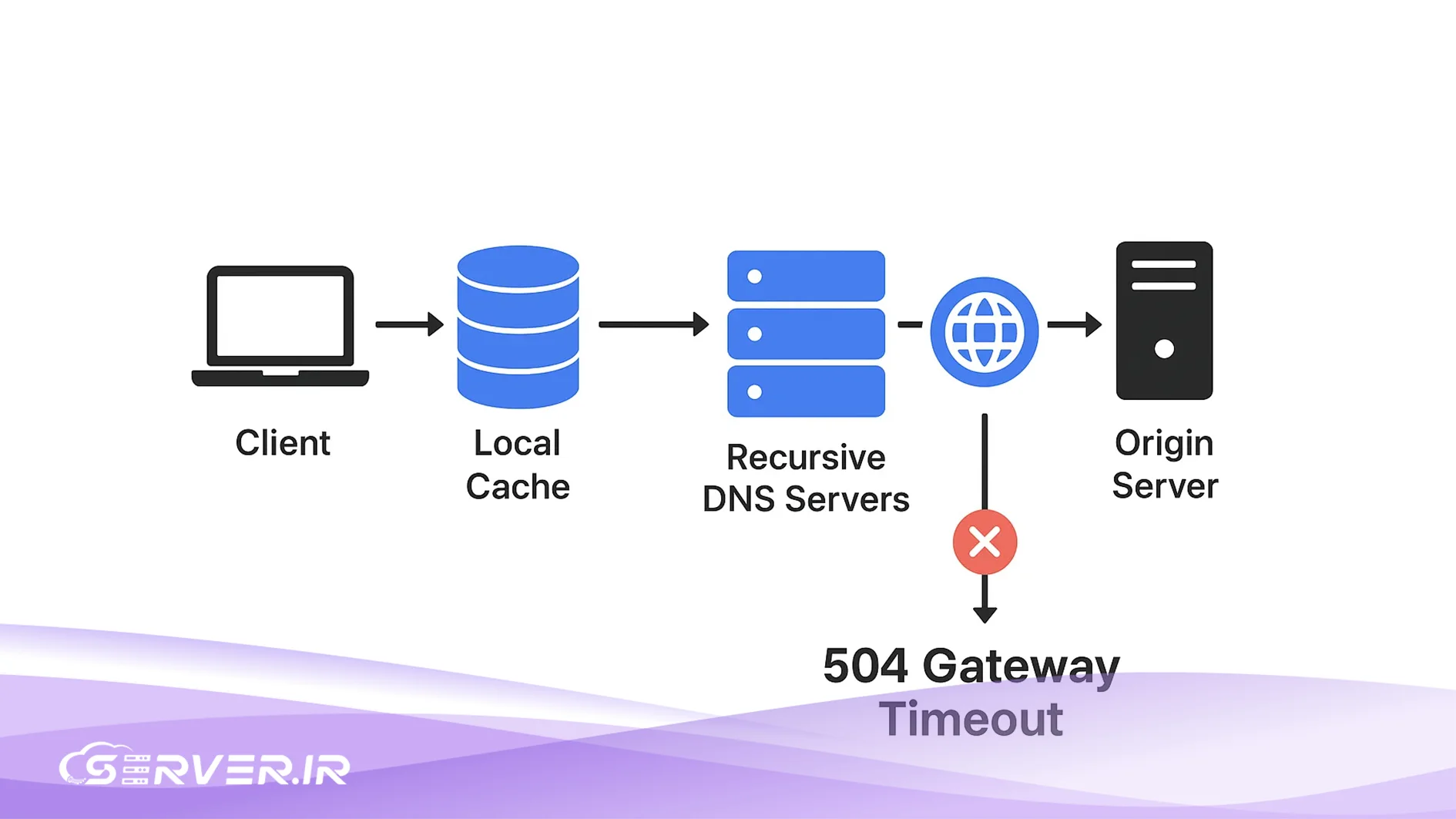
مسیر ساده یک درخواست وردپرس را میتوان به این شکل در نظر گرفت:
مرورگر → Proxy یا Gateway → وبسرور → PHP و وردپرس → دیتابیس یا سرویس خارجی
برای مثال، کاربر یک صفحه از سایت را درخواست میکند. درخواست ممکن است ابتدا به CDN یا Reverse Proxy برسد، سپس به وبسرور منتقل شود و در نهایت برای اجرای کدهای وردپرس به PHP برسد. در طول این فرایند ممکن است وردپرس نیاز داشته باشد اطلاعاتی را از دیتابیس دریافت کند یا به یک سرویس خارجی درخواست بفرستد.
اگر یکی از این پردازشها بیش از زمان مجاز طول بکشد و لایه منتظر پاسخ نتواند در مهلت تعیینشده پاسخی دریافت کند، ممکن است خطای 504 نمایش داده شود.
بنابراین خطای 504 در سایت میتواند نتیجه یک مشکل در خود برنامه، سرور، دیتابیس، سرویس خارجی یا یکی از لایههای میانی باشد.
تفاوت خطای 504 با 502 و 503 چیست؟
کدهای 502، 503 و 504 همگی میتوانند هنگام ارتباط میان سرویسهای مختلف یک زیرساخت وب دیده شوند، اما مفهوم یکسانی ندارند.
| خطا | مفهوم | نمونه علت |
|---|---|---|
| 502 | Gateway پاسخ نامعتبر از سرویس بالادستی دریافت کرده است | خرابی یا پاسخ نامعتبر PHP-FPM |
| 503 | سرویس در حال حاضر قادر به پاسخگویی نیست | اشباع منابع یا توقف موقت سرویس |
| 504 | پاسخ سرویس بالادستی در زمان تعیینشده دریافت نشده است | پردازش طولانی PHP یا Timeout |
در نتیجه، تفاوت اصلی 502 و 504 در این است که در خطای 504 مسئله اصلی دریافت نشدن پاسخ در مهلت مشخص است، در حالی که در 502 Gateway پاسخی دریافت کرده اما آن پاسخ معتبر یا قابل استفاده نبوده است.
چرا سایت وردپرسی با خطای 504 مواجه میشود؟
برای پیدا کردن علت خطای 504 باید به کل زنجیره پردازش درخواست نگاه کرد. در سایتهای وردپرسی، معمولا PHP، افزونهها، قالب، دیتابیس و سرویسهای خارجی بیشترین نقش را در طولانی شدن پردازش دارند.
پردازش طولانی PHP
وردپرس برای تولید بسیاری از صفحات و اجرای قابلیتهای پویا از PHP استفاده میکند. اگر یک درخواست PHP به دلیل اجرای کدهای سنگین، Queryهای طولانی یا پردازشهای پیچیده مدت زیادی در حال اجرا باشد، ممکن است قبل از آماده شدن پاسخ، یکی از لایههای بالادستی Timeout کند.
پارامترهایی مانند max_execution_time نیز مدت زمان مجاز اجرای اسکریپت PHP را تحت تاثیر قرار میدهند. در ساختارهایی که از PHP-FPM استفاده میشود، تنظیمات مربوط به PHP-FPM و زمان انتظار وبسرور نیز اهمیت دارند.
با این حال، نباید یک مقدار ثابت را بهعنوان تنظیم مناسب برای تمام سایتهای وردپرسی در نظر گرفت. مدت زمان مناسب به نوع سایت، پردازشهای آن و زیرساخت مورد استفاده بستگی دارد.
اگر سایت به شکل مداوم درخواستهای طولانی دارد، افزایش زمان مجاز اجرای PHP بدون پیدا کردن علت اصلی معمولا راهکار مناسبی نیست.
مصرف بالای منابع هاست
محدودیت منابع نیز میتواند زمان پاسخگویی سایت را افزایش دهد. CPU، RAM، تعداد Processها و PHP Workerها همگی در توانایی سرور برای پردازش درخواستهای همزمان نقش دارند.
برای مثال، اگر تعداد درخواستهای PHP بیشتر از ظرفیت پردازش همزمان باشد، درخواستهای جدید باید منتظر آزاد شدن ظرفیت بمانند. اگر این انتظار طولانی شود، احتمال Timeout افزایش پیدا میکند.
در چنین شرایطی، وضعیت سرویس هاست یکی از مواردی است که باید بررسی شود. البته این به معنی آن نیست که خرید هاست بهتنهایی خطای 504 را برطرف میکند. ابتدا باید مشخص شود مشکل واقعا به محدودیت منابع یا ظرفیت سرویس میزبانی مربوط است یا علت دیگری دارد.
افزونه یا قالب وردپرس
افزونهها و قالبها بخش مهمی از پردازش سایت وردپرسی را بر عهده دارند و یک افزونه یا قالب نامناسب میتواند زمان اجرای درخواستها را افزایش دهد.
برای مثال، یک افزونه ممکن است Queryهای سنگین اجرا کند، درخواستهای خارجی ارسال کند یا در هر بار بارگذاری صفحه پردازشهای غیرضروری انجام دهد. در چنین شرایطی، حتی اگر منابع سرور کافی باشند، مدت اجرای درخواست ممکن است آنقدر افزایش پیدا کند که به Timeout برسد.
برای بررسی این احتمال، ابتدا باید زمان شروع مشکل را مشخص کرد. اگر خطا پس از نصب یا بهروزرسانی یک افزونه ایجاد شده است، همان افزونه میتواند یکی از گزینههای اصلی برای بررسی باشد.
درخواستهای خارجی و APIها
وردپرس و افزونههای آن ممکن است برای انجام برخی عملیات به سرویسهای خارجی متصل شوند. درگاههای پرداخت، سرویسهای ارسال، APIهای لایسنس، سرویسهای ارسال پیام و سایر سرویسهای شخص ثالث نمونههایی از این ارتباطها هستند.
فرض کنید یک افزونه برای تکمیل درخواست منتظر پاسخ یک API خارجی باشد. اگر آن سرویس کند یا موقتا از دسترس خارج شده باشد، درخواست وردپرس نیز ممکن است برای دریافت پاسخ منتظر بماند. اگر این انتظار از Timeout تعیینشده بیشتر شود، خطای 504 ممکن است ظاهر شود.
در این حالت، تغییر تنظیمات وردپرس لزوما مشکل را برطرف نمیکند و باید وضعیت سرویس مقصد و نحوه ارتباط افزونه با آن نیز بررسی شود.
مشکلات یا کندی دیتابیس
پایگاه داده یکی دیگر از بخشهایی است که میتواند باعث طولانی شدن درخواستهای وردپرس شود. Queryهای سنگین، جداول حجیم، ساختار نامناسب Query یا عملیات پردازشی سنگین میتوانند زمان اجرای درخواست را افزایش دهند.
این موضوع در سایتهای فروشگاهی اهمیت بیشتری دارد. WooCommerce در بخشهایی مانند جستوجوی محصولات، سبد خرید، سفارشها و گزارشها میتواند Queryهای بیشتری نسبت به یک سایت محتوایی ساده ایجاد کند.
اگر یک درخواست PHP مدت زیادی منتظر دیتابیس بماند، Worker مربوط به آن درخواست نیز مدت بیشتری درگیر خواهد بود و ظرفیت پردازش درخواستهای دیگر کاهش پیدا میکند.
تنظیمات Proxy، وبسرور یا CDN
گاهی مشکل اصلا در وردپرس نیست و باید لایههای بالاتر زیرساخت بررسی شوند. Nginx، Apache، LiteSpeed، Reverse Proxy، CDN و Load Balancer همگی میتوانند Timeoutهای مخصوص خود را داشته باشند.
برای مثال ممکن است PHP برای تکمیل یک درخواست به زمان بیشتری نیاز داشته باشد، اما وبسرور یا Proxy پیش از دریافت پاسخ، اتصال را قطع کند. در چنین حالتی ممکن است افزایش max_execution_time هیچ تاثیری روی خطای 504 نداشته باشد.
به همین دلیل Timeoutهای مختلف باید در کنار یکدیگر بررسی شوند. بالا بردن همه این مقادیر بدون شناخت علت مشکل نیز راهکار مناسبی نیست و ممکن است فقط باعث شود پردازشهای سنگین مدت بیشتری منابع سرور را اشغال کنند.
چگونه خطای 504 وردپرس را مرحلهبهمرحله رفع کنیم؟
رفع ارور 504 بهتر است بهصورت مرحلهای انجام شود. هدف این نیست که همه تنظیمات سرور را همزمان تغییر دهید؛ بلکه باید با هر مرحله، محدوده مشکل را کوچکتر کنید.
مرحله اول؛ بررسی کنید خطا موقتی است
ابتدا صفحه را دوباره بارگذاری کنید و ببینید خطا همچنان وجود دارد یا خیر. سپس سایت را با مرورگر دیگری بررسی کنید.
اگر امکان دارد، سایت را از یک شبکه اینترنت دیگر نیز تست کنید. همچنین بررسی کنید که آیا خطا برای تمام کاربران اتفاق میافتد یا فقط روی سیستم شما دیده میشود.
اگر سایت برای سایر کاربران بدون مشکل باز میشود، احتمال وجود مشکل در شبکه، Proxy یا ارتباط سمت کاربر نیز باید در نظر گرفته شود.
مرحله دوم؛ بررسی افزونهها و قالب
اگر خطا در تمام سایت یا یکی از صفحات خاص ایجاد میشود، افزونهها و قالب را بررسی کنید.
اگر به پیشخوان وردپرس دسترسی دارید، افزونههای مشکوک را بهصورت موقت غیرفعال کنید و پس از هر تغییر، سایت را تست کنید. در صورتی که مشکل برطرف شد، افزونهها را یکییکی فعال کنید تا عامل مشکل مشخص شود.
اگر پیشخوان نیز با خطای 504 باز نمیشود، میتوان از File Manager هاست یا FTP برای تغییر موقت نام پوشه افزونهها استفاده کرد تا افزونهها غیرفعال شوند.
مرحله سوم؛ بررسی منابع و وضعیت سرور
در این مرحله باید مصرف منابع بررسی شود. CPU، RAM، PHP Workers، تعداد Processها و Load سرور میتوانند اطلاعات مهمی درباره علت کندی ارائه دهند.
اگر هنگام ایجاد خطا، منابع بهطور مداوم به سقف مصرف میرسند، باید مشخص شود کدام پردازش باعث این وضعیت شده است.
همچنین محدودیت PHP Worker را با کمبود CPU یا RAM اشتباه نگیرید. این موارد میتوانند علائم مشابهی ایجاد کنند اما راهکار رفع آنها یکسان نیست.
مرحله چهارم؛ بررسی لاگها
لاگها یکی از مهمترین منابع برای پیدا کردن علت خطای 504 هستند. بسته به محیط میزبانی و وبسرور، موارد زیر میتوانند اطلاعات مفیدی ارائه دهند:
- Error Log
- PHP Error Log
- Web Server Log
- PHP-FPM Log
برای مثال ممکن است در لاگ مشخص شود یک اسکریپت خاص زمان زیادی برای اجرا نیاز دارد، یک سرویس خارجی پاسخ نمیدهد یا PHP-FPM به محدودیت مشخصی رسیده است.
به همین دلیل بهتر است قبل از تغییر تنظیمات، زمان دقیق وقوع خطا را یادداشت کنید و لاگهای همان بازه را بررسی کنید.
مرحله پنجم؛ بررسی تنظیمات PHP و Timeout
در مرحله بعد تنظیمات مرتبط با زمان اجرای درخواستها بررسی میشوند. max_execution_time، تنظیمات PHP-FPM و Timeoutهای وبسرور یا Proxy میتوانند روی نتیجه تاثیر بگذارند.
اگر مشخص شده باشد که یک پردازش معتبر واقعا به زمان بیشتری نیاز دارد، افزایش Timeout ممکن است در برخی شرایط منطقی باشد. اما اگر علت اصلی مشکل یک Query کند، API خارجی یا کمبود منابع باشد، تغییر Timeout صرفا مشکل را به تعویق میاندازد.
رفع خطای 504 در وردپرس با غیرفعال کردن افزونهها
یکی از روشهای ساده برای پیدا کردن علت ارور 504، بررسی افزونههای وردپرس است. اگر مشکل پس از نصب یا بهروزرسانی افزونهای شروع شده باشد، این بررسی اهمیت بیشتری پیدا میکند.
در صورتی که پیشخوان در دسترس است، وارد بخش افزونهها شوید و افزونههای مشکوک را غیرفعال کنید. پس از هر تغییر، صفحهای را که با خطای 504 مواجه میشود دوباره بررسی کنید.
اگر مشکل برطرف شد، افزونهها را بهصورت مرحلهای فعال کنید. اگر با فعال شدن یک افزونه مشخص دوباره خطا ایجاد شد، احتمال ارتباط آن افزونه با مشکل بیشتر است.
اگر پیشخوان باز نمیشود، میتوان از File Manager یا FTP برای تغییر نام پوشه plugins یا پوشه افزونه موردنظر استفاده کرد. پس از شناسایی عامل مشکل، بهتر است نسخه بهروز افزونه، تنظیمات آن و سازگاریاش با نسخه PHP و وردپرس نیز بررسی شود.

اگر خطای 504 در ووکامرس رخ دهد چه کنیم؟
خطای 504 در ووکامرس میتواند دلایل متنوعی داشته باشد، زیرا یک فروشگاه اینترنتی معمولا درخواستهای پویا و پردازشهای بیشتری نسبت به یک سایت محتوایی ساده دارد.
Queryهای مربوط به محصولات و سفارشها، APIهای درگاه پرداخت، سرویسهای حملونقل، عملیات پسزمینه، Cron Jobs و افزونههای ووکامرس همگی میتوانند بخشی از زمان پردازش را مصرف کنند.
برای مثال اگر کاربر هنگام پرداخت با خطای 504 مواجه شود، فقط وضعیت خود وردپرس را بررسی نکنید. باید ارتباط با درگاه، زمان اجرای Queryهای مربوط به سفارش و وضعیت منابع PHP نیز بررسی شود.
آیا افزایش PHP Time Limit مشکل 504 را حل میکند؟
خیر، نه همیشه.
اگر علت خطا واقعا اجرای طولانی یک اسکریپت PHP باشد، افزایش زمان مجاز اجرا ممکن است در برخی سناریوها باعث تکمیل درخواست شود. اما خطای 504 میتواند از منابع ناکافی، API خارجی، Query سنگین دیتابیس، PHP-FPM، وبسرور، Proxy یا CDN نیز ناشی شود.
برای مثال اگر PHP منتظر پاسخ یک API خارجی باشد، افزایش max_execution_time لزوما باعث سریعتر شدن آن API نمیشود. اگر RAM یا CPU کافی نباشد نیز افزایش زمان اجرا مشکل منابع را برطرف نمیکند.
بنابراین تغییر Time Limit باید نتیجه یک بررسی فنی باشد، نه اولین راهکاری که برای هر خطای 504 اجرا میشود.
چه زمانی مشکل 504 از هاست است؟
در برخی شرایط، زیرساخت میزبانی میتواند یکی از عوامل ایجاد خطای 504 باشد. مصرف دائمی منابع، محدودیت PHP Worker، محدودیت پردازشی، افزایش شدید زمان پاسخ و خطاهای تکرارشونده در لاگها از مواردی هستند که باید بررسی شوند.
اگر سایت در حالت عادی عملکرد قابل قبولی دارد اما با افزایش ترافیک یا اجرای همزمان چند درخواست سنگین، بهطور مداوم با Timeout مواجه میشود، ظرفیت سرویس میزبانی باید بررسی شود.
با این حال، نباید صرفا بر اساس مشاهده خطای 504 نتیجه گرفت که مشکل از هاست است. همانطور که بررسی کردیم، افزونه، قالب، دیتابیس، API خارجی و تنظیمات وبسرور نیز میتوانند همین خطا را ایجاد کنند.
چه زمانی برای رفع خطای 504 باید با پشتیبانی هاست تماس گرفت؟
اگر پس از بررسی افزونهها و تنظیمات سایت همچنان خطای 504 ادامه دارد، بهتر است اطلاعات دقیقی در اختیار پشتیبانی هاست قرار دهید.
موارد زیر میتوانند روند بررسی را سریعتر کنند:
- URL صفحهای که خطا در آن رخ میدهد
- زمان دقیق وقوع خطا
- دائمی یا موقتی بودن مشکل
- اینکه خطا فقط در یک صفحه رخ میدهد یا کل سایت
- تغییراتی که پیش از شروع مشکل انجام شده است
- Error Log یا سایر لاگهای مرتبط، در صورت دسترسی
برخی مشکلات نیز فقط در سطح وبسرور، PHP-FPM، Proxy یا زیرساخت قابل بررسی هستند و کاربر از داخل وردپرس به آنها دسترسی ندارد. در این شرایط، بررسی سمت سرور توسط پشتیبانی میتواند مشخص کند Timeout در کدام لایه اتفاق افتاده است.
چگونه از تکرار خطای 504 جلوگیری کنیم؟
پیشگیری از خطای 504 بیشتر از اینکه به افزایش یک Timeout خاص وابسته باشد، به مدیریت صحیح کل زیرساخت سایت مربوط است.
وردپرس، افزونهها و قالب را بهروز نگه دارید و افزونههایی را که استفاده نمیکنید حذف کنید. Queryهای سنگین دیتابیس را بررسی کنید و برای کاهش پردازشهای تکراری از Cache مناسب استفاده کنید.
در سایتهای پرترافیک، وضعیت CPU، RAM، PHP Workers و زمان پاسخ درخواستها را بهصورت دورهای بررسی کنید. همچنین Cronهای وردپرس و درخواستهای مربوط به APIهای خارجی را زیر نظر داشته باشید.
اگر سایت رشد کرده و حجم پردازش آن افزایش یافته است، منابع سرویس میزبانی نیز باید متناسب با نیاز واقعی سایت بررسی شوند. انتخاب یک هاست وردپرس مناسب میتواند بخشی از این تصمیم باشد، اما پیش از تغییر سرویس بهتر است گلوگاه واقعی سایت مشخص شود.
در نهایت، هنگام مواجهه با Timeout ابتدا لاگها و زمان اجرای درخواستها را بررسی کنید و سپس درباره تغییر تنظیمات تصمیم بگیرید. این روش معمولا نتیجه بهتری نسبت به افزایش تصادفی Timeoutها دارد.
خطای 504 وردپرس را از کدام لایه باید بررسی کرد؟
خطای 504 را نباید صرفا یک خطای مربوط به وردپرس در نظر گرفت. این خطا در اصل نشان میدهد یک لایه در زنجیره پردازش، پاسخ مورد انتظار را در زمان تعیینشده دریافت نکرده است.
بنابراین برای رفع آن باید مسیر درخواست از وردپرس و PHP گرفته تا دیتابیس، وبسرور، Proxy، CDN و سرویسهای خارجی بررسی شود. اگر پردازش PHP طولانی است، باید علت آن مشخص شود؛ اگر منابع کافی نیستند، وضعیت سرویس میزبانی بررسی شود و اگر یک API یا Query باعث تأخیر شده، همان بخش باید اصلاح شود.
این رویکرد باعث میشود بهجای درمان موقت خطای 504، علت واقعی مشکل شناسایی و برطرف شود.
جمع بندی نهایی : خطای 504 وردپرس را چطور برطرف کنیم؟
خطای 504 در وردپرس معمولا به این معنی نیست که خود WordPress خراب شده است. این خطا زمانی رخ میدهد که یکی از لایههای پردازش درخواست نتواند در زمان تعیینشده پاسخ لازم را دریافت کند. پردازش طولانی PHP، افزونه یا قالب، Queryهای سنگین دیتابیس، درخواستهای خارجی، محدودیت منابع و تنظیمات وبسرور، Proxy یا CDN از مهمترین عواملی هستند که باید بررسی شوند.
برای رفع خطای 504 بهتر است بهجای افزایش مستقیم Timeout، ابتدا مشخص کنید مشکل در کدام بخش ایجاد میشود. بررسی افزونهها و قالب، وضعیت منابع سرور، لاگها، PHP-FPM، دیتابیس و سرویسهای خارجی میتواند مسیر عیبیابی را مشخص کند. اگر مشکل در سطح زیرساخت یا سرویس میزبانی باشد نیز اطلاعات دقیق خطا و زمان وقوع آن به پشتیبانی کمک میکند تا علت را سریعتر پیدا کند.
در نتیجه، رفع ارور 504 یک راهحل ثابت برای همه سایتها ندارد. مهمترین مرحله، پیدا کردن لایهای است که باعث طولانی شدن درخواست شده و سپس اصلاح همان بخش است؛ نه اینکه صرفا زمان انتظار را افزایش دهیم.
سوالات متداول
خطای 504 Gateway Timeout زمانی رخ میدهد که یک Gateway یا Proxy نتواند در زمان تعیینشده پاسخ لازم را از سرویس بالادستی دریافت کند. پردازش طولانی PHP، Queryهای سنگین، مشکلات سرویسهای خارجی و محدودیت منابع از دلایل رایج این خطا هستند.
علت خطای 504 میتواند پردازش طولانی PHP، افزونه یا قالب مشکلساز، Queryهای سنگین دیتابیس، درخواست به APIهای خارجی، کمبود منابع یا تنظیمات Timeout در وبسرور، Proxy و CDN باشد.
گاهی اوقات مشکل به منابع یا محدودیتهای سرویس میزبانی مربوط است، اما نمیتوان هر خطای 504 را به هاست نسبت داد. قبل از تغییر سرویس باید منابع مصرفی، PHP Workers، لاگها، افزونهها، دیتابیس و سایر لایههای زیرساخت بررسی شوند.
نه همیشه. اگر مشکل واقعا به اجرای طولانی یک پردازش PHP مربوط باشد، افزایش زمان مجاز اجرا ممکن است در بعضی شرایط کمک کند. اما اگر علت مشکل منابع ناکافی، API خارجی، Query سنگین، PHP-FPM یا Timeout وبسرور باشد، افزایش PHP Time Limit مشکل اصلی را برطرف نمیکند.
افزونهها را بهصورت موقت غیرفعال و سایت را پس از هر تغییر بررسی کنید. اگر خطا برطرف شد، افزونهها را یکییکی فعال کنید تا افزونه مشکلساز مشخص شود. اگر پیشخوان وردپرس در دسترس نباشد، میتوان از File Manager یا FTP برای غیرفعال کردن افزونهها استفاده کرد.
کد خطا تفاوتی ندارد، اما فروشگاههای ووکامرسی معمولا پردازشهای بیشتری دارند. Queryهای سفارش و محصول، درگاه پرداخت، APIهای حملونقل، Cronها و افزونههای فروشگاهی میتوانند باعث طولانی شدن درخواست و ایجاد Timeout شوند.
بسته به محیط میزبانی، Error Log، PHP Error Log، Web Server Log و PHP-FPM Log میتوانند اطلاعات مفیدی درباره علت خطا ارائه دهند. زمان دقیق وقوع خطا نیز برای پیدا کردن رویداد مرتبط در لاگها اهمیت دارد.
در خطای 504، Gateway یا Proxy در زمان تعیینشده پاسخ سرویس بالادستی را دریافت نمیکند. در خطای 502، Gateway پاسخ نامعتبر یا غیرقابل استفادهای از سرویس بالادستی دریافت کرده است.
بله. CDN یا Reverse Proxy نیز دارای تنظیمات Timeout است و اگر در زمان مشخص پاسخ مناسب را از سرور مبدا دریافت نکند، ممکن است خطای 504 نمایش دهد. در چنین شرایطی باید ارتباط میان CDN و سرور مبدا نیز بررسی شود.
اگر خطا بهصورت مداوم تکرار میشود و بررسی وردپرس، افزونهها و تنظیمات سایت علت مشخصی را نشان نمیدهد، بهتر است با پشتیبانی تماس بگیرید. URL مشکلدار، زمان دقیق وقوع خطا، دائمی یا موقتی بودن مشکل و لاگهای مرتبط در صورت دسترسی، اطلاعات مفیدی برای بررسی سمت سرور هستند.





شما میتوانید دیدگاه خود را در مورد این مطلب با ما با اشتراک بگذارید.