


































نصب گواهینامه SSL در دایرکت ادمین
فعالسازی پروتکل امنیتی HTTPS روی وبسایت یکی از کلیدیترین اقدامات پس از راهاندازی میزبان وب است. کنترلپنل DirectAdmin در نسخه جدید خود فرآیند مدیریت، صدور و آپلود کلیدهای رمزنگاری را بازطراحی کرده تا وبسایتها بتوانند تبادل اطلاعات کاربران را در بستری کاملا ایمن انجام دهند. علاوه بر حفاظت از دادههای حساس مانند کلمات عبور و اطلاعات کارتهای بانکی، داشتن گواهینامه معتبر تاثیر مستقیمی بر بهبود رتبه سئو سایت در موتورهای جستجو دارد و اعتماد کاربران را در همان ورود نخست جلب میکند.
پیشنیازهای نصب گواهینامه SSL در دایرکت ادمین
پیش از اقدام برای فعالسازی یا نصب گواهینامه SSL در دایرکت ادمین، اطمینان از برقرار بودن زیرساختهای شبکهای اهمیت زیادی دارد. دامنه مورد نظر باید به شکل درست به سرور متصل شده باشد و رکورد A مرتبط با آن در سرویس DNS فعال باشد. در صورت عدم برقرار بودن این ارتباط، صادرکنندگان SSL مانند Let's Encrypt توانایی راهاندازی و بررسی صحت دامنه را نخواهند داشت.
همچنین باید از فعال بودن گزینه SSL برای دامنه در کنترلپنل مطمئن شوید. برای این کار میتوانید به بخش Domain Setup در داشبورد دایرکت ادمین مراجعه کرده و گزینه Secure SSL را روی دامنه فعال کنید. در صورت عدم فعالسازی این گزینه، سرور درخواستهای ورودی روی پورت ۴۴۳ را پردازش نخواهد کرد و با خطای عدم دسترسی مواجه میشوید.
ورود به بخش مدیریت گواهینامهها
برای شروع فرآیند، وارد کنترلپنل دایرکت ادمین شوید. در منوی اصلی و در بخش Account Manager روی گزینه SSL Certificates کلیک کنید.
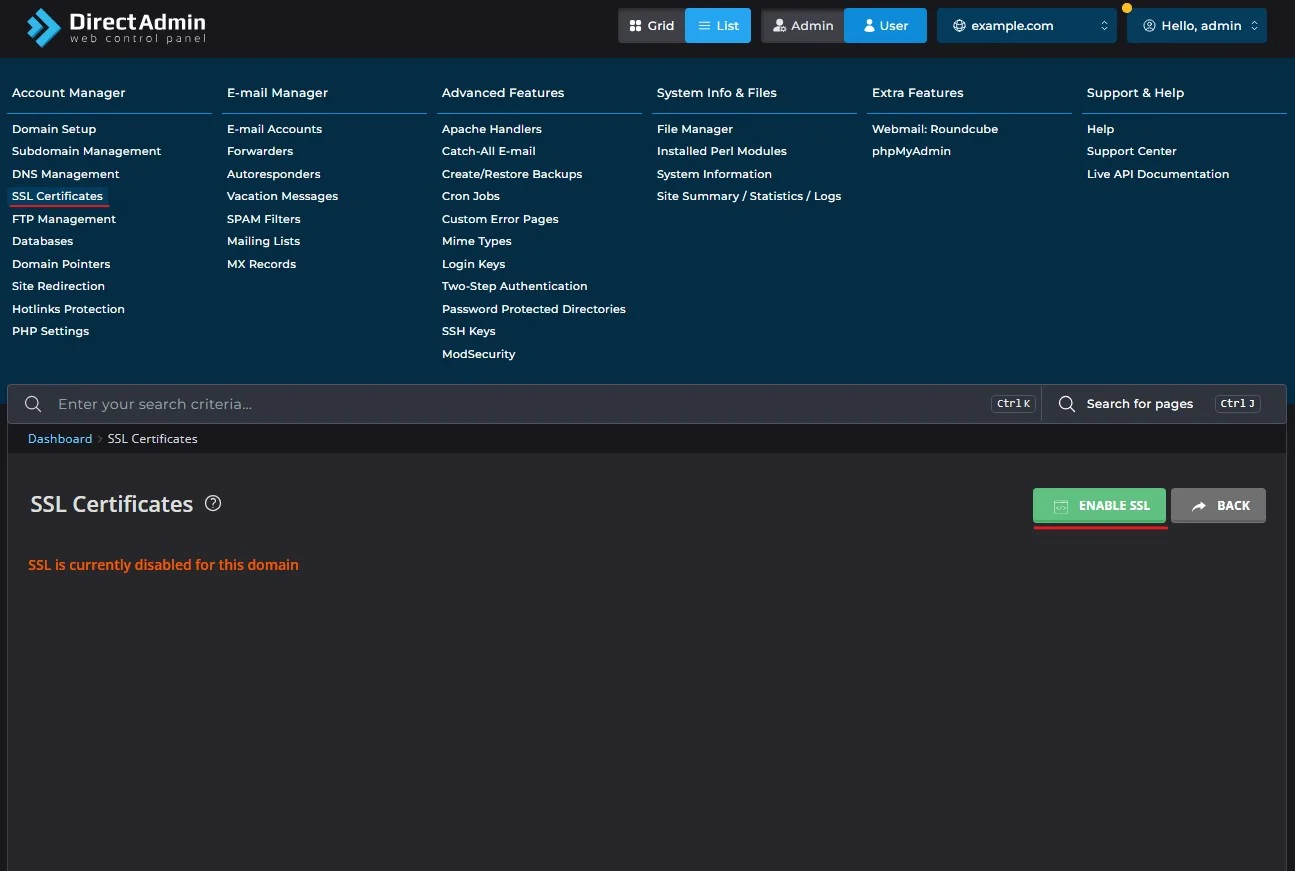
با ورود به این بخش، تمامی گزینههای مربوط به تنظیمات پروتکل امنیتی دامنه در دسترس شما خواهد بود. اگر عبارت SSL is currently disabled for this domain را مشاهده کردید، روی دکمه سبز رنگ ENABLE SSL کلیک کنید تا بخش مدیریت گواهینامهها برای دامنه فعال شود.
روش اول: نصب گواهینامه رایگان Let's Encrypt
استفاده از گواهینامه رایگان Let's Encrypt سریعترین راهکار برای ایمنسازی وبسایت است. این گواهینامهها ۹۰ روز اعتبار دارند و دایرکت ادمین به صورت خودکار تمدید آنها را انجام میدهد.
پس از ورود به صفحه SSL Certificates، گزینه Get automatic certificate from ACME Provider را انتخاب کنید.
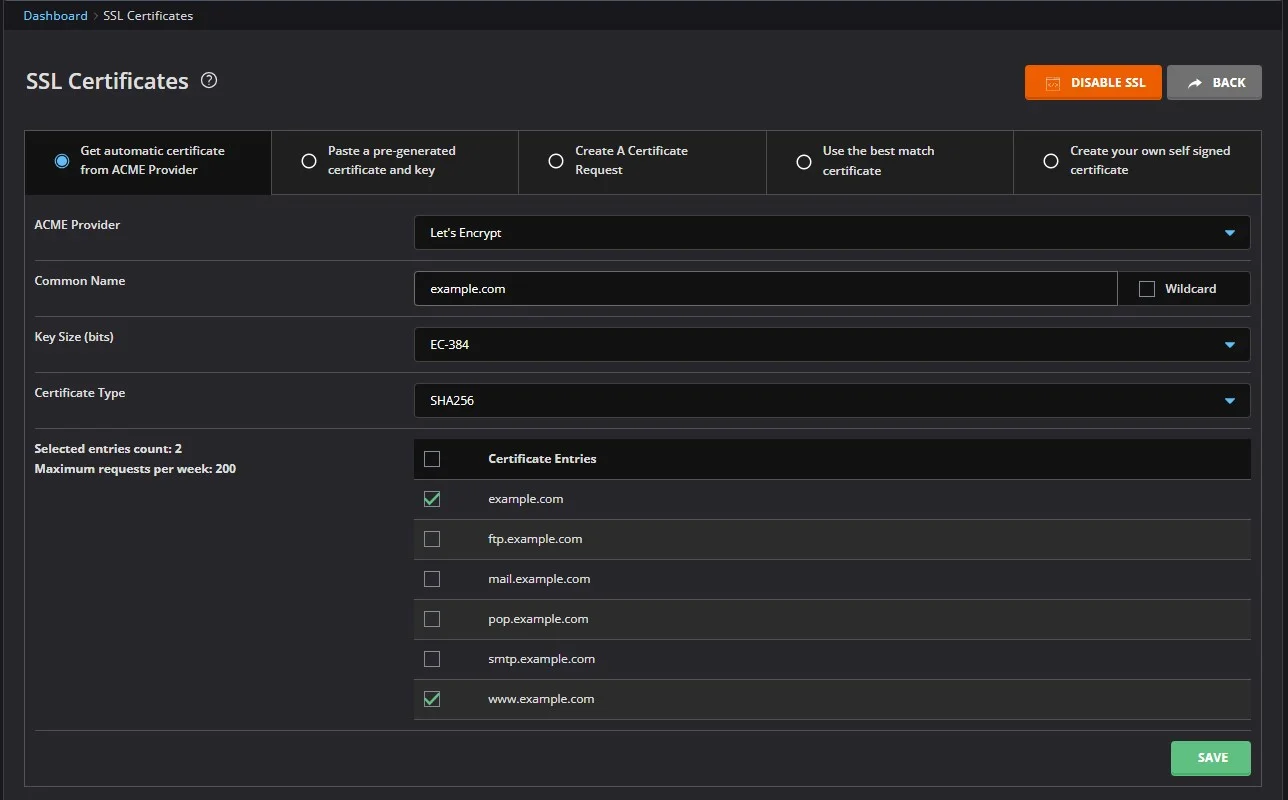
در این بخش گزینههای زیر را تنظیم کنید:
- ACME Provider: این گزینه را روی Let's Encrypt قرار دهید.
- Common Name: نام دامنه اصلی شما به صورت خودکار درج میشود.
- Wildcard: در صورت نیاز به پوشش تمامی سابدامنهها میتوانید این گزینه را فعال کنید (توصیه میشود در حالت عادی فعال نشود مگر اینکه رکورد Wildcard DNS ست شده باشد).
- Certificate Entries: گزینههای مورد نظر مانند دامنه اصلی و زیردامنههای مهم (مانند www) را علامت بزنید.
پس از علامتزدن دامنهها و سابدامنههای مورد نظر، روی دکمه SAVE در پایین صفحه کلیک کنید تا درخواست صدور ارسال شود.
روش دوم: تولید درخواست CSR برای گواهینامههای تجاری
اگر قصد خرید گواهینامه SSL تجاری ( مانند DV ،OV یا EV) از صادرکنندگان معتبر را دارید، ابتدا باید یک درخواست امضای گواهینامه یا CSR ایجاد کنید.
برای این کار در همان صفحه SSL Certificates گزینه Create A Certificate Request را انتخاب کنید.
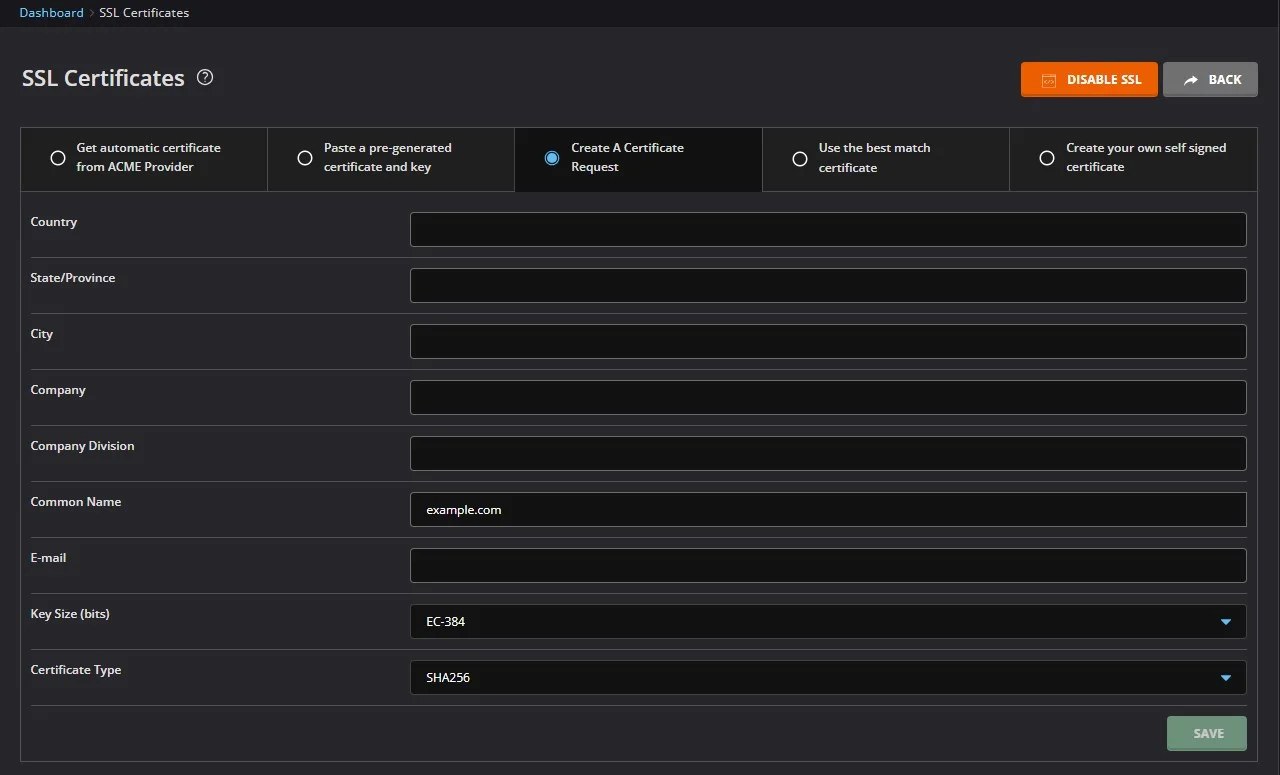
اطلاعات مربوط به کشور (Country)، استان (State/Province)، شهر (City)، نام شرکت (Company) و آدرس ایمیل (E-mail) را به دقت وارد کرده و فرم را ذخیره کنید. پس از ذخیرهسازی، یک کد CSR و یک Private Key برای شما تولید میشود. کد CSR را برای صادرکننده گواهینامه ارسال کنید تا فایلهای اصلی SSL برای شما صادر شوند.
روش سوم: نصب گواهینامه تجاری خریداری شده
پس از دریافت فایلهای گواهینامه از شرکت فروشنده، باید آنها را روی سرور بارگذاری کنید.
برای این کار در صفحه مدیریت گواهینامهها، گزینه Paste a pre-generated certificate and key را انتخاب کنید.
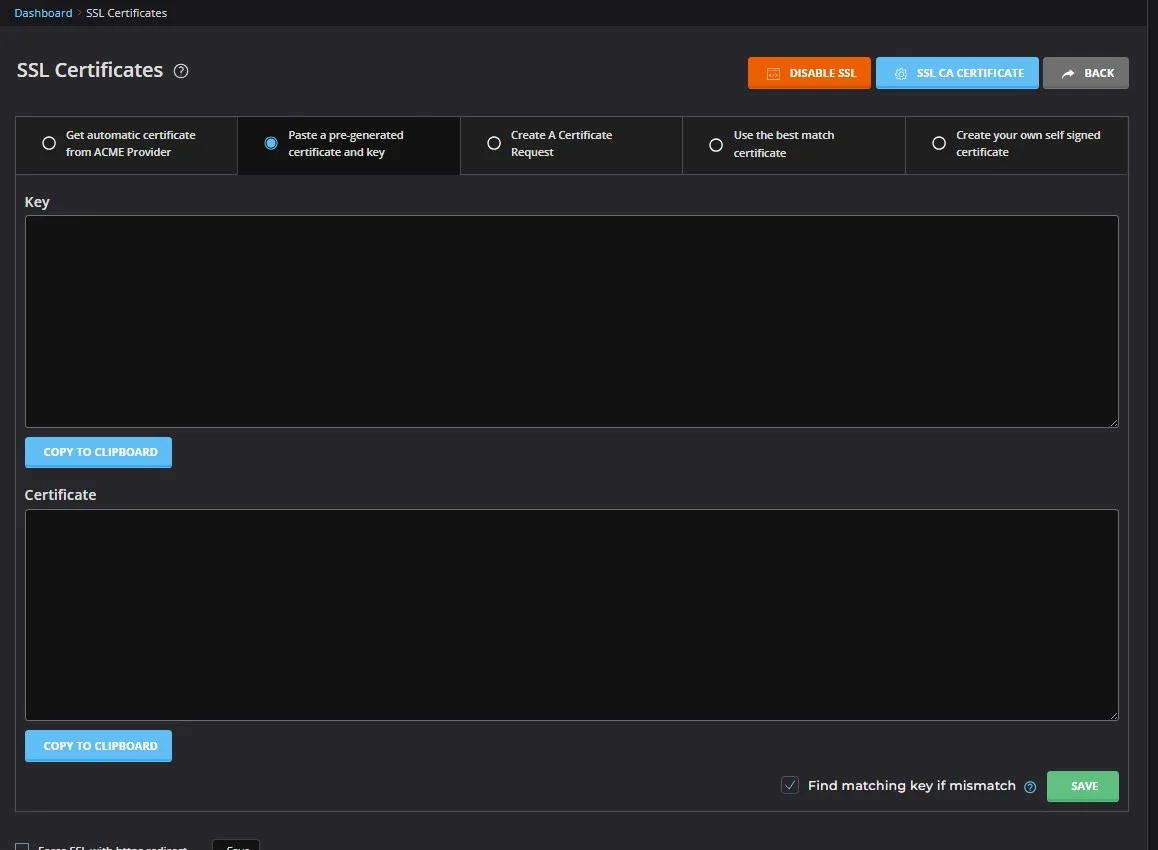
در این بخش دو کادر اصلی وجود دارد:
- Key: کدهای مربوط به کلید خصوصی (Private Key) که در مرحله تولید CSR دریافت کردهاید را در این بخش قرار دهید.
- Certificate: کد گواهینامه اصلی (CRT) و کدهای زنجیره اعتبار (CA-Bundle) را در این بخش کپی کنید.
پس از جایگذاری دقیق کدهای متنی، روی دکمه SAVE کلیک کنید تا گواهینامه روی دامنه اعمال شود.
بررسی صحت نصب و تغییر مسیر به HTTPS
پس از انجام موفقیتآمیز مراحل، باید از اعمال درست گواهینامه اطمینان حاصل کنید. وبسایت خود را با پیشوند https:// باز کنید و نماد قفل در کنار آدرسبار مرورگر را بررسی کنید.
برای جابهجایی تمامی ترافیک سایت از HTTP به HTTPS، میتوانید فایل .htaccess موجود در پوشه public_html را ویرایش کرده و دستورات زیر را به آن اضافه کنید:
RewriteEngine On
RewriteCond %{HTTPS} off
RewriteRule ^(.*)$ https://%{HTTP_HOST}%{REQUEST_URI} [L,R=301]
با اعمال این تغییرات، تمام کاربران به صورت خودکار به نسخه امن وبسایت هدایت میشوند.
نگهداری و عیبیابی خطاهای رایج SSL
گاهی پس از نصب گواهینامه، مرورگر خطای Mixed Content نمایش میدهد. این خطا زمانی رخ میدهد که شالوده اصلی سایت روی HTTPS بارگذاری شده اما برخی فایلهای جانبی نظیر تصاویر یا استایلها همچنان از آدرسهای HTTP فراخوانی میشوند. برای حل این مشکل باید آدرس تمامی منابع داخلی سایت را در دیتابیس به HTTPS تغییر دهید.
همچنین در صورت استفاده از Let's Encrypt، مطمئن شوید که دسترسی به مسیر .well-known/acme-challenge توسط فایلهای پیکربندی یا افزونههای امنیتی مسدود نشده باشد تا تمدید خودکار گواهینامه دچار اختلال نشود.
اهمیت پیکربندی صحیح SSL در بهبود امنیت و سئو
پیادهسازی صحیح پروتکل HTTPS تنها یک الزام فنی ساده نیست، بلکه پایهایترین رکن امنیت دادهها در وب مدرن به شمار میرود. الگوریتمهای رتبهبندی موتورهای جستجو مانند گوگل، وبسایتهای دارای SSL معتبر را در اولویت بازخوانی و ایندکس قرار میدهند. علاوه بر این، مرورگرهای امروزی مانند کروم و فایرفاکس، سایتهای فاقد گواهینامه امنیتی را با برچسب Not Secure مشخص میکنند که این موضوع میتواند نرخ پرش کاربران را به طور چشمگیری افزایش دهد. مدیریت درست کلیدها و اطمینان از تمدید به موقع آنها، تضمینکننده پایداری کسبوکار آنلاین شما خواهد بود.
سوالات متداول
بله، دایرکت ادمین به صورت پیشفرض از سرویس Let’s Encrypt پشتیبانی میکند و شما میتوانید بدون پرداخت هزینه، گواهینامه SSL رایگان را برای دامنه و زیردامنههای خود فعال کنید.
این خطا زمانی رخ میدهد که صفحات سایت با پیشوند HTTPS بارگذاری میشوند اما برخی از فایلها مانند تصاویر، استایلها یا اسکریپتها همچنان با آدرس HTTP فراخوانی میشوند. برای حل این مشکل باید تمام آدرسهای داخلی سایت را به HTTPS تغییر دهید.
گواهینامههای Let’s Encrypt اعتبار ۹۰ روزه دارند، اما کنترلپنل دایرکت ادمین به صورت خودکار و پیش از اتمام مهلت اعتبار، فرآیند تمدید آنها را انجام میدهد و نیازی به مداخله دستی نیست.
از نظر سطح رمزنگاری و امنیت فنی، هر دو نوع گواهینامه یکسان عمل میکنند؛ اما گواهینامههای تجاری دارای پشتیبانی، بیمه خسارت، اعتبار بیشتر (معمولا یکساله) و امکان صدور برای سازمانها و شرکتهای رسمی (مانند OV و EV) هستند.
ابتدا مطمئن شوید که گزینه Secure SSL در بخش Domain Setup دایرکت ادمین فعال باشد. همچنین بررسی کنید که رکورد A دامنه در بخش DNS Management به درستی به آیپی سرور اشاره داشته باشد.








پنل دایرکت ادمین بروزرسانی شده و آموزش شما مربوط به پنل قدیمی هست
سلام وقت بخیر
بله دوست عزیز مقاله آموزشی که شما مطالعه فرمودید هم مربوط به سال 97 هست.
سعی میکنیم به زودی مقاله رو آپدیت کنیم.