


































آموزش دریافت و نصب گواهی SSL رایگان Cloudflare

حفظ امنیت و حریم خصوصی در وب امروزه به یک ضرورت اساسی تبدیل شده است. گواهی SSL با رمزنگاری دادههای تبادلشده میان وبسایت و کاربران، اطلاعات حساسی مانند کلمههای عبور و دادههای مالی را محافظت میکند. این موضوع علاوه بر افزایش اعتماد مخاطبان، رتبه سئوی سایت را در موتورهای جستجو ارتقا میدهد.
Cloudflare فرایند دریافت و فعالسازی گواهی SSL را بسیار ساده و مقرونبهصرفه کرده است. در این راهنما، تمامی مراحل اخذ گواهی تا نصب آن روی وبسرور بهصورت کامل بررسی میشود.

گواهی SSL چیست و چرا وبسایت به آن نیاز دارد؟
گواهی امنیتی SSL یک گواهی دیجیتال است که ارتباط میان مرورگر کاربر و سرور وبسایت را رمزنگاری میکند. پس از فعالسازی این گواهی، پروتکل ارتباطی سایت از HTTP به HTTPS تغییر مییابد.
این پروتکل دادههای متنی را به کدهای رمزنگاریشده تبدیل میکند که فقط توسط سرور مقصد قابل رمزگشایی هستند. در نتیجه، امکان شنود یا تغییر دادهها توسط مهاجمان میانراهی از بین میرود. مراجع صدور گواهی (CA) پس از بررسی هویت مالک دامنه، این گواهی را صادر میکنند که نماد آن بهصورت یک آیکون قفل سبز یا خاکستری در آدرسبار مرورگر نمایش داده میشود.
- محافظت از دادههای حساس: جلوگیری از سرقت اطلاعات ورود و پرداخت کاربران.
- بهبود رتبه سئو: ارجحیت دادن موتورهای جستجو به سایتهای دارای پروتکل امن HTTPS.
- جلب اعتماد کاربران: نمایش آیکون قفل ایمنی و رفع هشدارهای امنیتی مرورگرها.
- تطابق با استانداردهای امنیتی: رعایت الزامات بینالمللی نظیر استاندارد PCI-DSS برای درگاههای پرداخت.
بررسی انواع حالتهای SSL در Cloudflare
Cloudflare سطوح متفاوتی از رمزنگاری را ارائه میدهد که انتخاب دقیق آنها بستگی به زیرساخت سرور مبدا دارد:
- حالت Flexible: رمزنگاری فقط میان مرورگر کاربر و Cloudflare انجام میشود و ارتباط Cloudflare با سرور مبدا بهصورت غیرامن (HTTP) باقی میماند.
- حالت Full: ارتباط میان کاربر، Cloudflare و سرور مبدا کاملا رمزنگاری میشود، اما اعتبار گواهی موجود روی سرور مبدا توسط Cloudflare صحتسنجی نمیشود.
- حالت Full (Strict): امنترین حالت ممکن که در آن تمامی مسیرها رمزنگاری شده و Cloudflare معتبر بودن گواهی SSL سرور مبدا را نیز بهصورت دقیق بررسی میکند.
مراحل گامبهگام فعالسازی گواهی SSL در Cloudflare
برای پیکربندی و راهاندازی این گواهی روی وبسایت، مراحل زیر را به ترتیب دنبال کنید.
ثبتنام و ورود به حساب Cloudflare
وارد وبسایت Cloudflare.com شده و یک حساب کاربری ایجاد کنید یا وارد حساب فعلی خود شوید. پس از ورود، داشبورد اصلی مدیریت را مشاهده خواهید کرد.
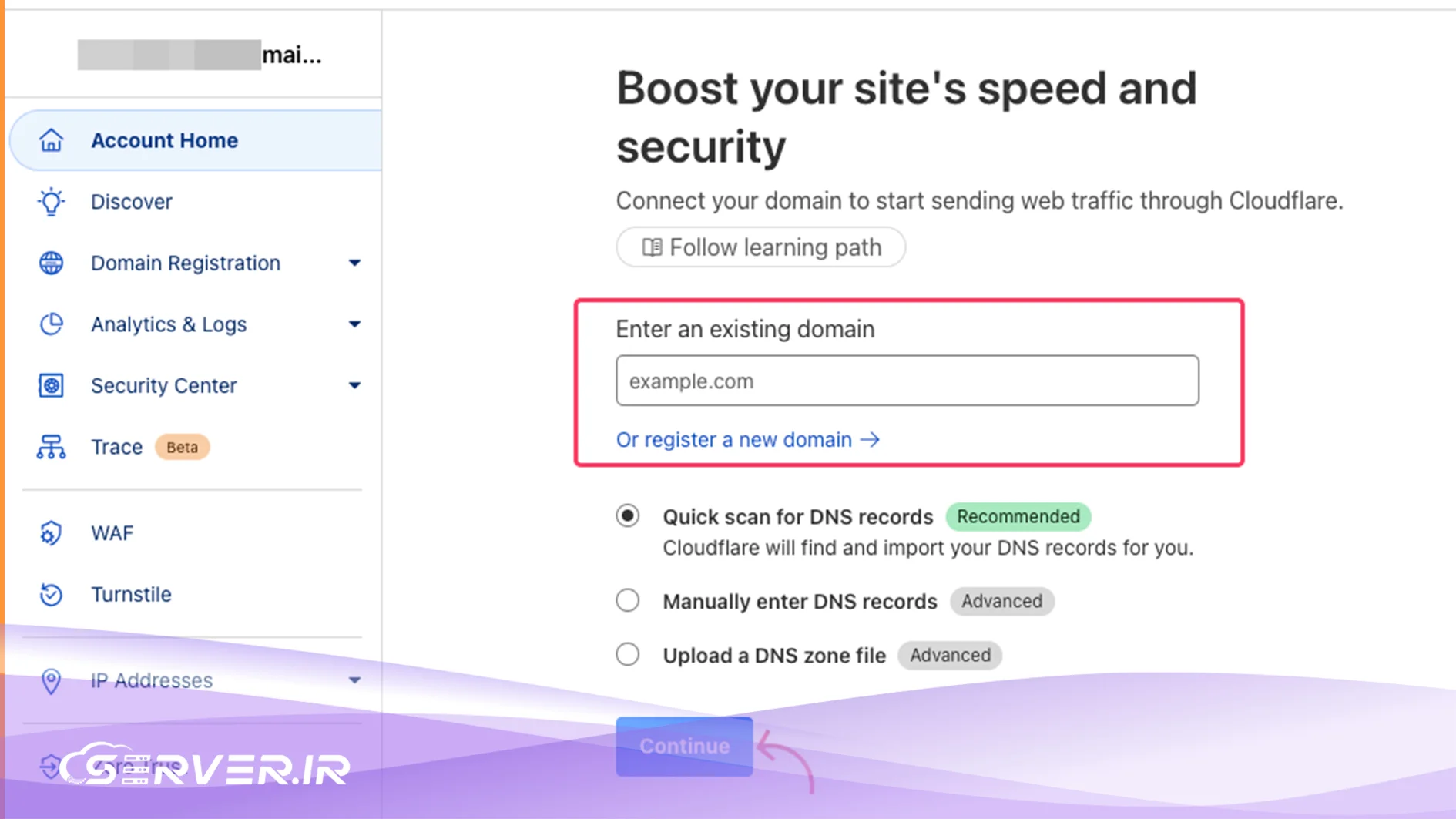
افزودن دامنه به داشبورد Cloudflare
در صفحه اصلی داشبورد، نام دامنه خود را در بخش مربوطه وارد کرده و روی گزینه Continue کلیک کنید تا اسکن خودکار رکوردهای DNS انجام شود.
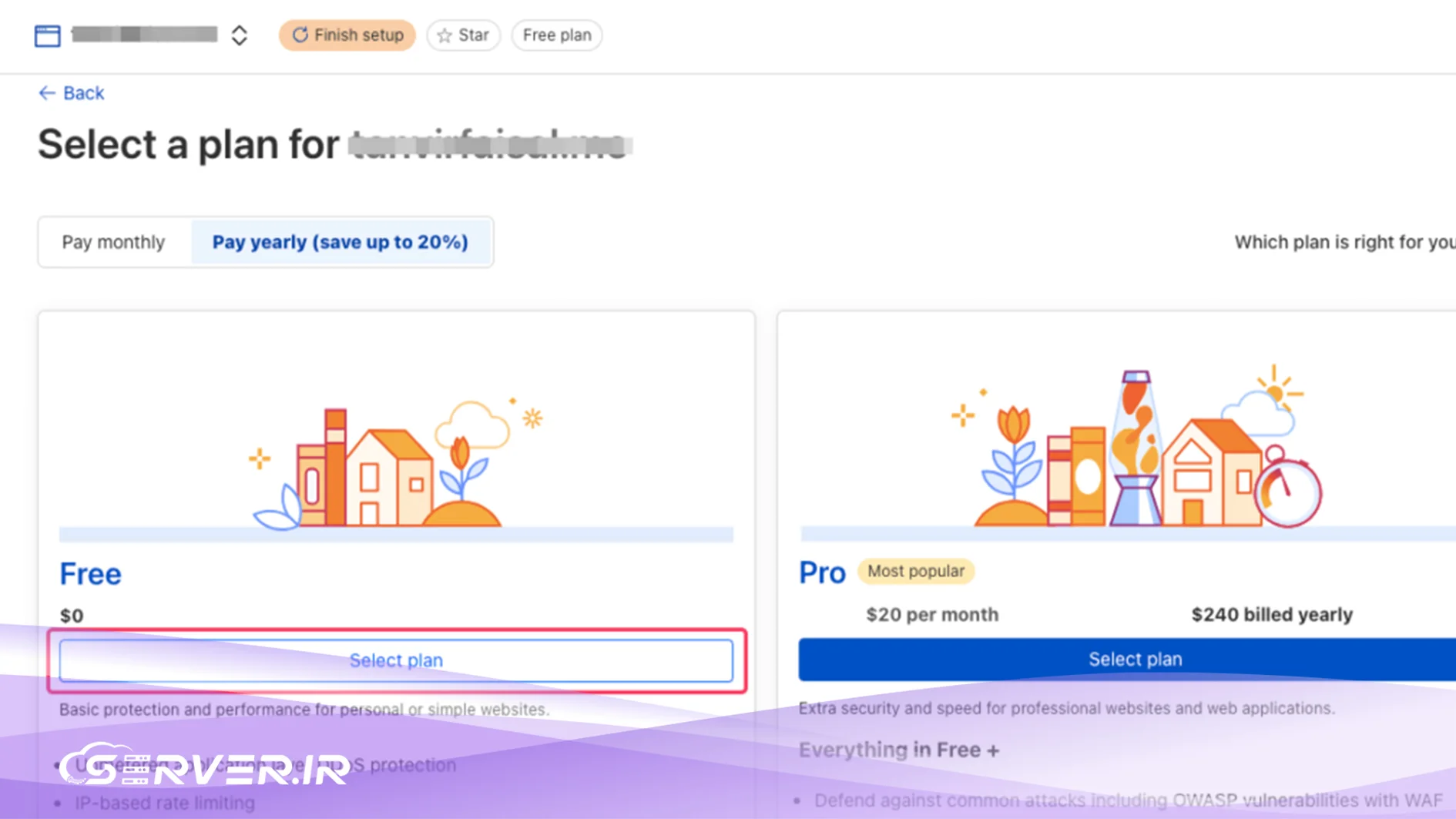
انتخاب پلن سرویس
از میان پلنهای پیشنهادی، پلن رایگان (Free) را انتخاب کنید. این پلن برای اکثر وبسایتها و وبلاگها تمامی امکانات امنیتی لازم و گواهی SSL را فراهم میسازد.
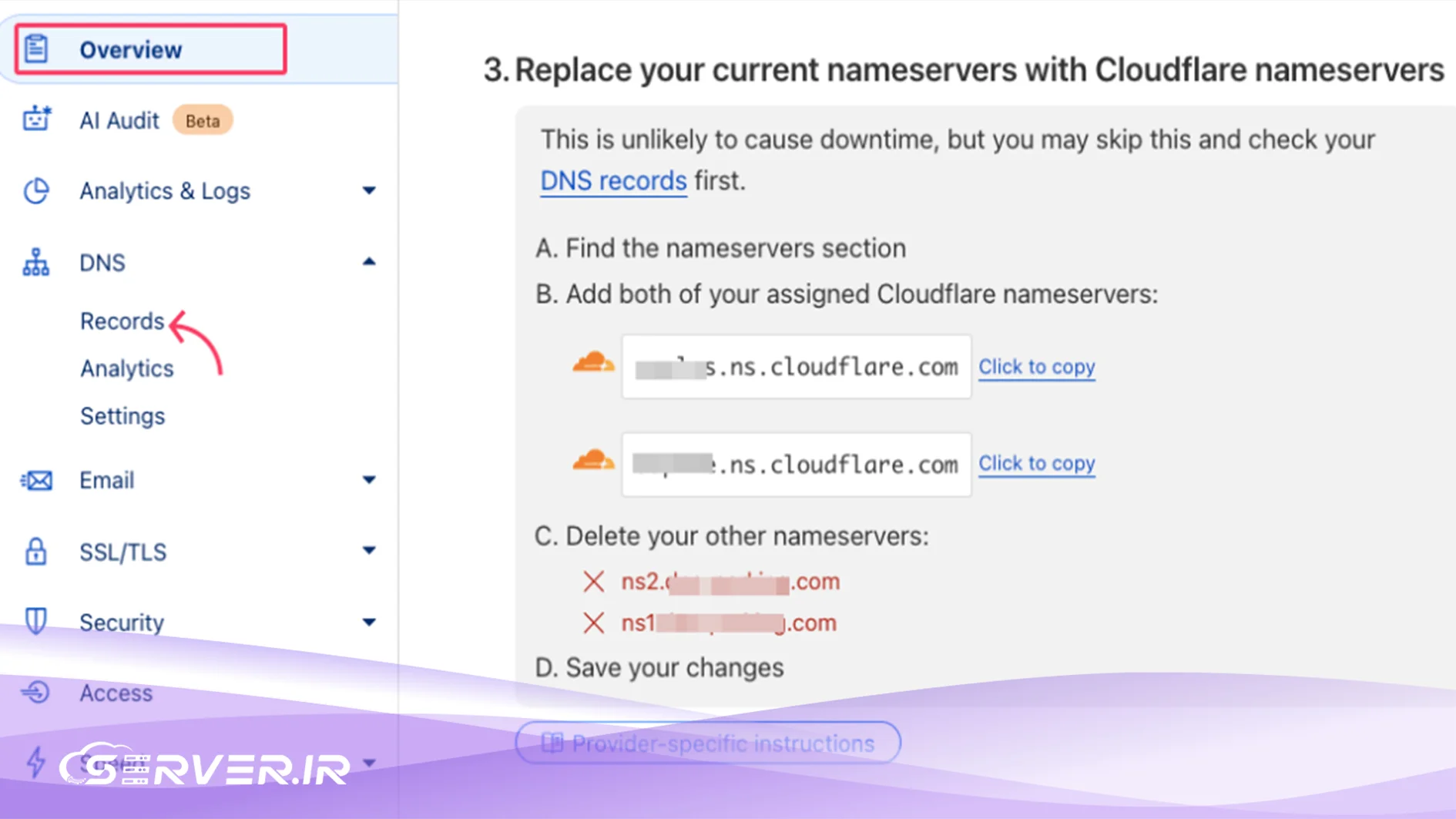
تغییر دیاناسهای دامنه
Cloudflare دو آدرس Name Server اختصاصی در اختیار شما قرار میدهد. وارد پنل مدیریت دامنه خود (مانند ایرنیک یا شرکت ثبتکننده دامنه) شده و Name Serverهای قبلی را با آدرسهای جدید Cloudflare جایگزین کنید.
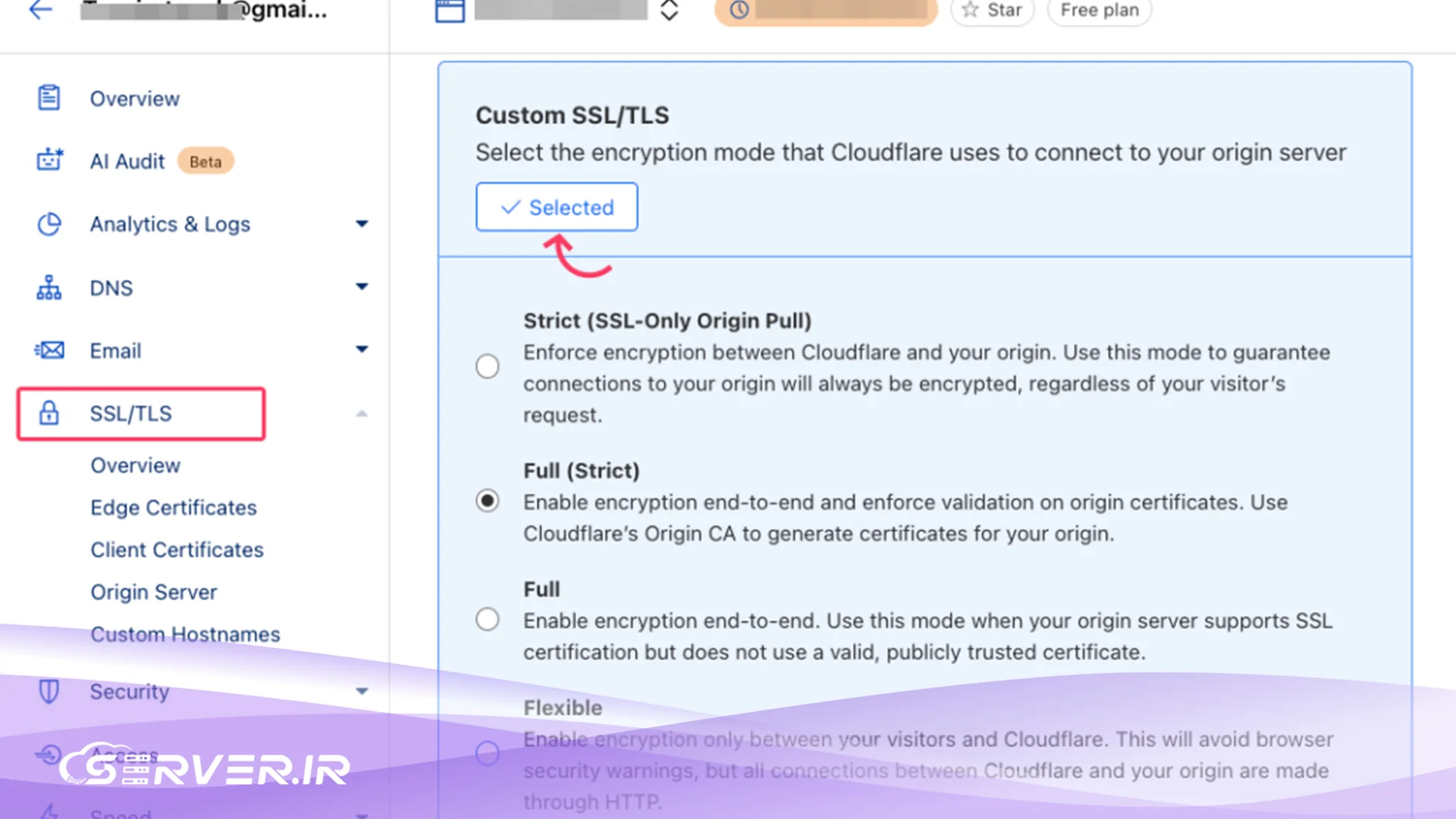
تنظیم سطح رمزنگاری SSL/TLS
پس از ست شدن دیاناسها، به بخش SSL/TLS و سپس Overview در داشبورد Cloudflare بروید. گزینه Custom SSL/TLS را انتخاب کرده و سطح رمزنگاری را روی حالت Full (Strict) قرار دهید.
پیکربندی گواهیهای Edge
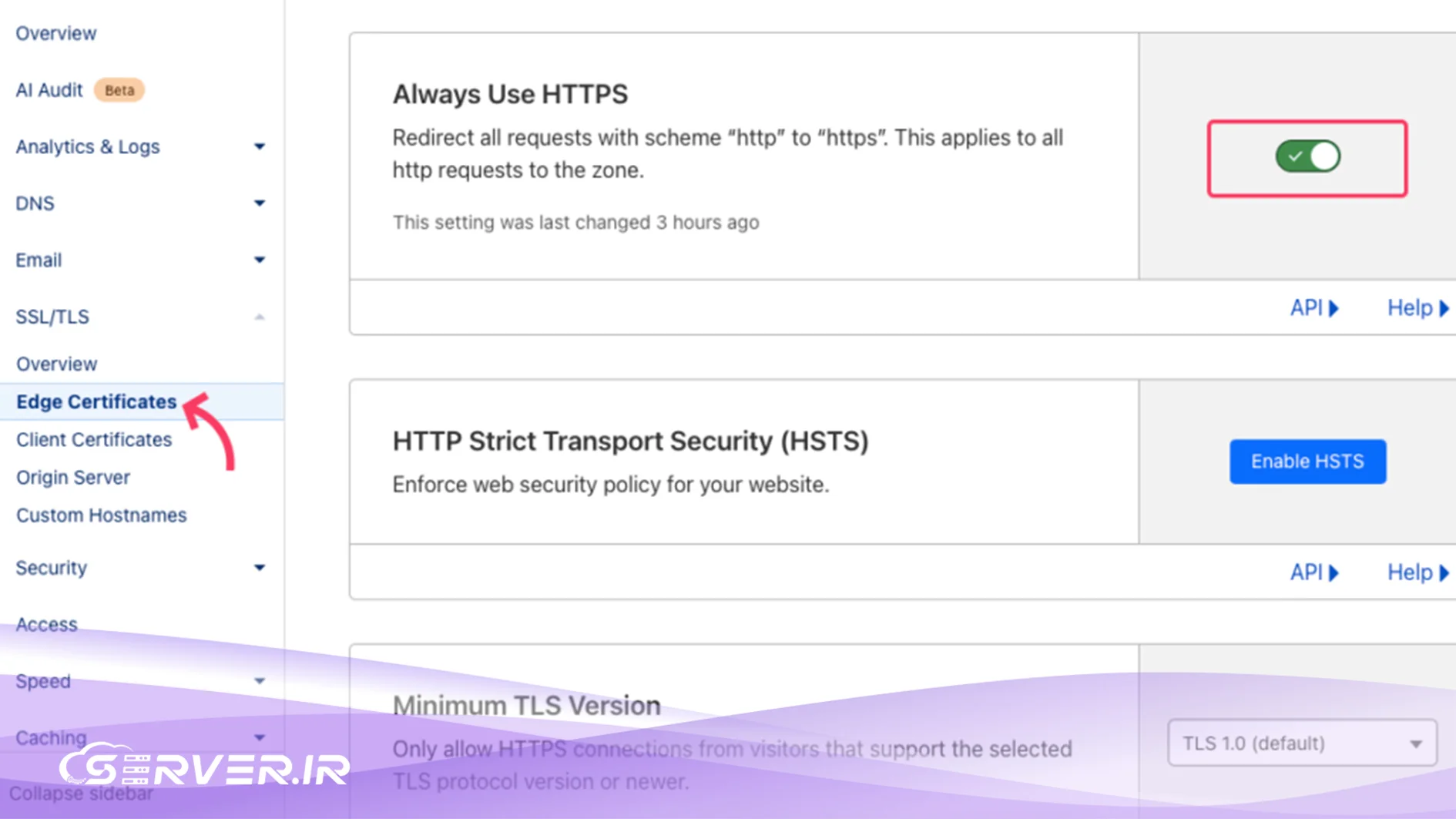
به بخش SSL/TLS و سپس Edge Certificates مراجعه کرده و گزینههای زیر را فعال کنید:
- فعالسازی Always Use HTTPS: هدایت خودکار تمام درخواستهای HTTP به پروتکل امن HTTPS.
- فعالسازی Automatic HTTPS Rewrites: اصلاح خودکار لینکهای غیرامن داخلی برای رفع خطای Mixed Content.
ساخت گواهی Origin Server Cloudflare
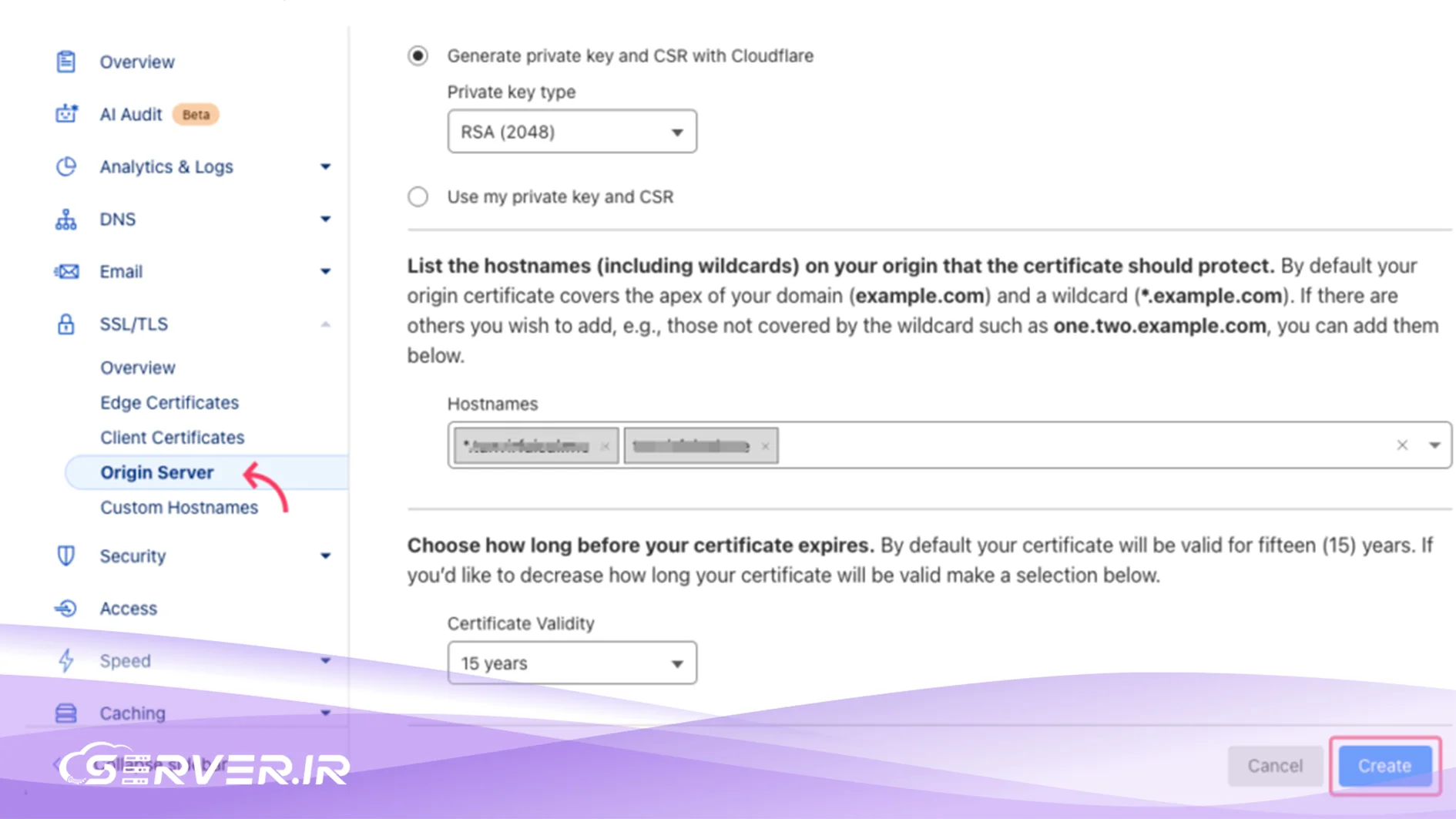
در صورتی که سرور شما گواهی SSL ندارد، میتوانید یک گواهی رایگان ۱۵ ساله از Cloudflare دریافت کرده و روی سرور نصب کنید. برای این کار به مسیر SSL/TLS > Origin Server رفته و روی Create Certificate کلیک کنید. پس از تنظیم دامنه و مدت اعتبار، فایلهای کلید عمومی (cert.pem) و کلید خصوصی (privkey.pem) صادر میشوند.
آموزش نصب گواهی Origin روی وبسرور
پس از دریافت فایلهای گواهی، باید آنها را روی سرور خود پیکربندی کنید.
نصب گواهی روی وبسرور Apache
فایلهای گواهی را روی سرور بارگذاری کرده و تنظیمات مربوط به VirtualHost را ویرایش کنید.
sudo mkdir /etc/ssl/cloudflare
sudo nano /etc/apache2/sites-available/yourdomain.com.conf
دستورهای زیر را در فایل کانفیگ آپاچی قرار دهید:
SSLEngine on
SSLCertificateFile /etc/ssl/cloudflare/cert.pem
SSLCertificateKeyFile /etc/ssl/cloudflare/privkey.pem
در نهایت وبسرور را ریستارت کنید:
sudo a2ensite yourdomain.com
sudo systemctl restart apache2
نصب گواهی در پنل cPanel
وارد کنترلپنل سیپنل شده و به بخش Security > SSL/TLS بروید. روی گزینه Manage SSL Sites کلیک کرده، محتوای فایل cert.pem را در بخش Certificate (CRT) و محتوای فایل privkey.pem را در بخش Private Key (KEY) کپی کرده و روی Install Certificate کلیک کنید.
بررسی صحت عملکرد و تست گواهی SSL
برای اطمینان از نصب صحیح گواهی، آدرس سایت را در مرورگر باز کرده و وجود آیکون قفل را بررسی کنید. همچنین میتوانید با دستور زیر در ترمینال، کدهای پاسخ سرور را بررسی نمایید:
curl -I [لینک سایت شما]
در صورت دریافت پاسخ HTTP/2 200 OK یا ریدایرکت ۳۰۱ به HTTPS، گواهی امنیتی وبسایت شما به درستی فعال شده و آماده بهرهبرداری است.
گامهای تکمیلی برای تثبیت امنیت و یکپارچگی وبسایت
فعالسازی گواهی SSL نقطه پایانی مسیر امنیت وبسایت نیست، بلکه بستر پایهای را برای سایر استراتژیهای حفاظتی ایجاد میکند. پس از تایید اولیه عملکرد HTTPS، پیشنهاد میشود پایش دوره ای ابزارهای تحلیلی و کنسول جستجو را در اولویت قرار دهید تا مطمئن شوید تمام آدرسهای قدیمی به آدرس جدید هدایت میشوند و هیچ لینک شکستهای در پورتال باقی نمانده است. همچنین با تمدید بهموقع دامنهها و چک کردن گواهیهای امنیتی سرور مبدا، میتوان تداوم ارتباط امن و پایداری سرویس را در بلندمدت تضمین کرد و از افت جایگاه سئو در موتورهای جستجو جلوگیری نمود.
سوالات متداول
از نظر الگوریتمهای رمزنگاری و سطح امنیت دادهها، گواهی رایگان هیچ تفاوتی با نسخههای پولی ندارد و تمامی دادهها با استانداردهای بالای امنیتی رمزنگاری میشوند. پلنهای پولی عمدتا امکاناتی نظیر پشتیبانی اختصاصی، امکان آپلود گواهیهای سفارشی و پوشش بیمهای مالی را ارائه میدهند.
در حالت Flexible فقط ارتباط میان مرورگر کاربر تا Cloudflare رمزنگاری میشود و ارتباط Cloudflare با سرور مبدا بدون رمزنگاری است. اما در حالت Full (Strict)، تمام مسیر ارتباطی از مرورگر تا سرور مبدا به صورت کامل رمزنگاری شده و معتبر بودن گواهی روی سرور اصلی نیز تایید میشود که بالاترین سطح امنیت را فراهم میسازد.
اگر قصد استفاده از حالت امن Full (Strict) را داشته باشید، بله. باید یک گواهی روی سرور مبدا نصب باشد که میتوانید از گواهیهای رایگان Origin Server خود Cloudflare برای این کار استفاده کنید.
این خطا زمانی رخ میدهد که اصل صفحه روی HTTPS بارگذاری شده اما برخی فراخوانیها مانند تصاویر، فایلهای CSS یا جاوااسکریپت هنوز با لینک HTTP بارگذاری میشوند. با فعالسازی گزینه Automatic HTTPS Rewrites در بخش Edge Certificates Cloudflare، این لینکها به صورت خودکار تصحیح میشوند.
فرایند انتشار دیاناسها (DNS Propagation) معمولا بین چند دقیقه تا حداکثر ۲۴ ساعت زمان میبرد، اما در اکثر مواقع ظرف کمتر از یک ساعت فعال شده و گواهی SSL صادر میشود.









سلام
این ssl بدرد دامنه های ir نمیخوره و یا حتی دامنه های بین المللی! چون برای استفاده حتما باید از پروکسی خود کلودفلر استفاده کنی که بخاطر فیلتر باعث میشه یا سایتت بالا نیاد و یا خیلی دیر بالا بیاد
سلام . از بابت اعلام دیدگاه شما سپاس گزاریم.
بله در مواردی تداخل و عدم دسترسی به سایت برای این گواهینامه اعلام شده است اما ریشه تداخل بیشتر از سمت سرویس دهندگاه اینترنت داخلی است که گاها قابل پیگیری و رفع است.
موفق باشید
سلام
اگر پروکسی نشه و مستقیما بشه وصل کرد عالی میشه.
اینطوری فرقی با ssl خودش نداره
درست می فرمایید و تداخل دارد ولی این مورد از سمت ارائه دهندگان اینترنت می باشد که ممکن است این مورد را بتوانند برای شما برطرف کنند