


































آموزش نصب وردپرس با Easy Installer؛ راهنمای کامل و مرحلهبهمرحله

نصب وردپرس روی هاست معمولا فرایند پیچیدهای نیست، اما اگر بخواهید یک قالب آماده را نیز همزمان روی سایت نصب کنید، روش کار کمی متفاوت خواهد بود. در این حالت میتوان از Easy Installer استفاده کرد تا فایلهای سایت، پایگاه داده و تنظیمات اولیه وردپرس در یک فرایند یکپارچه روی هاست قرار بگیرند.
در این روش، به جای نصب یک وردپرس خام و سپس نصب جداگانه قالب و افزونهها، بسته آماده سایت را روی هاست قرار میدهید و فرایند راهاندازی را از طریق فایل installer.php ادامه میدهید. این روش بهخصوص برای قالبها و بستههای آمادهای که همراه با فایل نصب ارائه میشوند کاربرد دارد.
در ادامه، تمام مراحل نصب وردپرس با Easy Installer را از آپلود فایلها تا ایجاد دیتابیس، تنظیم اطلاعات وردپرس و ورود به پیشخوان بررسی میکنیم.
پیشنیازهای نصب وردپرس با Easy Installer
پیش از شروع مقاله باید به این موضوع اشاره کنیم که بسیاری از سرویسهای هاست وبسایت، به صورت پیشفرض گزینه نصب خودکار وردپرس را درون پنل کاربری خود قرار دادهاند و در اکثر شرایط، به توضیحات اشاره شده در این مقاله نیازی نیست.
قبل از شروع نصب، باید هاست و دامنه آماده باشند و دسترسی لازم برای مدیریت فایلها و ساخت پایگاه داده را داشته باشید. همچنین باید بسته نصب وردپرس یا قالب موردنظر را در اختیار داشته باشید.
در روش مورد استفاده در این راهنما، فایلهای سایت و فایل installer.php باید روی هاست قرار بگیرند. این فایل، فرایند نصب و انتقال اطلاعات بسته را اجرا میکند؛ بنابراین وجود آن در مسیر درست برای شروع نصب ضروری است.
اگر فایلهای سایت به صورت ZIP در اختیار شما قرار گرفتهاند، ابتدا آنها را بررسی کنید تا فایل موردنیاز نصب را در اختیار داشته باشید. در صورتی که بستهای که دریافت کردهاید شامل installer.php نیست، نمیتوان از همین روش برای نصب آن استفاده کرد مگر اینکه بسته را به شکل مناسب تهیه کنید.
آپلود فایلهای وردپرس روی هاست
اولین مرحله، انتقال فایلهای موردنیاز به هاست است. برای این کار میتوانید از File Manager کنترل پنل یا نرمافزارهای FTP مانند FileZilla استفاده کنید.
در این روش، فایلهای بسته سایت و installer.php باید در مسیری قرار بگیرند که دامنه شما به آن متصل است. در بیشتر هاستهای مبتنی بر cPanel، این مسیر برای دامنه اصلی public_html است؛ البته مسیر دقیق میتواند بر اساس ساختار هاست متفاوت باشد.
اگر فایلهای سایت به صورت فشرده در اختیار شما قرار گرفتهاند، بهتر است ابتدا بررسی کنید بسته دقیقا شامل چه فایلهایی است. هدف این است که فایل installer.php و فایل بسته سایت در مسیر صحیح قرار داشته باشند و بعد بتوان نصب را از طریق مرورگر اجرا کرد.
اتصال به هاست با FTP
برای انتقال فایلها با FTP، به اطلاعات اتصال شامل آدرس سرور، نام کاربری، رمز عبور و در صورت نیاز شماره پورت نیاز دارید. این اطلاعات معمولا در پنل مدیریت هاست در دسترس هستند یا توسط شرکت ارائهدهنده هاست در اختیار شما قرار میگیرند.
پس از اتصال، وارد پوشه مربوط به سایت شوید و فایلهای موردنیاز را در آن قرار دهید.
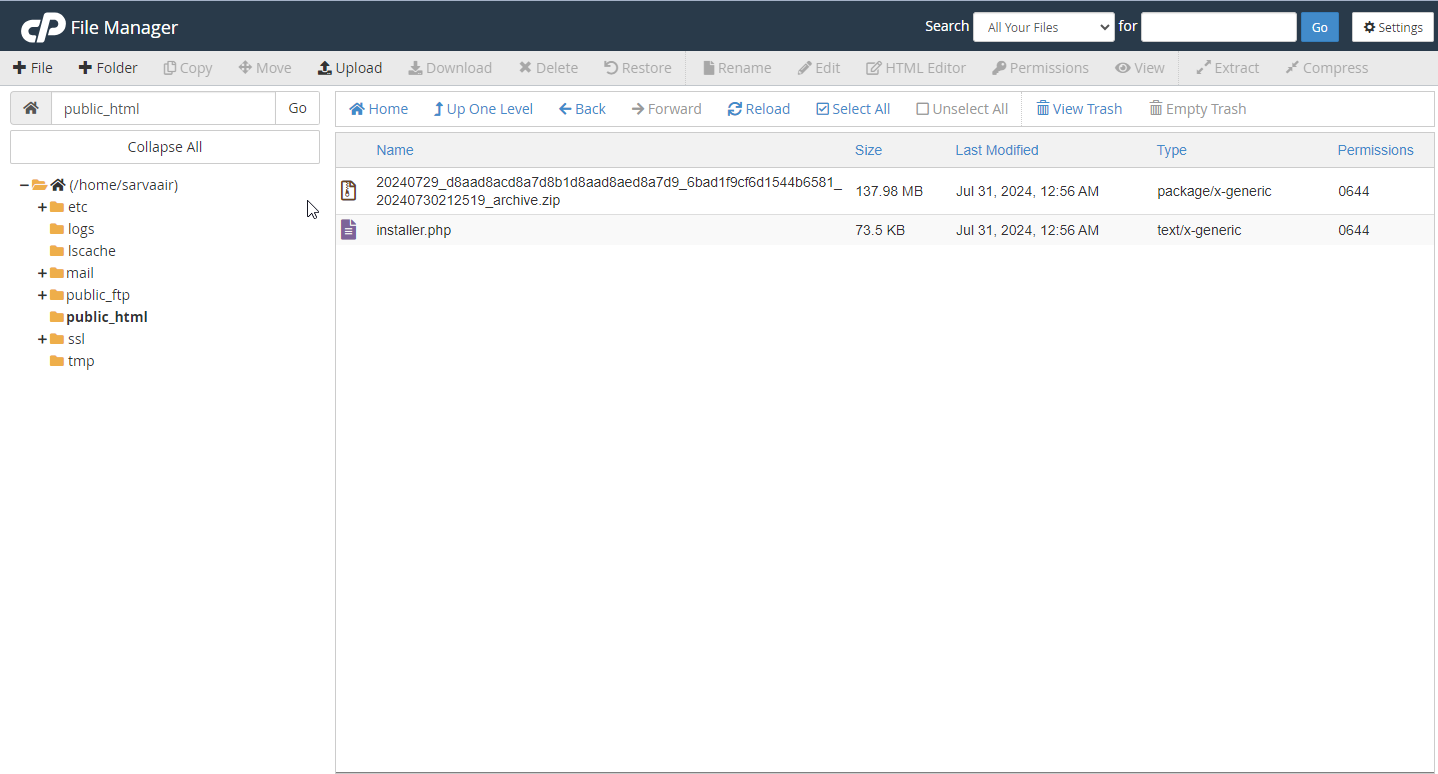
این مرحله لازم نیست هیچ تنظیمی در وردپرس انجام دهید. فقط باید مطمئن شوید انتقال فایلها بدون خطا به پایان رسیده و installer.php نیز در همان مسیر قرار دارد.
اگر فایلها در مسیر اشتباهی قرار گرفته باشند، در مرحله بعدی با وارد کردن آدرس installer.php صفحه نصب نمایش داده نمیشود؛ بنابراین بررسی مسیر فایلها پیش از ادامه کار اهمیت دارد.
اجرای Easy Installer و شروع نصب وردپرس
پس از اینکه فایلها روی هاست قرار گرفتند، میتوانید فرایند نصب را از طریق مرورگر آغاز کنید.
برای اجرای Installer، آدرس دامنه را به همراه نام فایل installer.php در مرورگر وارد کنید:
https://example.com/installer.php
به جای example.com باید دامنهای را قرار دهید که فایلهای نصب را روی آن آپلود کردهاید.
اگر فایلها را در یک پوشه یا سابدامین قرار داده باشید، همان مسیر نیز باید در آدرس وارد شود. برای مثال، اگر نصب در پوشه blog انجام میشود، آدرس به شکل زیر خواهد بود:
https://example.com/blog/installer.php
در صورت صحیح بودن مسیر و دسترسی فایل، صفحه Installer نمایش داده میشود.
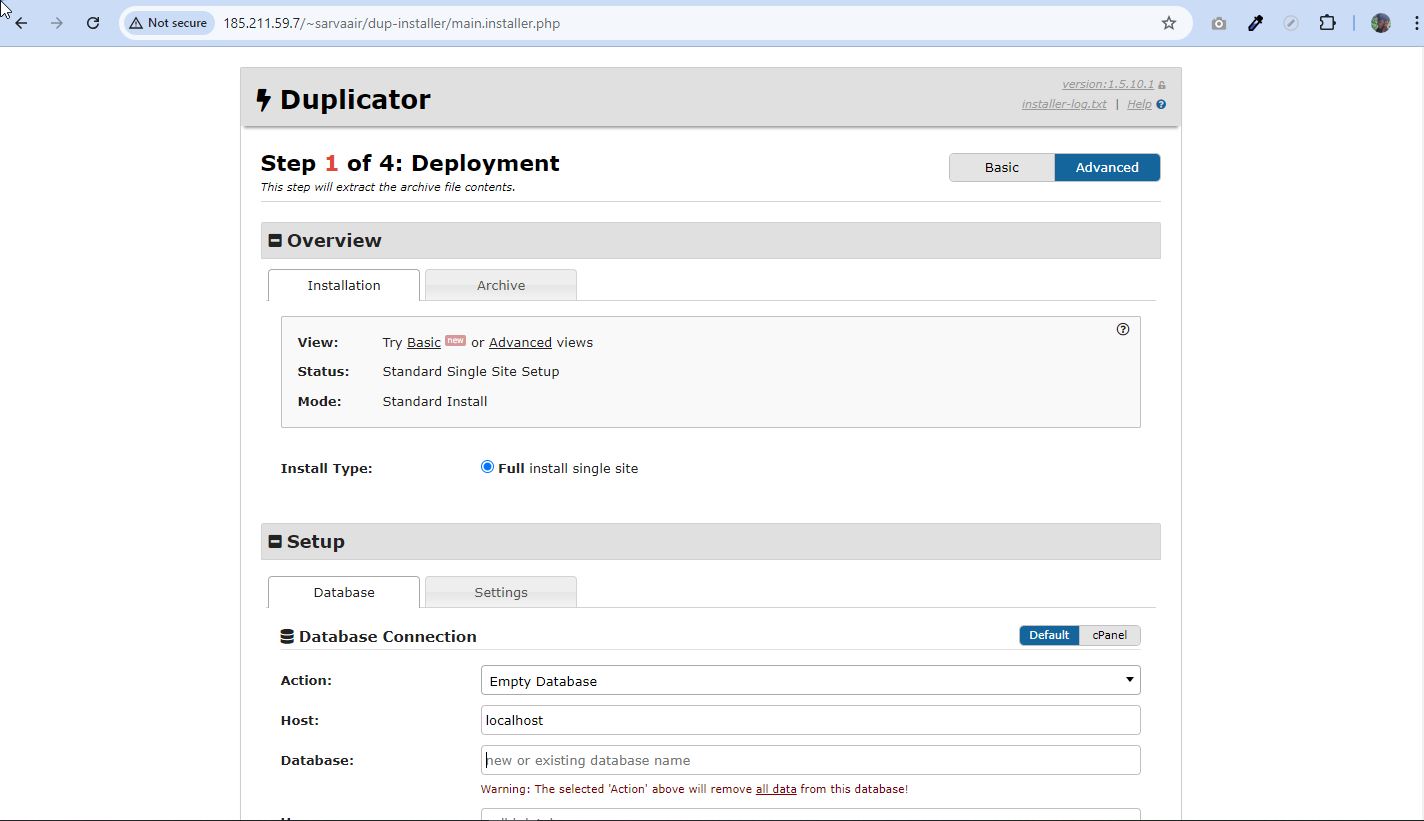
در صفحه اولیه، اطلاعات مربوط به بسته و وضعیت محیط نصب نمایش داده میشود. پیش از ادامه بهتر است خطاهای احتمالی همین صفحه را بررسی کنید. اگر Installer مشکلی در دسترسی به فایلها یا شرایط اجرای نصب پیدا کند، معمولا در همین مرحله آن را اعلام میکند.
بررسی تنظیمات پیشرفته Installer
در صورت نیاز میتوانید از بخش Advanced به تنظیمات پیشرفتهتر دسترسی پیدا کنید. برای یک نصب معمولی، تغییر این گزینهها ضروری نیست و بهتر است تنظیمات پیشفرض را بدون دلیل تغییر ندهید.
در صورتی که نصب شما شرایط خاصی دارد یا لازم است برخی گزینههای پیشفرض تغییر کنند، میتوانید از همین بخش تنظیمات مربوط را انجام دهید. در غیر این صورت، ادامه دادن با تنظیمات پیشفرض معمولا انتخاب مناسبتری است.
ساخت پایگاه داده برای وردپرس در cPanel
وردپرس برای ذخیره اطلاعات سایت به یک پایگاه داده نیاز دارد. نوشتهها، کاربران، تنظیمات، اطلاعات افزونهها و بسیاری از دادههای سایت در پایگاه داده ذخیره میشوند.
در این روش باید یک دیتابیس و یک کاربر دیتابیس ایجاد کنید و سپس دسترسی کاربر را به دیتابیس بدهید.
برای ساخت پایگاه داده در cPanel، وارد بخش MySQL Database Wizard شوید. در برخی نسخههای cPanel ممکن است نام یا ظاهر این بخش کمی متفاوت باشد.
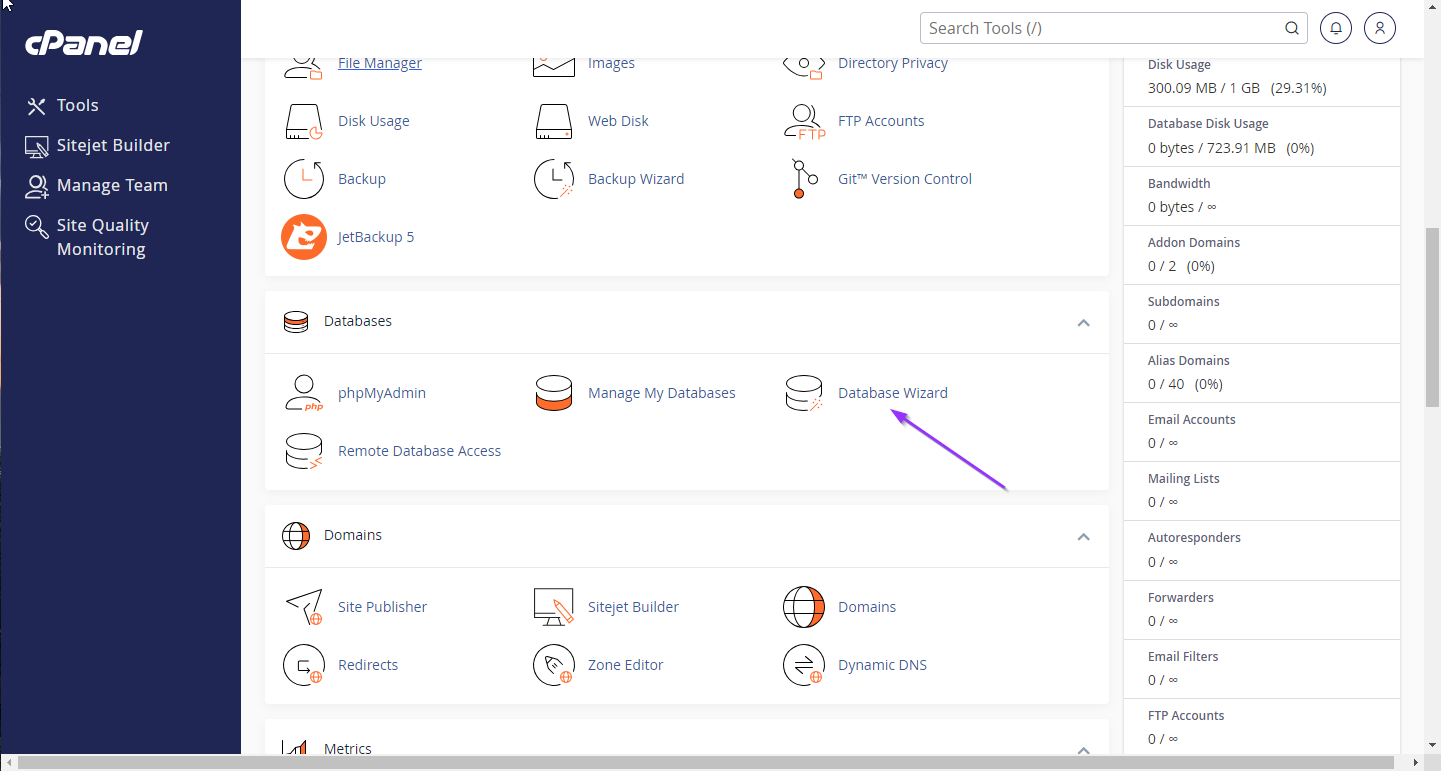
ایجاد دیتابیس جدید
در مرحله اول، نامی برای پایگاه داده انتخاب کنید.
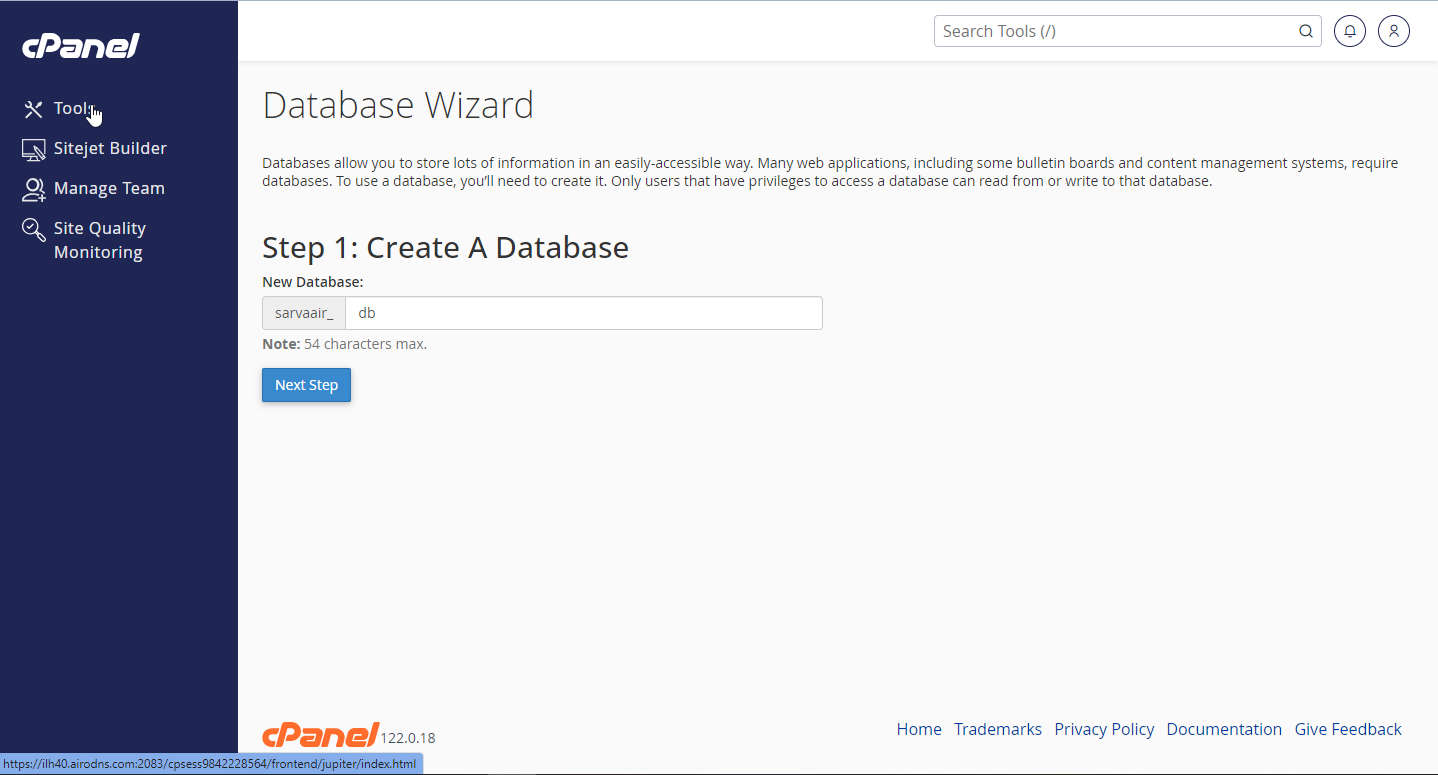
نام انتخابشده ممکن است توسط نام کاربری cPanel نیز پیشوند دریافت کند. برای مثال، اگر نام حساب هاست user باشد و شما نام wordpress را انتخاب کنید، نام نهایی دیتابیس ممکن است به صورت زیر باشد:
user_wordpress
این نام را نگه دارید؛ زیرا در مرحله بعد باید اطلاعات همین دیتابیس را در Installer وارد کنید.
ایجاد کاربر دیتابیس و تعیین دسترسی
پس از ساخت دیتابیس، باید یک کاربر برای آن ایجاد کنید. برای کاربر نیز یک رمز عبور قوی و منحصربهفرد انتخاب کنید.
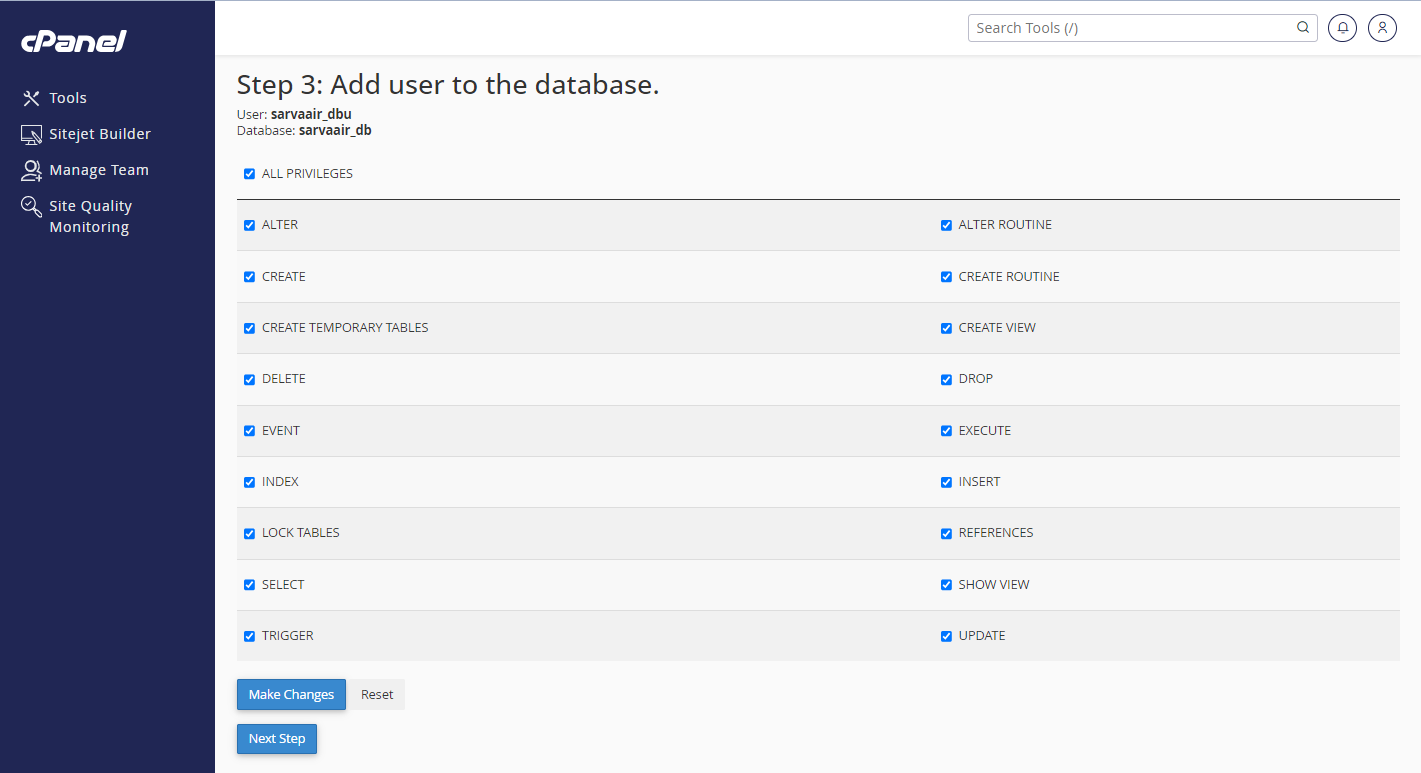
پس از ایجاد کاربر، آن را به دیتابیس ساختهشده متصل کنید و دسترسیهای لازم را به آن بدهید.
برای نصب معمولی وردپرس، کاربر دیتابیس باید دسترسی کافی برای ایجاد و تغییر جداول موردنیاز را داشته باشد. پس از پایان نصب نیز میتوانید دسترسیها را بر اساس سیاست امنیتی سرور خود بررسی کنید.
در پایان این مرحله باید چهار مورد را در اختیار داشته باشید:
- نام دیتابیس
- نام کاربر دیتابیس
- رمز عبور کاربر
- نام میزبان دیتابیس
در بسیاری از هاستها مقدار Database Host برابر localhost است، اما این مقدار به ساختار سرور بستگی دارد و اگر ارائهدهنده هاست مقدار دیگری اعلام کرده باشد باید همان مقدار استفاده شود.
وارد کردن اطلاعات دیتابیس در Easy Installer
حالا به صفحه Installer برگردید و اطلاعات دیتابیسی را که ایجاد کردهاید وارد کنید.

در این بخش، نام دیتابیس، نام کاربر، رمز عبور و اطلاعات مربوط به Database Host را وارد کنید. دقت کنید که اطلاعات باید دقیقا مطابق دیتابیس و کاربری باشد که در cPanel ایجاد کردهاید.
پس از وارد کردن اطلاعات، گزینه Validate را انتخاب کنید.
Installer با استفاده از این گزینه اتصال به دیتابیس را بررسی میکند. اگر اطلاعات صحیح باشند و کاربر نیز دسترسی لازم را داشته باشد، اعتبارسنجی با موفقیت انجام میشود و میتوانید به مرحله بعد بروید.
اگر اعتبارسنجی ناموفق بود، قبل از ادامه نام دیتابیس، نام کاربر، رمز عبور و دسترسی کاربر به دیتابیس را بررسی کنید.
تایید شرایط نصب و آمادهسازی فایلها
پس از اعتبارسنجی اطلاعات، Installer وارد مرحله آمادهسازی نصب میشود.
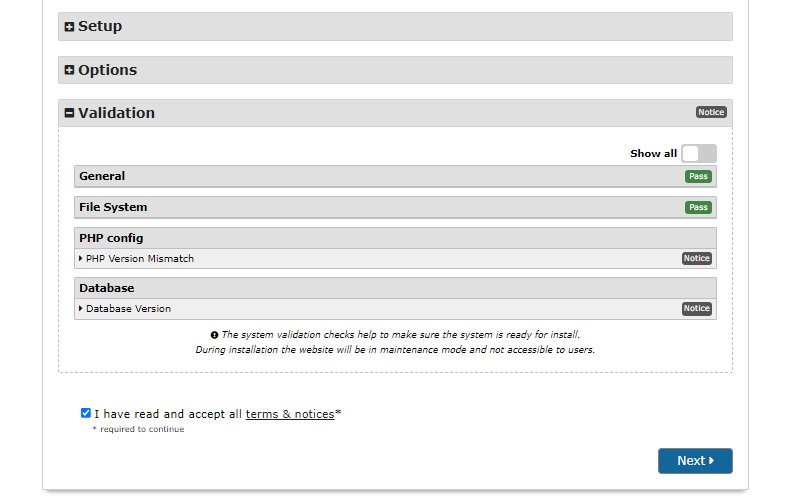
در این مرحله، شرایط و اعلانهای نمایش دادهشده را بررسی کنید و گزینه مربوط به پذیرش آنها را فعال کنید. سپس روی Next بزنید تا فرایند ادامه پیدا کند.
پس از تایید، Installer بسته سایت را برای انتقال و راهاندازی آماده میکند.
استخراج فایلهای بسته وردپرس
در مرحله بعد، فایلهای بسته روی هاست استخراج میشوند.
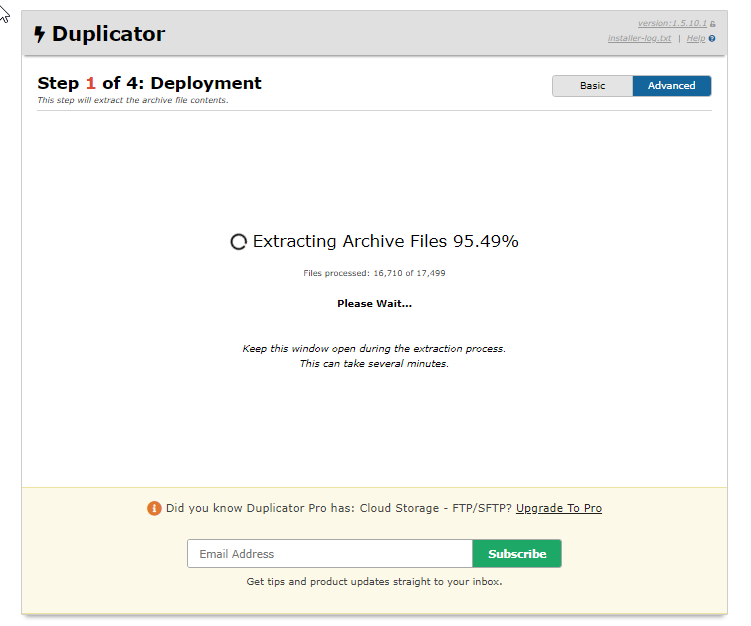
مدت زمان این مرحله به حجم فایلها و سرعت دیسک و منابع هاست بستگی دارد. در طول استخراج صفحه را نبندید و تا پایان عملیات صبر کنید.
اگر بسته سایت حجم زیادی داشته باشد، ممکن است این مرحله کمی طول بکشد. توقف فرایند یا اجرای مجدد Installer بدون بررسی وضعیت قبلی میتواند باعث ایجاد فایلهای ناقص یا نصب نیمهتمام شود.
تنظیم جداول پایگاه داده
پس از استخراج فایلها، Installer به مرحله مربوط به پایگاه داده میرسد.
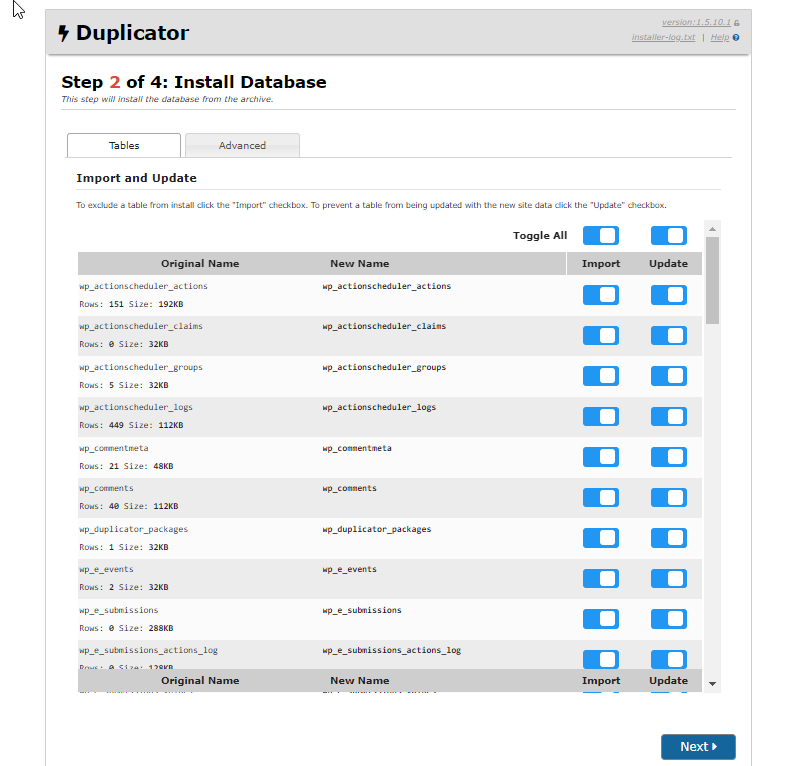
در این بخش ممکن است امکان انتخاب یا تغییر برخی گزینههای مربوط به جداول پایگاه داده در اختیار شما قرار بگیرد. برای یک نصب معمولی، تنظیمات پیشفرض معمولا مناسب هستند و نیازی به تغییر آنها ندارید.
اگر هدف شما نصب یک بسته آماده است، تغییر این گزینهها بدون شناخت ساختار دیتابیس میتواند باعث ایجاد مشکل در انتقال اطلاعات شود؛ بنابراین بهتر است در صورت نداشتن دلیل مشخص، تنظیمات پیشفرض را حفظ کنید.
پس از بررسی تنظیمات، روی Next کلیک کنید تا عملیات ایجاد و وارد کردن اطلاعات در دیتابیس آغاز شود.
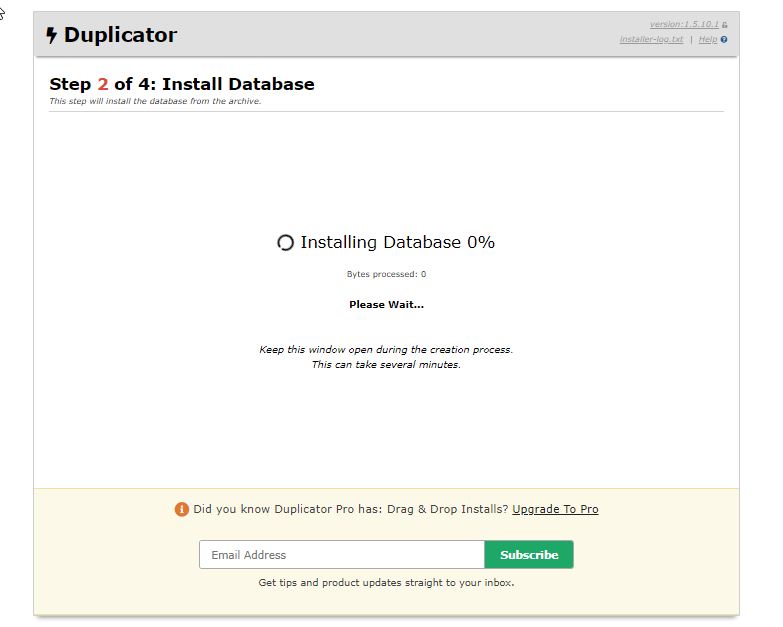
این مرحله ممکن است با توجه به حجم دیتابیس و تعداد جداول کمی زمان ببرد. تا پایان عملیات صبر کنید و صفحه را رفرش نکنید.
ایجاد حساب کاربری وردپرس
پس از آماده شدن فایلها و دیتابیس، باید اطلاعات ورود به وردپرس را مشخص کنید.
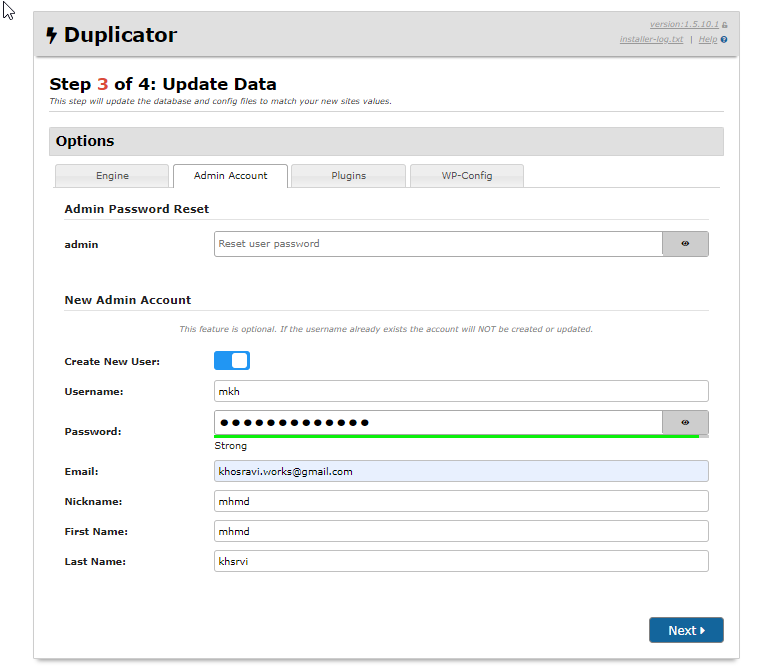
در این بخش میتوانید نام کاربری، رمز عبور و سایر اطلاعات حساب موردنظر برای ورود به پیشخوان وردپرس را تعیین کنید.
بهتر است برای حساب مدیر از نامهای ساده و قابل حدس مانند admin استفاده نکنید. استفاده از یک نام کاربری اختصاصی در کنار رمز عبور قوی، سطح امنیت حساب مدیریت را افزایش میدهد.
همچنین لازم نیست برای استفاده روزمره از سایت حتما با حسابی کار کنید که بالاترین سطح دسترسی را دارد. بهتر است حساب Administrator برای مدیریت سایت استفاده شود و در صورت نیاز، حسابهایی با سطح دسترسی محدودتر برای نویسندگان یا کاربران دیگر ایجاد کنید.
نصب خودکار افزونههای موردنیاز
اگر بستهای که نصب میکنید همراه با افزونههای مشخصی ارائه شده باشد، ممکن است بتوانید آنها را در همین مرحله انتخاب کنید.
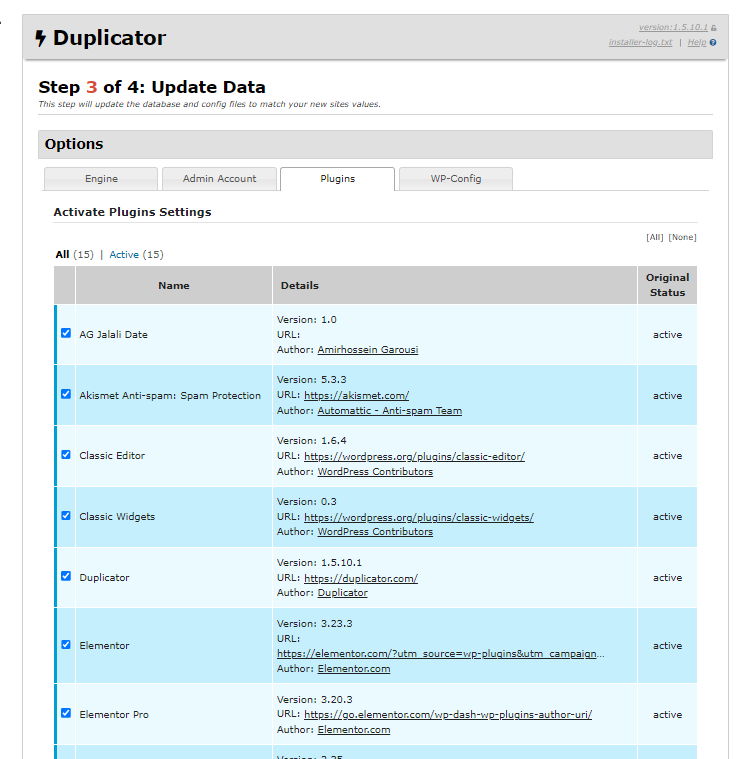
افزونههای موجود در این بخش به بستهای که در حال نصب آن هستید بستگی دارند. بنابراین لازم نیست هر افزونهای را صرفا به دلیل نمایش داده شدن در فهرست نصب کنید.
اگر افزونهای برای عملکرد قالب یا امکانات اصلی سایت ضروری است، آن را نصب کنید. افزونههای اضافی را نیز میتوان بعدا و بر اساس نیاز واقعی سایت نصب کرد.
تنظیم فایل wp-config در هنگام نصب
فایل wp-config.php یکی از فایلهای اصلی وردپرس است و اطلاعات مهمی مانند مشخصات اتصال به دیتابیس در آن قرار میگیرد.
Installer امکان مدیریت برخی تنظیمات این فایل را نیز در اختیار شما قرار میدهد.
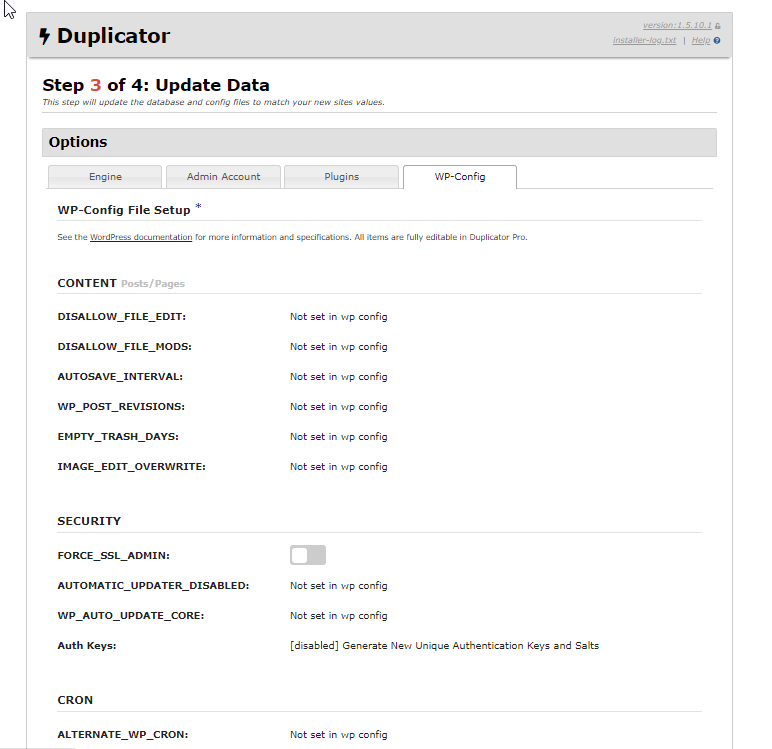
در این بخش میتوانید تنظیمات موردنیاز را بررسی کنید. اگر نیاز خاصی ندارید، بهتر است گزینههای پیشفرض را تغییر ندهید.
نکته مهم این است که wp-config.php فقط یک فایل معمولی وردپرس نیست؛ اطلاعات حساس اتصال به دیتابیس در آن قرار میگیرد. بنابراین پس از نصب نیز باید مطمئن شوید دسترسی به این فایل به شکل مناسبی مدیریت شده است.
اجرای نهایی نصب وردپرس
پس از تکمیل تنظیمات، Installer فرایند اصلی نصب را آغاز میکند.
در این مرحله فایلها، دیتابیس و تنظیمات واردشده با یکدیگر هماهنگ میشوند و سایت آماده اجرا خواهد شد.
مدت زمان انجام عملیات به حجم بسته، تعداد فایلها و اندازه دیتابیس بستگی دارد. در طول این مرحله اجازه دهید فرایند به پایان برسد و از بستن صفحه یا اجرای همزمان چند نصب خودداری کنید.
پس از پایان موفقیتآمیز عملیات، صفحه نهایی نصب نمایش داده میشود.
در این صفحه میتوانید نتیجه نصب را بررسی کنید و از گزینه Admin Login برای ورود به صفحه مدیریت وردپرس استفاده کنید.
ورود به پیشخوان وردپرس پس از نصب
با انتخاب گزینه Admin Login به صفحه ورود وردپرس منتقل میشوید.
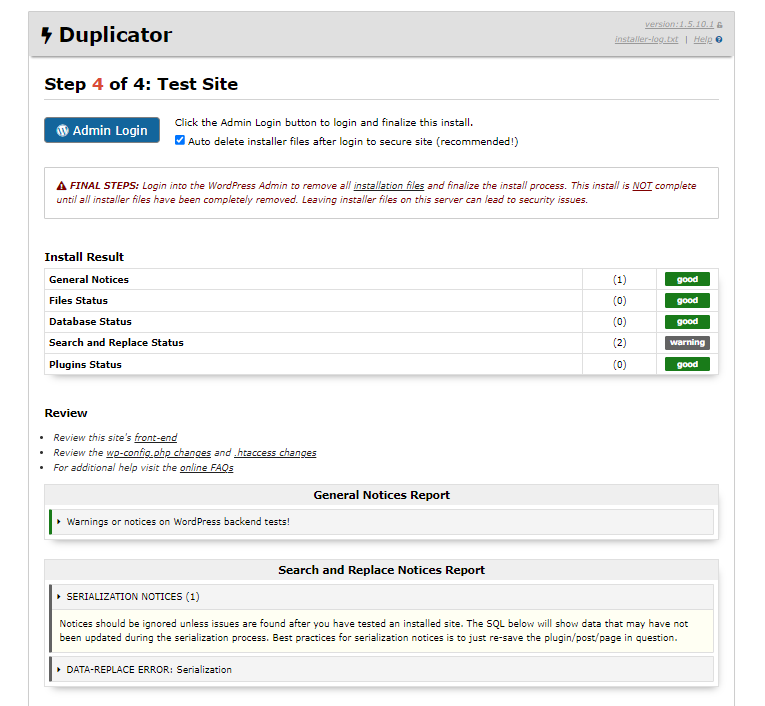
در این مرحله نصب فنی وردپرس به پایان رسیده است، اما بهتر است پیش از شروع فعالیت سایت چند بررسی اولیه را انجام دهید.

کارهای مهم بعد از نصب وردپرس
بعد از ورود به پیشخوان، چند تنظیم پایه را بررسی کنید تا سایت برای استفاده آماده باشد.
بررسی آدرس سایت و HTTPS
ابتدا مطمئن شوید آدرس سایت صحیح است و سایت از طریق HTTPS در دسترس قرار میگیرد. اگر SSL روی هاست فعال شده است، آدرسهای HTTP و HTTPS و نحوه انتقال بین آنها را بررسی کنید.
همچنین اگر سایت با دامنه اصلی نصب شده، مطمئن شوید آدرس WordPress و Site Address به شکل صحیح تنظیم شدهاند.
حذف فایلهای نصب
پس از اطمینان از موفقیتآمیز بودن نصب، فایلهای مربوط به فرایند Installer را از هاست حذف کنید.
وجود فایل نصب پس از پایان فرایند ضرورتی ندارد و باقی ماندن آن میتواند از نظر امنیتی مشکلساز باشد. بنابراین پس از اطمینان از عملکرد صحیح سایت، فایل installer.php و فایلهای باقیمانده مربوط به فرایند نصب را بررسی و حذف کنید.
بررسی قالب و افزونهها
اگر یک بسته آماده را نصب کردهاید، قالب و افزونههای آن را بررسی کنید. افزونههایی که استفاده نمیشوند را نگه ندارید و نرمافزارهای سایت را از منابع معتبر دریافت و بهروزرسانی کنید.
همچنین اگر بسته نصبشده شامل افزونههای آزمایشی یا امکاناتی است که به آنها نیاز ندارید، بهتر است از همان ابتدا سایت را با حداقل افزونههای ضروری نگه دارید.
تغییر تنظیمات امنیتی حساب مدیر
رمز عبور حساب مدیریت باید قوی و اختصاصی باشد. همچنین بهتر است برای مدیریت روزمره سایت از نام کاربری قابل حدس استفاده نشود.
در صورت امکان، احراز هویت دومرحلهای را نیز برای حسابهای مدیریتی فعال کنید و دسترسی کاربران مختلف را بر اساس نقش واقعی آنها تنظیم کنید.
تهیه نسخه پشتیبان
پس از اینکه سایت با موفقیت نصب و بررسی شد، یک نسخه پشتیبان از فایلها و دیتابیس تهیه کنید.
این نسخه میتواند یک نقطه بازگشت مناسب قبل از نصب افزونههای جدید، تغییر قالب یا انجام تنظیمات مهم باشد.
آینده وبسایت شما
جمعبندی
Easy Installer میتواند راهاندازی یک بسته آماده وردپرس را سادهتر کند؛ زیرا فایلهای سایت و اطلاعات دیتابیس در یک فرایند مشخص روی هاست قرار میگیرند و بخش زیادی از تنظیمات نصب از طریق رابط گرافیکی انجام میشود.
برای استفاده از این روش ابتدا باید فایلهای موردنیاز، از جمله installer.php، روی مسیر صحیح هاست قرار بگیرند. سپس با اجرای Installer، پایگاه داده ساخته و اطلاعات اتصال آن وارد میشود. در ادامه فایلهای سایت استخراج میشوند، اطلاعات دیتابیس منتقل میشوند و تنظیمات حساب کاربری وردپرس، افزونهها و wp-config.php انجام میگیرد.
پس از پایان نصب نیز بهتر است فایلهای Installer حذف شوند، عملکرد سایت و HTTPS بررسی شود، افزونهها و قالبهای غیرضروری کنار گذاشته شوند و یک نسخه پشتیبان اولیه از سایت تهیه شود. با انجام این بررسیها، سایت آماده ورود به مرحله طراحی، تولید محتوا و مدیریت روزمره خواهد بود.
سوالات متداول
خیر. اگر فایلهای نصب را در اختیار داشته باشید و امکان ساخت دیتابیس روی هاست فراهم باشد، فرایند نصب با Easy Installer از طریق یک رابط گرافیکی انجام میشود و نیازی به اجرای دستورات پیچیده ندارد.
به یک دامنه متصل به هاست، فایلهای بسته نصب، فایل installer.php ، دسترسی به مدیریت فایلهای هاست و امکان ساخت پایگاه داده MySQL نیاز دارید.
معمولا دلیل آن وارد کردن اطلاعات نادرست دیتابیس است. نام دیتابیس، نام کاربر، رمز عبور و Database Host را بررسی کنید و مطمئن شوید کاربر به دیتابیس دسترسی دارد.
بله. پس از اطمینان از تکمیل موفقیتآمیز نصب، فایل installer.php و فایلهای باقیمانده مربوط به فرایند نصب را حذف کنید تا فایلهای غیرضروری روی هاست باقی نمانند.
بله. کافی است فایلهای نصب را در مسیر مربوط به سابدامین قرار دهید و فرایند نصب را از همان آدرس اجرا کنید.
اگر بسته نصب شامل افزونهها باشد، بسته به تنظیمات Installer میتوان آنها را در همان فرایند نصب کرد. در غیر این صورت، افزونهها باید بعدا از طریق پیشخوان وردپرس نصب شوند.







شما میتوانید دیدگاه خود را در مورد این مطلب با ما با اشتراک بگذارید.