


































نحوه فعال سازی SSH در VMware و مدیریت از راه دور سرورها

مدیریت زیرساختهای مجازیسازی بدون دسترسی سریع و امن به لایههای دستوری سیستمعامل، فرآیندی دشوار و در برخی مواقع غیرممکن است. سیستمعامل Esxi به عنوان هسته اصلی پلتفرم ویمور، ابزارهای گرافیکی متعددی را برای مدیریت ماشینهای مجازی ارایه میدهد؛ اما در مواجهه با خطاهای پیچیده شبکه، نیاز به پیکربندیهای پیشرفته و یا اتوماسیون فرآیندها، هیچ ابزاری جایگزین خط فرمان (CLI) نمیشود.
پروتکل شبکه امن یا همان Secure Shell به مدیران شبکه اجازه میدهد تا از راه دور به پوسته دستوری سرور متصل شوند و دستورات خود را در یک بستر کاملا رمزگذاریشده اجرا کنند. با این حال، به دلیل سیاستهای امنیتی ویمور، این بستر ارتباطی به صورت پیشفرض غیرفعال است. شناخت روشهای راهاندازی این ابزار به شما کمک میکند تا در مواقع بحرانی، کنترل کامل لایههای سختافزاری و نرمافزاری خود را در دست بگیرید.
اهمیت دسترسی SSH در مدیریت زیرساختهای مجازی
پروتکل امن به عنوان یک استاندارد جهانی، جایگزین روشهای قدیمی و ناامنی مانند Telnet شده است که اطلاعات را به صورت متن ساده (Plain Text) در شبکه جابهجا میکردند. با فعالسازی این قابلیت، تمام تبادلات ساختاری از جمله نامهای کاربری، رمزهای عبور و دستورات اجرایی به صورت کدهای رمزگذاریشده منتقل میشوند تا از حملات شنود شبکه جلوگیری شود.
داشتن دسترسی SSH به سرور میزبان، به تکنسینهای شبکه اجازه میدهد تا فراتر از محدودیتهای پنلهای گرافیکی، کارهایی مانند بررسی دقیق فایلهای لاگ، آپدیت مستقیم پکیجهای نرمافزاری، مدیریت مستقیم فضای دیسک دیتاستورها و مانیتورینگ منابع مصرفی پردازنده را با سرعت بالا انجام دهند. این قابلیت به ویژه در زمان قطعی یا در دسترس نبودن پنل وب Esxi، تنها راه نجات سرور محسوب میشود.
روشهای فعال سازی این پروتکل در Esxi
برای راهاندازی این سیستم ارتباطی در ساختار ویمور، چندین مسیر مختلف وجود دارد که بسته به نوع دسترسی شما به سرور (دسترسی فیزیکی یا دسترسی از طریق پنل تحت وب) میتوانید از آنها استفاده کنید. در ادامه، دو روش اصلی و استاندارد این فرآیند را بررسی میکنیم.
روش اول: فعالسازی از طریق پنل وب Esxi Client
سادهترین و رایجترین راه برای راهاندازی این سرویس، استفاده از پنل مدیریت تحت وب است که نیازی به حضور فیزیکی در محل دیتاسنتر ندارد.
- ورود به پنل مدیریتی: ابتدا از طریق مرورگر به آدرس آیپی سرور Esxi خود متصل شده و با اطلاعات کاربری روت وارد شوید.
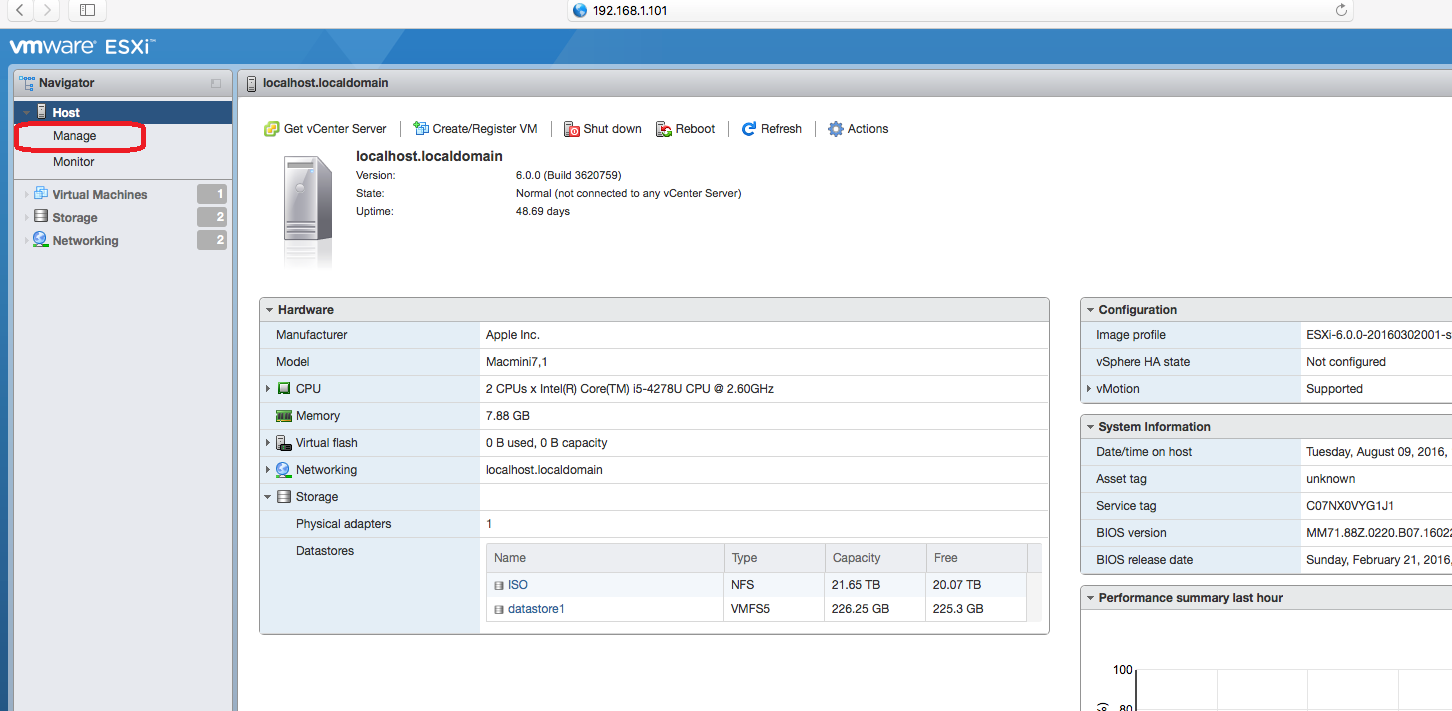
- سپس طبق تصویر زیر، وارد بخش Services شوید و روی گزینه ی TSM-SSH کلیک راست کنید و روی Start کلیک کنید.
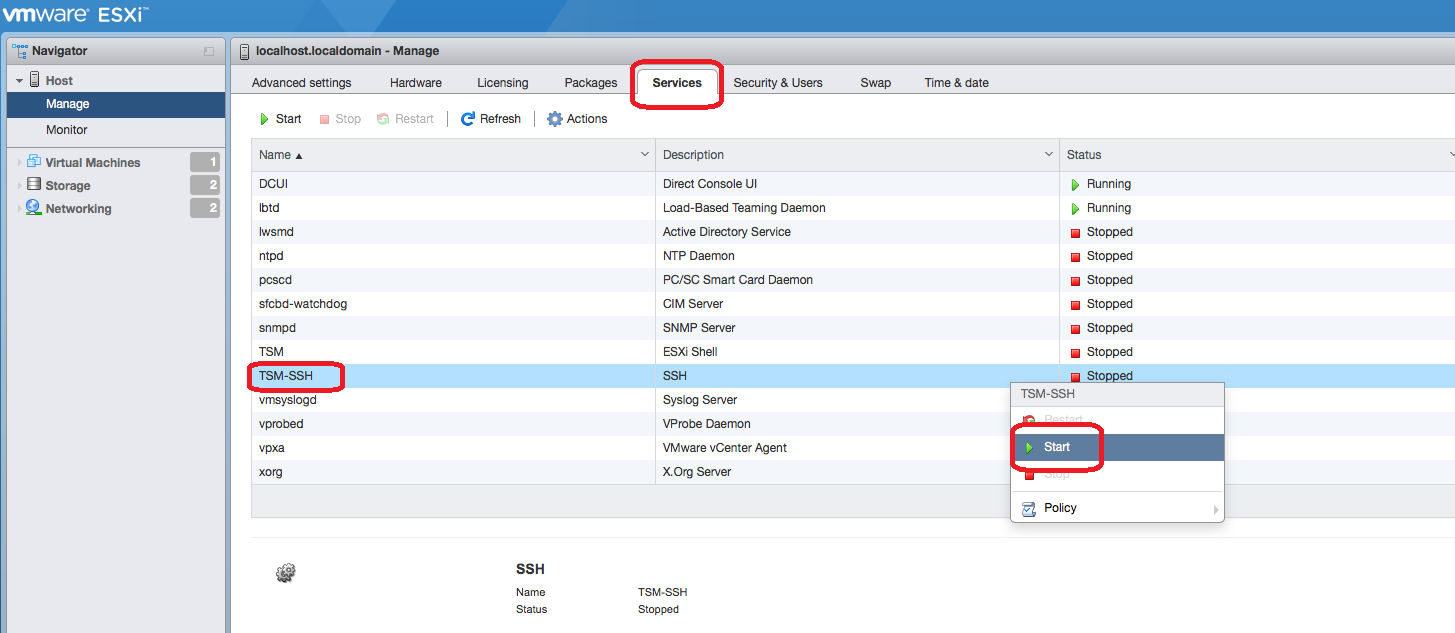
- برای اینکه پس از هر بار ریاستارت شدن سرور فیزیکی، این سرویس به صورت خودکار روشن شود، میتوانید بخش Policy آن را روی حالت Start and stop with host تنظیم کنید.
روش دوم: فعالسازی از طریق کنسول فیزیکی سرور (DCUI)
اگر به هر دلیلی شبکه سرور دچار اختلال شده و دسترسی به پنل وب ندارید، باید از طریق مانیتور متصل به سرور یا ابزارهای مدیریت ریموت سختافزاری مانند iLO اقدام کنید.
- ورود به محیط DCUI: در صفحه زرد و خاکستری اصلی سرور، کلید F2 را فشار دهید و رمز عبور کاربر روت را وارد کنید.
- تنظیمات عیبیابی: از منوی بازشده، به سمت پایین حرکت کرده و وارد گزینه Troubleshooting Options شوید.
- تغییر وضعیت سرویس: در این صفحه، گزینه Enable SSH را مشاهده خواهید کرد. با فشردن کلید Enter، وضعیت این سرویس را از حالت Disabled به Enabled تغییر دهید تا دسترسی خط فرمان بلافاصله فعال شود.

مفاهیم شبکه و پیکربندی پورتهای امنیتی
راهاندازی این پروتکل بدون در نظر گرفتن لایههای فایروال میتواند خطرات امنیتی جدی برای دیتاسنتر به همراه داشته باشد. سیستم ارتباطی امن به طور پیشفرض از پورت SSH که معادل پورت عددی ۲۲ است استفاده میکند. فایروال داخلی Esxi به صورت بومی تمام درخواستهای ورودی به این پورت را مسدود نگه میدارد مگر اینکه سرویس مربوطه فعال شده باشد.
پس از روشن کردن سرویس، فایروال ویمور به صورت خودکار رولهای مربوط به پورت ۲۲ را در حالت مجاز قرار میدهد. برای امنیت بیشتر، اکیدا توصیه میشود که در تنظیمات فایروال Esxi، دسترسی به این پورت را محدود به آیپیهای اختصاصی شبکه داخلی یا سیستم تکنسینهای ارشد خود کنید تا از تلاشهای هکرها برای ورود به سرور جلوگیری شود.
نحوه استفاده از SSH برای مدیریت ماشینهای مجازی
پس از اینکه مراحل فعالسازی را با موفقیت پشت سر گذاشتید، نوبت به برقراری ارتباط با سرور میرسد. برای این کار نیاز به یک نرمافزار واسط خط فرمان دارید که درخواستهای شما را به سمت سرور هدایت کند. یکی از استانداردترین ابزارها برای این کار، نرمافزار سبک و کاربردی PuTTY است، هرچند در سیستمعاملهای مدرن مانند ویندوز ۱۰ و ۱۱ یا مکینتاش، میتوانید مستقیما از محیط Terminal یا PowerShell نیز استفاده کنید.
نحوه استفاده از SSH به این صورت است که ابتدا نرمافزار مورد نظر خود را باز کرده، آدرس آیپی سرور Esxi را در بخش مربوطه وارد کرده و پورت ارتباطی را روی عدد ۲۲ تنظیم میکنید. پس از کلیک روی گزینه اتصال، یک پنجره مشکیرنگ باز میشود که از شما نام کاربری (معمولا root) و سپس رمز عبور سرور را درخواست میکند. با ورود صحیح این اطلاعات، شما مستقیما وارد پوسته دستوری ویمور میشوید.
راهنمای گام به گام اتصال ریموت به سیستمعامل
برای کسانی که برای نخستین بار نیاز به اجرای این فرآیند دارند، ساختار اجرایی خط فرمان در سیستمعاملهای مختلف به شرح زیر است.
اگر از سیستمعامل ویندوز استفاده میکنید و تمایلی به نصب برنامههای جانبی ندارید، کافی است محیط پاورشل را باز کرده و ساختار دستوری زیر را تایپ کنید:
ssh root@your_server_ip
در این دستور، به جای عبارت انتهایی، باید آدرس آیپی دقیق سرور Esxi خود را وارد کنید. در اولین اتصال، سیستم از شما میپرسد که آیا به کلید امنیتی این سرور اعتماد دارید یا خیر، که با تایپ کلمه yes و فشردن کلید اینتر، ارتباط رمزگذاریشده برقرار میشود. این فرآیند در واقع سادهترین شیوه برای SSH زدن به سرور در محیطهای کاری است که سرعت عمل در آنها اهمیت بالایی دارد.
نکات حیاتی و الزامات امنیتی پس از اتمام کار
باز ماندن دایمی پورتهای مدیریتی روی سرورهای اصلی دیتاسنتر، یکی از بزرگترین اشتباهات در لایه امنیت شبکه است. از آنجا که کاربر روت دسترسی بیقید و شرط به تمام منابع، هاردها و ماشینهای مجازی دارد، هدف اول حملات Brute Force خواهد بود.
برای جلوگیری از تهدیدات سایبری، حتما پس از پایان کارهای تعمیراتی و کانفیگهای مورد نیاز خود، مجددا به پنل وب یا کنسول فیزیکی سرور مراجعه کرده و سرویس TSM-SSH را در حالت Stop قرار دهید. فعال نگه داشتن این سرویس تنها در شرایطی مجاز است که سرور شما در یک شبکه کاملا ایزوله و بدون اتصال به اینترنت جهانی قرار داشته باشد و دسترسیها در سطح فایروال به دقیقترین شکل ممکن محدود شده باشند.
راهکار نهایی برای مدیریت بهینه زیرساختهای مجازی
پروتکل امن دسترسی بینظیری را برای کنترل خط فرمان ویمور در اختیار مدیران سیستم قرار میدهد. فعالسازی این قابلیت از طریق پنل وبEsxi یا محیط فیزیکی DCUI، کلید ورود به بخش عیبیابی و بهینهسازی زیرساختها است. با این حال، رعایت الزامات امنیتی، بستن پورتهای باز پس از اتمام کار و محدود کردن آیپیهای مجاز در فایروال، از اصول غیرقابل چشمپوشی در نگهداری سرورهای سازمانی محسوب میشوند تا پایداری و امنیت شبکه در بالاترین سطح ممکن حفظ شود.
سوالات متداول
ویمور به صورت استاندارد باز بودن این پورت را یک ریسک امنیتی تلقی میکند؛ به همین دلیل تا زمانی که سرویس فعال باشد، یک پیام هشدار زردرنگ در تب هک سرور نمایش داده میشود که با خاموش کردن سرویس، این هشدار برطرف خواهد شد.
تغییر پورت پیشفرض ۲۲ در ویمور به سادگی سیستمعاملهای عادی لینوکس نیست، زیرا رولهای فایروال Esxi به صورت سختافزاری کدگذاری شدهاند؛ با این حال از طریق ویرایش فایلهای کانفیگ به صورت پیشرفته این کار امکانپذیر است اما توصیه نمیشود.
در نسخههای جدید ویمور، سیستمهای حفاظتی وجود دارند که در صورت تکرار اشتباه رمز عبور، آیپی شما را برای مدت مشخصی مسدود میکنند تا جلو حملات هک گرفته شود.
خیر، فعالسازی این قابلیت در ویمور صرفا برای مدیریت خود سیستمعامل میزبان (Esxi) است. ماشینهای مجازی داخل آن هرکدام سیستمعامل و تنظیمات شبکه مستقل خود را دارند و برای اتصال به آنها باید سرویس مربوطه را درون خود آن لینوکس یا ویندوز فعال کنید.










شما میتوانید دیدگاه خود را در مورد این مطلب با ما با اشتراک بگذارید.