


































بررسی و مدیریت میزان مصرف دیسک هاست (Disk Usage) در cPanel

ابزار Disk Usage در کنترلپنل cPanel یکی از کلیدیترین بخشها برای نظارت بر منابع سرور و جلوگیری از پر شدن ناگهانی فضای ذخیرهسازی است. وقتی سایت با رشد محتوا، افزایش حجم دیتابیس یا انباشت ایمیلها و فایلهای لاگ مواجه میشود، عدم مدیریت صحیح این فضا میتواند منجر به خطاهایی نظیر عدم امکان آپلود فایل جدید، بروز اختلال در ثبت اطلاعات دیتابیس یا حتی از دسترس خارج شدن وبسایت شود.
در این مقاله، عملکرد کامل ابزار Disk Usage در cPanel، روشهای دسترسی، نحوه تحلیل گزارشهای متنی و نموداری و راهکارهای عملی برای آزادکردن فضای هاست را بررسی میکنیم.
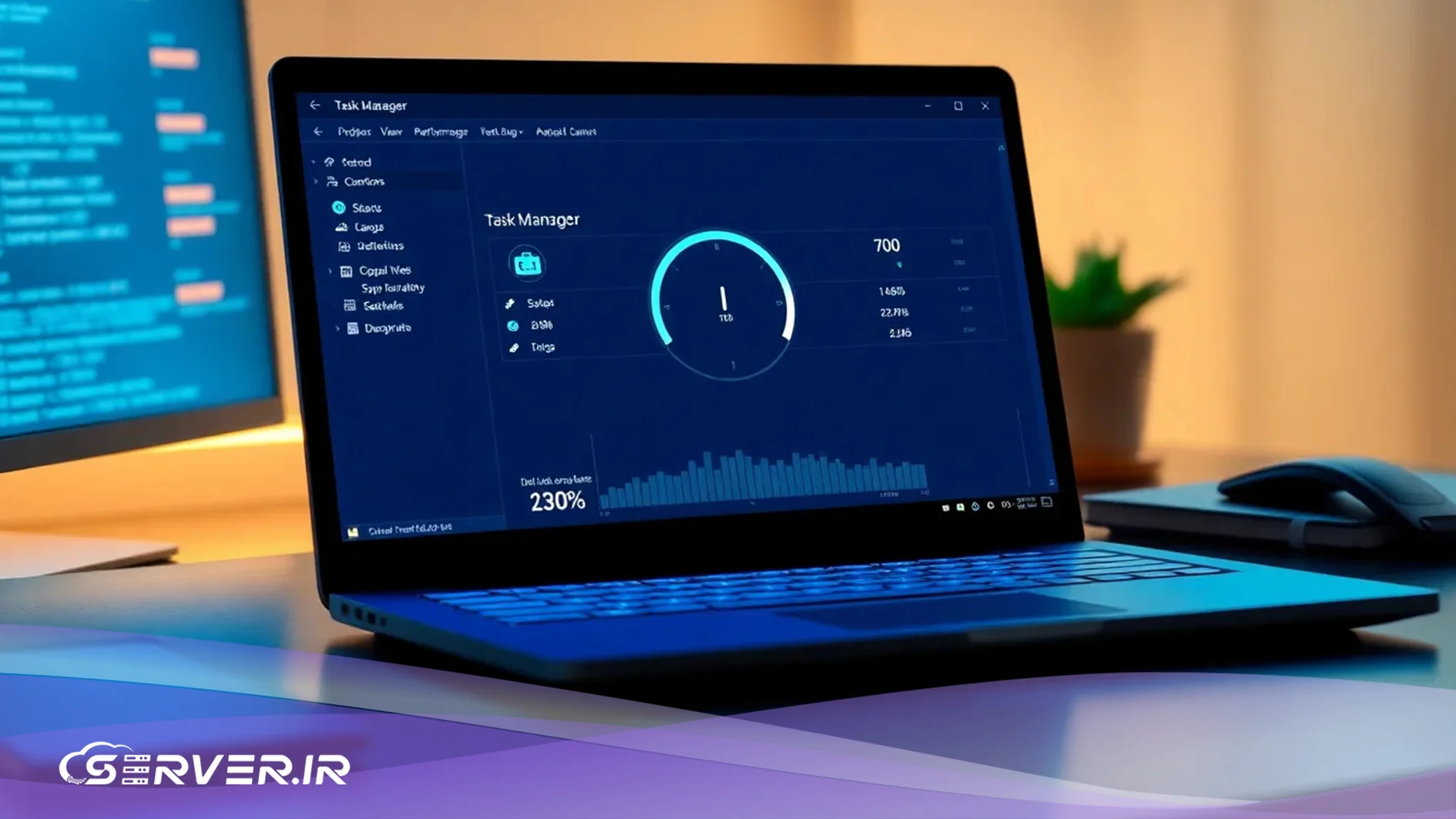
ابزار Disk Usage در cPanel چیست و چه کاربردی دارد؟
ابزار Disk Usage در cPanel نمایش جامع و تفکیکشدهای از میزان فضای اشغالشده توسط بخشهای مختلف هاست ارائه میدهد. بر خلاف بخش نمایش ساده در ستون کناری cPanel که تنها حجم کل مصرفی را نشان میدهد، این ابزار جزئیات دقیقی از میزان مصرف هر پوشه، فایل، دیتابیس و اکانت ایمیل در اختیارتان میگذارد.
استفاده از این ابزار به شما امکان میدهد تا منبع اصلی مصرف بالای فضا را شناسایی کرده و بدون نیاز به بررسی دستی تکتک پوشهها، فایلهای حجیم و بیمصرف را مدیریت کنید.
نحوه ورود و دسترسی به بخش Disk Usage
برای استفاده از این ویژگی، مراحل زیر را طی کنید:
-
وارد کنترلپنل cPanel هاست خود شوید.
-
به بخش Files بروید.
-
روی گزینه Disk Usage کلیک کنید تا وارد صفحه مدیریت و تحلیل فضا شوید.

بررسی و تحلیل بخشهای مختلف گزارش Disk Usage
پس از ورود به صفحه Disk Usage، اطلاعات در دو قسمت اصلی شامل بخش خلاصهسازی کلی و بخش تفکیک دایرکتوریها قرار گرفتهاند.
خلاصه میزان مصرف بخشهای اصلی هاست
در ابتدای صفحه، فهرستی از بخشهای کلیدی حساب کاربری شما به همراه میزان فضای اشغالشده توسط هر یک نمایش داده میشود:
- فایلهای موجود در پوشه home: شامل تمام محتوای وبسایت، قالبها، افزونهها و فایلهای آپلودشده.
- صندوقهای ایمیل (Mail Bytes): تمامی پیامها و پیوستهای موجود در اکانتهای ایمیل ساختهشده روی هاست.
- سطل زباله (Trash): فایلهایی که از طریق File Manager حذف شدهاند اما هنوز به طور کامل پاک نشدهاند.
- فایلهای پشتیبان (Backups): بکاپهای ایجادشده که درون فضای هاست باقی ماندهاند.
جدول تفکیک دایرکتوریها و پوشههای حجیم
در قسمت پایینتر صفحه، جداول و نمودارهای درختی مربوط به دایرکتوریها دیده میشوند. این جدول امکانات زیر را در اختیارتان قرار میدهد:
- نمایش حجم پوشهها: حجم هر دایرکتوری بر حسب مگابایت (MB) یا گیگابایت (GB) درج میشود.
- مرتبسازی بر اساس اندازه: میتوانید پوشهها را بر اساس حجم مرتب کنید تا پوشههایی که بیشترین فضای هاست را اشغال کردهاند در بالای لیست قرار گیرند.
- دسترسی مستقیم به پوشهها: با کلیک روی نام هر دایرکتوری، مستقیما به همان مسیر در File Manager منتقل میشوید تا فایلهای اضافه را پاک یا جابهجا کنید.

اقدامات عملی برای کاهش و بهینهسازی فضای دیسک هاست
چنانچه پس از بررسی Disk Usage مشخص شد که فضای هاست وبسایت شما رو به پایان است، انجام اقدامات زیر به آزادکردن فضا کمک میکند:
- خالی کردن سطل زباله File Manager: فایلهای منتقلشده به Trash همچنان از حجم هاست استفاده میکنند. حتما این بخش را به طور کامل پاکسازی کنید.
- حذف یا انتقال بکاپهای قدیمی: بکاپهای دستی ایجادشده در هاست را روی رایانه شخصی خود دانلود کرده و فایل آنها را از سرور حذف کنید.
- بررسی و پاکسازی فایل error_log: در صورت بروز خطا در کدهای سایت، این فایل به شدت حجیم میشود. پس از بررسی دلیل خطا، فایل لاگ را پاک کنید.
- مدیریت ایمیلها و اسپمها: ایمیلهای قدیمی به همراه پیوستهای سنگین را پاکسازی کرده و پوشه Spam را خالی کنید.
- بهینهسازی تصاویر و رسانهها: فایلهای تصویری سنگین را پیش از آپلود فشردهسازی کنید یا ویدیوها را روی سرویسهای اشتراک ویدیو میزبانی کنید.
نقش نظارت مستمر بر Disk Usage در پایداری و عملکرد هاست
مدیریت هوشمندانه فضای ذخیرهسازی، یکی از ارکان اصلی نگهداری و حفظ سلامت وبسایت است. چک کردن دورهای ابزار Disk Usage در cPanel به شما کمک میکند تا پیش از مواجهه با تکمیل ناگهانی ظرفیت هاست و بروز اختلال در عملکرد سایت، فایلهای زائد را شناسایی و پاکسازی کنید. در صورتی که پس از بهینهسازی کامل فایلها و دیتابیس همچنان با کمبود فضا روبهرو هستید، ارتقای پلان هاست به سرویسهایی با ظرفیت بالاتر بهترین تصمیم خواهد بود.
سوالات متداول
پس از ورود به cPanel، به بخش Files بروید و روی آیکون Disk Usage کلیک کنید.
آمار ستون کناری فقط حجم کل را نشان میدهد، اما Disk Usage فایلهای مخفی، دیتابیسها و ایمیلها را نیز به تفکیک محاسبه و ارائه میکند.
بله، فایلهای موجود در پوشه Trash همچنان بخشی از فضای دیسک هاست را اشغال میکنند و باید به صورت دستی خالی شوند.
این فایل خطاهای کدهای سایت را ثبت میکند و در صورت وجود خطاهای متوالی، حجم آن به شدت افزایش مییابد.
میتوانید جداول اضافی، دادههای موقت (Transient) و لاگهای قدیمی را از طریق phpMyAdmin یا افزونههای بهینهسازی دیتابیس پاکسازی کنید.
در صورت بهینهسازی کامل فایلها و دیتابیس، تنها راهکار منطقی ارتقای پلان هاست به سرویسی با ظرفیت بالاتر است.








شما میتوانید دیدگاه خود را در مورد این مطلب با ما با اشتراک بگذارید.