































بررسی توان شبکه با ابزار iPerf

در دنیای مدیریت شبکه و میزبانی وب، یکی از بزرگترین چالشهای مدیران فنی، ردیابی دقیق علت افت سرعت در زیرساختها است. بسیاری از کاربران در مواجهه با کندی شبکه، بلافاصله به سمت ابزارهای سادهای مانند تست سرعت آنلاین میروند؛ اما برای یک متخصص شبکه، این ابزارها فاقد جزئیات فنی لازم هستند. در این نقطه است که ابزاری استاندارد و قدرتمند به نام iPerf وارد میدان میشود تا با دقت آزمایشگاهی، توان واقعی شبکه را بسنجد.
iPerf چیست و چه کاربردی در زیرساخت شبکه دارد؟
برای پاسخ به این سوال که iPerf چیست باید آن را به عنوان یک ابزار خط فرمان (Command-line) برای اندازهگیری حداکثر پهنای باند شبکه در نظر گرفت. iPerf با ایجاد جریانهای داده سفارشی بین دو گره (Node) شبکه، پارامترهای مختلفی از جمله توان عملیاتی (Throughput)، میزان تاخیر (Latency) و از دست رفتن بستهها (Packet Loss) را بررسی میکند.
این ابزار به ویژه زمانی مفید است که بخواهید متوجه شوید آیا مشکل سرعت از سمت تنظیمات سرور است، یا زیرساخت شبکه بینراهی دچار اختلال شده است. iPerf برخلاف تستهای سرعت معمولی که به اینترنت وابسته هستند، میتواند در شبکه داخلی (LAN) یا بین دو سرور در دو دیتاسنتر مختلف اجرا شود تا ظرفیت خالص اتصال را بدون دخالت عوامل خارجی بسنجد.
پیشنیازها و گامهای دانلود و نصب iPerf
برای شروع کار، اولین قدم دانلود و نصب iPerf روی هر دو سیستمی است که قصد دارید اتصال بین آنها را آزمایش کنید. یکی از مزایای این ابزار، کراسپلتفرم بودن آن است؛ یعنی میتوانید آن را روی انواع توزیعهای لینوکس، ویندوز و حتی اندروید نصب کنید. در لینوکس، بسته به مدیریت بسته توزیع مورد نظر، دستورات نصب متفاوت است که در ادامه به صورت دقیق بررسی میکنیم.
نصب در توزیعهای مبتنی بر دبیان و اوبونتو
در سیستمهای اوبونتو و دبیان، نصب بسیار ساده است و مستقیما از مخازن اصلی انجام میشود. از دستور زیر استفاده کنید:
apt-get install iperf
نصب در CentOS و خانواده RHEL
در توزیعهایی مانند CentOS، ابزار iPerf در مخازن پیشفرض وجود ندارد. بنابراین ابتدا باید مخزن EPEL را فعال کرده و سپس اقدام به نصب نمایید:
yum install epel-release yum update yum install iperf
نصب در سایر توزیعهای لینوکس
توزیعهای پیشرفتهتر نیز دستورات اختصاصی خود را دارند که برای اجرای صحیح آنها باید دسترسی ریشه (Root) داشته باشید:
- Arch Linux: استفاده از مدیر بسته پکمن:
pacman -S iperf
- openSUSE: استفاده از دستور زیپر:
zypper install iperf
- Gentoo: استفاده از ابزار امرج:
emerge iperf
مکانیزم تست سرعت با مدل Client-Server
پس از اتمام فرآیند دانلود و نصب iPerf، نوبت به اجرای تست میرسد. عملکرد iPerf بر پایه مدل کلاینت-سرور است؛ به این معنا که شما به دو سیستم نیاز دارید. سیستم اول نقش شنونده (Server) را ایفا میکند و سیستم دوم نقش فرستنده (Client) را دارد که به سرور متصل شده و دادهها را ارسال میکند.
گام اول: راهاندازی سرور (Server Side)
روی سروری که میخواهید مقصد تست باشد و سرعت دریافت آن را بسنجید، دستور زیر را اجرا کنید. این دستور پورت پیشفرض ۵۰۰۱ را باز کرده و منتظر اتصال میماند:
iperf -s
پس از اجرای این دستور، پیامی مبنی بر اینکه سرور در حال گوش دادن روی پورت ۵۰۰۱ است در خروجی نمایش داده میشود.
گام دوم: اجرای کلاینت (Client Side)
حالا به سرور یا کامپیوتر دوم (کلاینت) بروید. در اینجا باید دستور اتصال به سرور اول را وارد کنید. به جای عبارت IP در دستور زیر، باید آدرس آیپی سروری که در مرحله قبل آماده کردهاید را بنویسید:
iperf -c IP_ADDRESS
گام سوم: تحلیل نتایج و خروجی
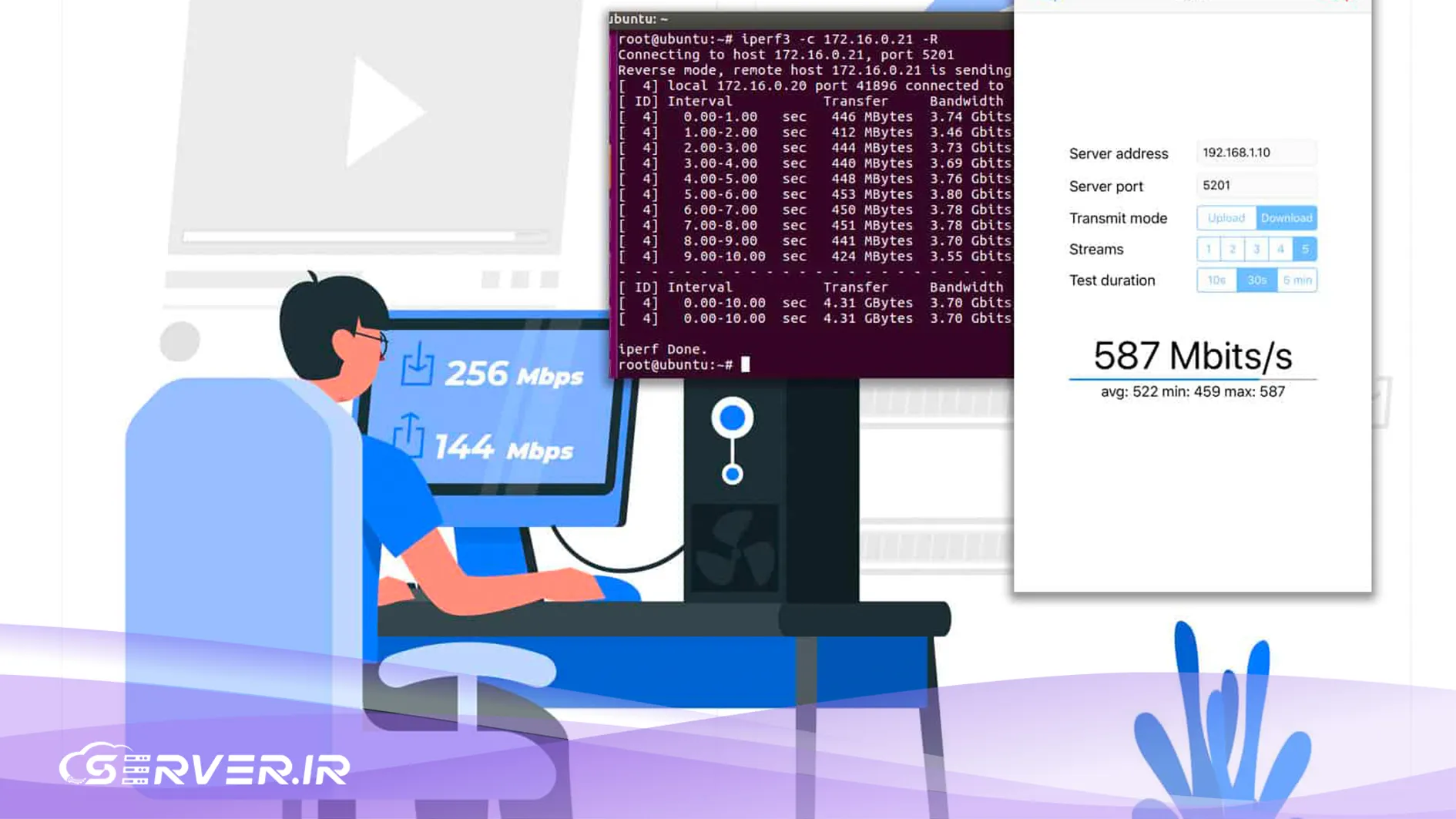
پس از اجرای دستور در سمت کلاینت، هر دو سیستم شروع به تبادل پکتهای آزمایشی میکنند. پس از حدود ۱۰ ثانیه (زمان پیشفرض)، گزارشی شامل موارد زیر به شما نمایش داده میشود:
- Interval: بازه زمانی تست.
- Transfer: مقدار کل دادههای منتقل شده.
- Bandwidth: نرخ انتقال داده یا همان پهنای باند واقعی که بر حسب بیت بر ثانیه نشان داده میشود.
در نهایت، برای اتمام فعالیت سرور، کافی است در محیط ترمینال کلیدهای ترکیبی CTRL + C را فشار دهید.
پارامترهای پیشرفته برای متخصصان شبکه
اگرچه دستورات پایه iPerf برای تستهای عمومی کافی هستند، اما قدرت واقعی این ابزار در سوئیچهای پیشرفته آن نهفته است. برای شبیهسازی دقیقتر شرایط شبکه در محیطهای هاستینگ و دیتاسنتر، میتوانید از پارامترهای زیر استفاده کنید:
- تست UDP: به صورت پیشفرض iPerf از پروتکل TCP استفاده میکند. برای تست پهنای باند UDP که در سرویسهای استریم و گیمینگ حیاتی است، از سوئیچ
-uاستفاده میشود. - تعیین زمان تست: اگر میخواهید تست به جای ۱۰ ثانیه، برای مدت طولانیتری (مثلا ۶۰ ثانیه) ادامه یابد، از
-t 60استفاده کنید. - تست موازی (Parallel): برای شبیهسازی لود واقعی شبکه با چندین اتصال همزمان، سوئیچ
-Pبه کار میرود. مثلا-P 4چهار اتصال همزمان ایجاد میکند.

چرا iPerf برای سرورهای هاستینگ حیاتی است؟
در وبسایتهای فروش تجهیزات هاستینگ و سرور، شفافیت در ارائه پهنای باند یک اصل اساسی است. استفاده از iPerf به مدیران سرور اجازه میدهد تا ادعای دیتاسنترها در مورد سرعت پورتها (مثلا پورت ۱ گیگابیت یا ۱۰ گیگابیت) را راستیآزمایی کنند. این موضوع درباره سرور ابری که از یک Pool منابع استفاده میکند، اهمیت دوچندانی پیدا میکند، چرا که پورت ممکن است تحت تاثیر دیگر دستگاههای متصل به Pool قرار بگیرد.
گاهی اوقات، مشکل کندی سایت ناشی از پردازنده یا رم نیست، بلکه گلوگاههای شبکهای باعث ایجاد تاخیر در بارگذاری میشوند. با اجرای منظم تستهای iPerf بین گرههای مختلف شبکه، میتوان نقاط ضعف را پیش از آنکه روی تجربه کاربری تاثیر بگذارند، شناسایی و رفع کرد. همچنین در زمان کانفیگ فایروالها، این ابزار کمک میکند تا تاثیر لایههای امنیتی بر سرعت انتقال دادهها به دقت اندازهگیری شود.
جمعبندی تخصصی
در این مقاله به طور جامع بررسی کردیم که iperf چیست و چگونه با استفاده از آن میتوان توان عملیاتی شبکه را به چالش کشید. از مراحل دانلود و نصب iperf در توزیعهای مختلف لینوکس گرفته تا اجرای تستهای کلاینت-سرور، همگی ابزارهای لازم برای عیبیابی دقیق را در اختیار شما قرار میدهند.
به یاد داشته باشید که امنیت و سرعت، دو بال اصلی در میزبانی وب هستند. ابزاری مانند iPerf به شما اطمینان میدهد که بالِ سرعت با حداکثر توان در حال حرکت است. برای نتایج دقیقتر، پیشنهاد میشود تستها را در ساعات مختلف شبانهروز تکرار کنید تا تاثیر ترافیک همسایهها و بارهای اوج مصرف روی شبکه به خوبی نمایان شود.
سوالات متداول
نسخه ۳ این ابزار به طور کامل بازنویسی شده است تا کدنویسی بهینهتر و سادهتری داشته باشد. برخلاف نسخه قدیمی، iPerf3 به صورت تکرشتهای عمل میکند و برای تستهای بسیار سنگین در شبکههای چند گیگابیتی عملکرد پایدارتری دارد. نکته مهم این است که این دو نسخه با یکدیگر سازگار نیستند و کلاینت و سرور باید حتما از یک نسخه مشابه استفاده کنند.
این ابزار ظرفیت خالص لایه شبکه را اندازهگیری میکند، در حالی که سرعت دانلود تحت تاثیر عوامل متعددی مانند سرعت هارد دیسک، محدودیتهای پروتکل نرمافزاری و ترافیک لحظهای اینترنت است. در واقع، این تست به شما میگوید که لوله ارتباطی شما چقدر ظرفیت دارد، نه اینکه یک فایل خاص با چه سرعتی منتقل میشود.
نیازی به غیرفعال کردن کامل فایروال نیست، اما باید پورت مورد استفاده (که به صورت پیشفرض ۵۰۰۱ یا ۵۲۰۱ است) در تنظیمات فایروال هر دو سمت باز باشد. اگر پورت مسدود باشد، کلاینت نمیتواند به سرور متصل شود و خطای عدم دسترسی نمایش داده میشود.
بله، با تنظیم زمان تست روی مقادیر بالا (مثلا چندین ساعت)، میتوان متوجه شد که آیا شبکه در زیر بار مداوم دچار افت کیفیت یا قطع اتصال میشود یا خیر. این روش برای تست زیرساختهای جدید پیش از تحویل نهایی بسیار مرسوم است.
این موضوع معمولا نشاندهنده پدیده Packet Loss یا ازدحام شدید در شبکه است. وقتی پکتها در مسیر گم شوند یا روترهای میانی نتوانند حجم داده را تحمل کنند، انتقال داده برای لحظاتی متوقف میشود که در خروجی به صورت افت ناگهانی پهنای باند خود را نشان میدهد.










شما میتوانید دیدگاه خود را در مورد این مطلب با ما با اشتراک بگذارید.