


































بدافزار Adware چیست؟ نشانهها، خطرها و روش حذف آن
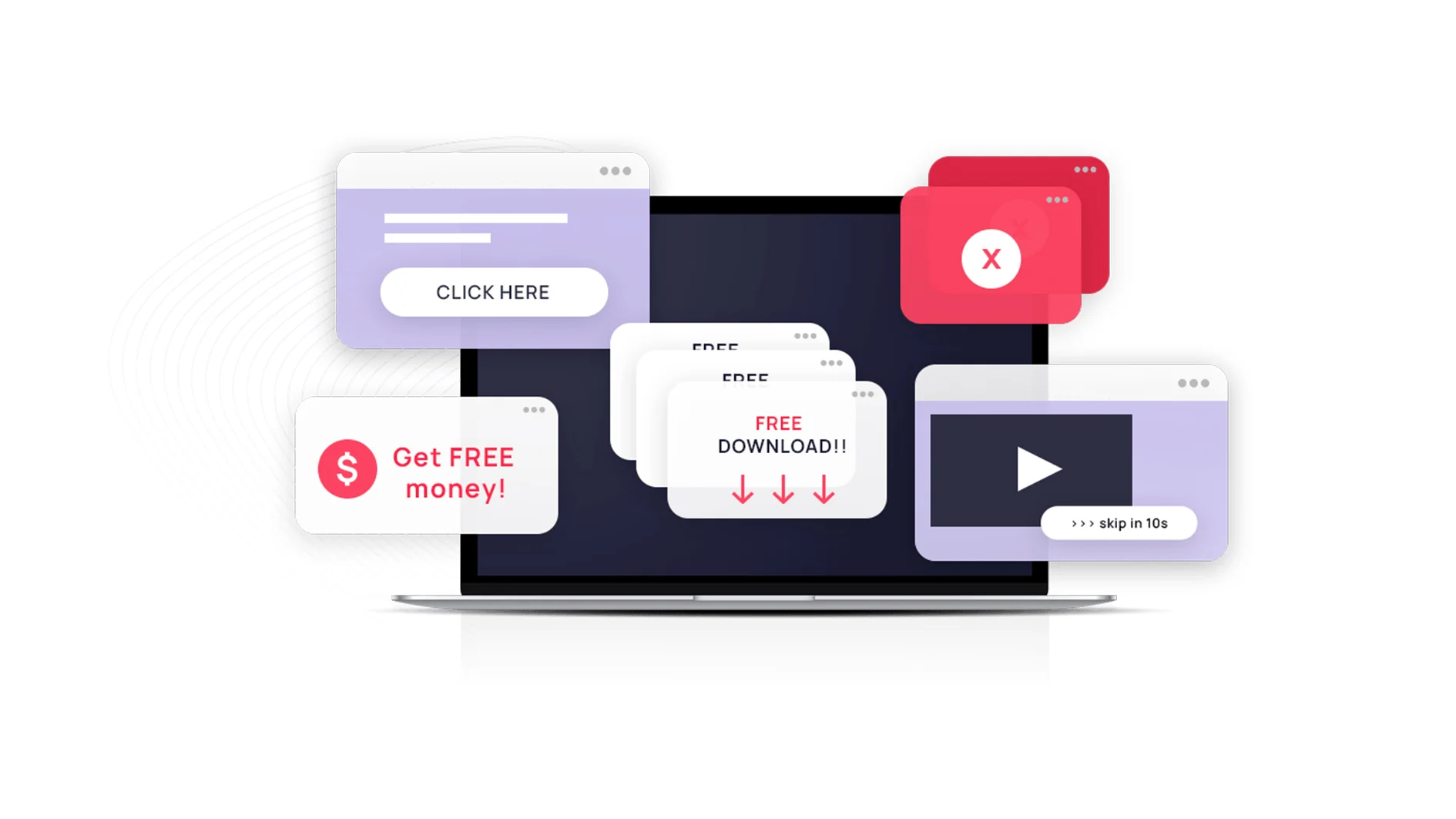
نمایش ناگهانی تبلیغات هنگام وبگردی، باز شدن خودکار تبهای جدید، تغییر موتور جستوجوی مرورگر یا هدایت شدن به وبسایتهای ناشناس میتواند نشانه وجود یک نرمافزار تبلیغاتی مزاحم روی دستگاه باشد. این نرمافزارها که با نام Adware شناخته میشوند، گاهی همراه برنامههای رایگان نصب میشوند و در بعضی موارد بدون اطلاع روشن کاربر، تنظیمات مرورگر یا رفتار دستگاه را تغییر میدهند.
Adware همیشه به یک شکل عمل نمیکند. بعضی برنامهها با نمایش تبلیغات هزینه توسعه خود را تامین میکنند و تا زمانی که این کار را شفاف و با رضایت کاربر انجام دهند، لزوما بدافزار محسوب نمیشوند. مشکل زمانی آغاز میشود که تبلیغات بدون اجازه نمایش داده شوند، برنامه رفتار خود را پنهان کند یا اطلاعات کاربر را بدون رضایت او جمعآوری کند.
در این مقاله بررسی میکنیم Adware چیست، چگونه وارد رایانه یا گوشی میشود، چه خطرهایی دارد و چطور میتوان آن را شناسایی و حذف کرد.

بدافزار Adware چیست؟
Adware کوتاهشده عبارت Advertising-Supported Software است؛ اصطلاحی که به نرمافزارهای تبلیغمحور اشاره دارد. این برنامهها برای نمایش تبلیغات طراحی شدهاند، اما در کاربرد امنیتی، Adware معمولا به نرمافزارهایی گفته میشود که تبلیغات ناخواسته نمایش میدهند یا بدون رضایت آگاهانه کاربر در فعالیتهای او دخالت میکنند.
برای مثال، ممکن است برنامهای هنگام نصب، نوار ابزار مرورگر را اضافه کند، صفحه اصلی را تغییر دهد یا تبلیغات بیشتری از حد انتظار نمایش دهد. بعضی نمونهها نیز تبلیغات را مستقیما به صفحات وب اضافه میکنند یا کاربر را به وبسایتهای دیگری میفرستند.
تفاوت مهمی میان یک برنامه تبلیغمحور عادی و Adware مزاحم وجود دارد. اگر نرمافزاری بهروشنی اعلام کند که تبلیغات نمایش میدهد و کاربر با آگاهی آن را نصب کند، صرف نمایش تبلیغ به معنای وجود بدافزار نیست. در مقابل، برنامهای که با فریب نصب میشود، حضور خود را پنهان میکند یا کنترل کاربر بر تنظیمات و رفتار دستگاه را از بین میبرد، میتواند نرمافزاری ناخواسته یا مخرب باشد.
از نظر فنی نیز همه نرمافزارهای تبلیغاتی در یک گروه امنیتی قرار نمیگیرند. بعضی ابزارهای امنیتی آنها را در دسته برنامههای ناخواسته قرار میدهند و برخی نمونههای خطرناکتر را بهعنوان بدافزار و تهدید سایبری شناسایی میکنند. بنابراین، برای ارزیابی یک برنامه باید به نحوه نصب، رفتار آن و سطح دسترسیهایی که در اختیار گرفته است توجه کرد.
Adware چگونه وارد دستگاه میشود؟
Adware معمولا از راههایی وارد دستگاه میشود که در نگاه اول عادی به نظر میرسند. گاهی خود کاربر ناخواسته آن را نصب میکند و گاهی برنامه از ضعفهای امنیتی یا مجوزهایی که قبلا داده شدهاند سوءاستفاده میکند.
نصب همراه با نرمافزارهای رایگان
یکی از روشهای رایج انتشار Adware، قرار گرفتن آن در کنار نرمافزارهای رایگان است. ممکن است کاربر برنامهای را دانلود کند، اما فایل نصب علاوه بر برنامه اصلی، ابزارهای تبلیغاتی یا نرمافزارهای دیگری را نیز پیشنهاد دهد.
این پیشنهادها همیشه به یک شکل نمایش داده نمیشوند. گاهی گزینه نصب برنامه اضافی از قبل فعال است یا توضیحات آن بهاندازه کافی روشن نیست. اگر کاربر تمام مراحل نصب را بدون بررسی ادامه دهد، ممکن است برنامهای را نصب کند که قصد استفاده از آن را ندارد.
دانلود از وبسایتهای نامعتبر
وبسایتهای ناشناس ممکن است فایلهای نصب تغییریافته، نسخههای دستکاریشده نرمافزارها یا ابزارهایی با نام و ظاهر فریبنده منتشر کنند. در این شرایط، فایلی که ظاهرا یک برنامه کاربردی است میتواند Adware یا نرمافزار ناخواسته دیگری را نیز وارد دستگاه کند.
دکمههای دانلود جعلی نیز مشکل مشابهی ایجاد میکنند. کاربر ممکن است بهجای دریافت فایل اصلی، روی تبلیغی کلیک کند که او را به دانلود یک برنامه ناشناس هدایت میکند.
افزونههای مشکوک مرورگر
افزونههای مرورگر میتوانند به صفحات وب، دادههای مربوط به وبگردی یا برخی تنظیمات مرورگر دسترسی داشته باشند. یک افزونه نامعتبر ممکن است از این دسترسیها برای نمایش تبلیغات اضافی، تغییر نتایج جستوجو یا هدایت کاربر به وبسایتهای دیگر استفاده کند.
این خطر فقط به افزونههایی که از ابتدا مخرب بودهاند محدود نیست. گاهی یک افزونه پس از تغییر مالکیت یا دریافت بهروزرسانی نامناسب، رفتاری متفاوت از گذشته پیدا میکند. به همین دلیل، بهتر است افزونههای نصبشده را هر از گاهی بررسی کنید.
تبلیغات و صفحات فریبنده
بعضی وبسایتها هشدارهای جعلی مانند «دستگاه شما آلوده شده است» یا «برای ادامه باید این برنامه را نصب کنید» نمایش میدهند. هدف این پیامها ممکن است وادار کردن کاربر به نصب یک ابزار تبلیغاتی، برنامه ناخواسته یا بدافزار باشد.
صرف باز شدن یک صفحه تبلیغاتی معمولا به معنای نصب شدن Adware نیست. با این حال، دانلود فایل از آن صفحه، نصب برنامه پیشنهادی یا اعطای دسترسیهای غیرضروری میتواند خطر را افزایش دهد. در برخی حملهها نیز از ضعفهای امنیتی مرورگر یا سیستمعامل برای نصب ناخواسته نرمافزار استفاده میشود.
برنامههای نامعتبر در گوشی
Adware فقط رایانهها را هدف قرار نمیدهد. بعضی برنامههای موبایل، بهویژه برنامههایی که از منابع نامعتبر دریافت میشوند، ممکن است تبلیغات مزاحم نمایش دهند یا از مجوزهای خود برای تغییر تجربه کاربر سوءاستفاده کنند.
در گوشیهای اندرویدی، نصب فایلهای برنامه از منابع ناشناس و اعطای مجوزهایی مانند نمایش روی سایر برنامهها میتواند در برخی موارد خطر را بیشتر کند. به همین دلیل، منبع دریافت برنامه و مجوزهایی که هنگام نصب درخواست میشوند اهمیت دارند.

نشانههای آلودگی به Adware چیست؟
رفتار Adware به نوع برنامه و دستگاهی که روی آن نصب شده است بستگی دارد. با این حال، چند نشانه رایج وجود دارد که میتوانند احتمال نصب نرمافزار تبلیغاتی ناخواسته را مطرح کنند.
نمایش تبلیغات غیرعادی
اگر تبلیغات در محیطهایی نمایش داده میشوند که قبلا چنین چیزی در آنها وجود نداشته است، باید وضعیت دستگاه را بررسی کنید. برای مثال، ممکن است پنجرههای تبلیغاتی هنگام کار با برنامههای مختلف باز شوند یا تبلیغات به صفحات وب اضافه شوند؛ در حالی که آن سایتها بهطور معمول چنین تبلیغاتی ندارند.
البته دیدن تبلیغات در یک وبسایت بهتنهایی نشانه آلودگی نیست. برای تشخیص بهتر باید بررسی کنید که تبلیغات از کجا نمایش داده میشوند و آیا خارج از همان وبسایت نیز ادامه دارند یا نه.
تغییر صفحه اصلی یا موتور جستوجو
بعضی نمونههای Adware تنظیمات مرورگر را تغییر میدهند. ممکن است پس از باز کردن مرورگر با صفحهای ناآشنا روبهرو شوید یا جستوجوهای شما به موتور جستوجوی دیگری منتقل شوند.
اگر این تغییرات بدون اطلاع شما رخ دادهاند و پس از اصلاح تنظیمات دوباره بازمیگردند، احتمال دارد برنامهای روی دستگاه همچنان تنظیمات مرورگر را کنترل کند.
باز شدن خودکار تبها و هدایت به سایتهای ناشناس
باز شدن خودکار تبهای جدید، انتقال ناخواسته به صفحات تبلیغاتی یا تغییر مقصد لینکها میتواند نشانه وجود افزونه یا برنامهای مزاحم باشد. در برخی موارد، این صفحات برای تبلیغ محصولی خاص طراحی شدهاند و در موارد خطرناکتر ممکن است کاربر را به صفحات فیشینگ یا دانلود فایلهای مشکوک هدایت کنند.
کاهش سرعت مرورگر یا دستگاه
بعضی Adwareها بهطور مداوم تبلیغات بارگذاری میکنند، دادههای مربوط به وبگردی را جمعآوری میکنند یا در پسزمینه فعال میمانند. این فعالیتها ممکن است مصرف پردازنده، حافظه یا اینترنت را افزایش دهند و باعث کندی دستگاه شوند.
با این حال، کند شدن سیستم بهتنهایی نشانه Adware نیست. برنامههای سنگین، کمبود حافظه، مشکلات دیسک و عوامل دیگر نیز میتوانند همین نتیجه را ایجاد کنند.
نصب برنامهها یا افزونههای ناشناس
اگر برنامه، نوار ابزار یا افزونهای را میبینید که خودتان نصب نکردهاید، بهتر است علت آن را بررسی کنید. ممکن است این مورد ناشی از نصب همراه یک نرمافزار دیگر باشد یا به برنامهای مربوط شود که بدون اطلاع روشن شما اضافه شده است.
توجه داشته باشید که هیچکدام از این نشانهها بهتنهایی آلودگی را قطعی نمیکنند. بررسی برنامههای نصبشده، مجوزهای مرورگر و نتیجه اسکن امنیتی کمک میکند علت دقیقتر مشخص شود.
Adware چه خطرهایی دارد؟
بعضی نمونههای Adware بیشتر مزاحمت ایجاد میکنند، اما همه آنها بیخطر نیستند. بسته به رفتار برنامه، میزان دسترسی و مقصد تبلیغات، ممکن است خطرهای جدیتری نیز به وجود بیاید.
نقض حریم خصوصی
برخی برنامههای تبلیغاتی اطلاعاتی درباره فعالیت آنلاین کاربران جمعآوری میکنند؛ برای مثال، ممکن است وبسایتهای بازدیدشده، عادتهای جستوجو یا اطلاعات مربوط به دستگاه را بررسی کنند. این دادهها میتوانند برای نمایش تبلیغات هدفمند یا اهداف تجاری دیگر استفاده شوند.
اگر جمعآوری اطلاعات بدون اطلاع روشن یا رضایت کاربر انجام شود، حریم خصوصی او به خطر میافتد. میزان اطلاعات جمعآوریشده به رفتار هر برنامه بستگی دارد و نمیتوان گفت همه نمونههای Adware اطلاعات یکسانی جمع میکنند.
هدایت کاربر به صفحات خطرناک
Adware ممکن است کاربر را به صفحاتی هدایت کند که هشدارهای امنیتی جعلی، پیشنهادهای فریبنده یا فرمهای سرقت اطلاعات نمایش میدهند. اگر کاربر به چنین صفحاتی اعتماد کند، ممکن است اطلاعات حساب خود را وارد کند یا فایل آلودهای را دانلود کند.
به همین دلیل، حتی اگر برنامه تبلیغاتی مستقیما اطلاعات حساس را سرقت نکند، تغییر مسیر وبگردی میتواند راه را برای حملههای دیگر باز کند.
نصب نرمافزارهای ناخواسته دیگر
بعضی برنامههای تبلیغاتی تلاش میکنند ابزارهای دیگری را نیز نصب کنند یا کاربر را به دریافت آنها ترغیب کنند. این برنامهها ممکن است شامل افزونههای مزاحم، ابزارهای ناشناس یا نرمافزارهای خطرناکتر باشند.
اگر پس از نصب یک برنامه مشکوک، چند ابزار ناشناس دیگر نیز روی سیستم ظاهر شدهاند، باید همه آنها را بررسی کنید و فقط به حذف یک مورد اکتفا نکنید.
کاهش عملکرد و مصرف منابع
نمایش تبلیغات متعدد و اجرای فرایندهای پسزمینه میتواند مصرف منابع دستگاه و حجم اینترنت را افزایش دهد. این مشکل بهخصوص زمانی آزاردهنده است که برنامه دائما پنجره باز کند یا فعالیت آن حتی پس از بستن مرورگر ادامه داشته باشد.
در مجموع، Adware را نباید صرفا یک مزاحمت بصری دانست. بعضی نمونهها خطر محدودی دارند، اما نمونههای دیگر میتوانند امنیت دستگاه و حریم خصوصی کاربر را تحت تاثیر قرار دهند.

چگونه Adware را از دستگاه حذف کنیم؟
روش حذف Adware به سیستمعامل و محل حضور آن بستگی دارد. ممکن است مشکل از یک برنامه نصبشده، افزونه مرورگر یا مجوز نمایش اعلانهای یک وبسایت ناشناس باشد. بنابراین، بهتر است پیش از حذف برنامههای مختلف، منشا تبلیغات را بررسی کنید.
۱. برنامههای مشکوک را بررسی کنید
در ویندوز، بخش برنامههای نصبشده را باز کنید و به دنبال نرمافزارهایی بگردید که نام آنها را نمیشناسید یا بهتازگی و همزمان با شروع تبلیغات نصب شدهاند.
در ویندوز ۱۱، میتوانید از مسیر Settings و سپس Apps و Installed apps فهرست برنامهها را مشاهده کنید. اگر برنامهای مشکوک پیدا کردید، نام و ناشر آن را بررسی کنید و در صورت اطمینان از ناخواسته بودنش، آن را حذف کنید.
حذف عجولانه برنامههای ناشناخته همیشه تصمیم درستی نیست؛ بعضی اجزای سیستم یا برنامههای معتبر ممکن است نام ناآشنایی داشته باشند. اگر درباره یک مورد مطمئن نیستید، ابتدا هویت و کاربرد آن را بررسی کنید.
۲. افزونهها و تنظیمات مرورگر را بررسی کنید
مرورگر را باز کنید و فهرست افزونههای نصبشده را بررسی کنید. افزونههایی را که نمیشناسید، به آنها نیاز ندارید یا همزمان با شروع مشکل نصب شدهاند، غیرفعال کنید و پس از بررسی، موارد مشکوک را حذف کنید.
سپس صفحه اصلی، موتور جستوجوی پیشفرض و تنظیمات باز شدن تبها را بررسی کنید. اگر این موارد بدون اجازه شما تغییر کردهاند، آنها را به وضعیت مورد نظر بازگردانید.
اگر تبلیغات از یک افزونه ناشی شده باشد، حذف برنامههای ویندوز بهتنهایی مشکل را حل نمیکند. در مقابل، اگر یک برنامه نصبشده تنظیمات مرورگر را دوباره تغییر دهد، ممکن است لازم باشد ابتدا همان برنامه را حذف کنید.
۳. مجوز اعلانهای وبسایتها را بررسی کنید
گاهی پیامهای تبلیغاتی از Adware نمیآیند؛ بلکه کاربر قبلا به یک وبسایت اجازه داده است اعلان ارسال کند. در این حالت، سایت میتواند حتی زمانی که صفحه آن باز نیست، اعلانهایی در مرورگر نمایش دهد.
تنظیمات حریم خصوصی و امنیت مرورگر را باز کنید و بخش مجوزهای سایت یا اعلانها را بررسی کنید. دسترسی وبسایتهایی را که نمیشناسید یا به آنها اعتماد ندارید لغو کنید.
این کار با حذف بدافزار تفاوت دارد، اما در بسیاری از موارد تبلیغات مزاحم را متوقف میکند. اگر علاوه بر اعلانها، تغییرات غیرعادی دیگری نیز وجود دارد، بررسی امنیتی دستگاه همچنان ضروری است.
۴. دستگاه را با ابزار امنیتی اسکن کنید
پس از بررسی برنامهها و تنظیمات مرورگر، یک اسکن امنیتی انجام دهید. در ویندوز میتوانید از Microsoft Defender استفاده کنید و گزینه اسکن کامل را برای بررسی گستردهتر فایلها و برنامهها اجرا کنید.
اگر نشانههای آلودگی ادامه دارند، میتوانید از یک ابزار امنیتی معتبر دیگر برای بررسی نرمافزارهای تبلیغاتی و برنامههای ناخواسته کمک بگیرید. ابزار را فقط از وبسایت رسمی سازنده دریافت کنید؛ دانلود برنامههای حذف بدافزار از صفحات تبلیغاتی ناشناس ممکن است مشکل را بدتر کند.
اگر ابزار امنیتی موردی را شناسایی کرد، نتیجه را بررسی کنید و گزینه حذف یا قرنطینه را مطابق راهنمای همان ابزار انتخاب کنید.
۵. در گوشی، برنامهها و مجوزها را بررسی کنید
اگر تبلیغات روی گوشی ظاهر میشوند، به برنامههایی توجه کنید که کمی پیش از شروع مشکل نصب شدهاند. برنامههای مشکوک را حذف کنید و مجوزهای ویژه آنها، از جمله اجازه نمایش روی سایر برنامهها، دسترسی به اعلانها یا دسترسیهای مدیریتی را بررسی کنید.
در دستگاههای اندرویدی میتوانید از Google Play Protect برای بررسی برنامهها استفاده کنید. همچنین بهتر است سیستمعامل و برنامهها را بهروز نگه دارید و از نصب فایلهای برنامه از منابع نامعتبر خودداری کنید.
اگر برنامهای اجازههای گستردهای گرفته و حذف معمولی آن ممکن نیست، ابتدا باید مشخص شود کدام مجوز مانع حذف شده است. لغو دسترسیهای غیرضروری و استفاده از راهنمای رسمی دستگاه، از حذف تصادفی برنامههای مهم مطمئنتر است.
۶. اگر مشکل باقی ماند، بررسی را گستردهتر کنید
گاهی یک برنامه مزاحم پس از حذف دوباره نصب میشود یا تنظیمات مرورگر را برمیگرداند. در این وضعیت، فقط بستن پنجرههای تبلیغاتی کافی نیست. باید برنامهها و افزونههای مرتبط، نتیجه اسکن امنیتی و مجوزهای باقیمانده را دوباره بررسی کنید.
اگر با وجود این اقدامات نشانهها ادامه دارند، اسکن پیشرفتهتر با ابزار امنیتی معتبر یا دریافت کمک تخصصی میتواند لازم باشد. بازنشانی مرورگر یا سیستمعامل باید آخرین گزینه باشد و پیش از آن، از فایلهای مهم نسخه پشتیبان تهیه کنید.

چگونه از آلوده شدن دستگاه به Adware جلوگیری کنیم؟
پیشگیری از Adware بیشتر به انتخاب منبع دانلود، بررسی مجوزها و توجه به رفتار برنامهها وابسته است. رعایت چند نکته ساده میتواند احتمال نصب نرمافزارهای تبلیغاتی ناخواسته را کاهش دهد.
- برنامهها را از منابع معتبر دریافت کنید. وبسایت رسمی سازنده یا فروشگاههای معتبر، انتخاب بهتری از سایتهای ناشناس دانلود هستند.
- مراحل نصب را با دقت بخوانید. گزینههای مربوط به نصب برنامههای اضافی، تغییر صفحه اصلی یا افزودن نوار ابزار را بدون بررسی تایید نکنید.
- افزونههای مرورگر را محدود کنید. فقط افزونههای مورد نیاز را نصب کنید و دسترسیهایی را که درخواست میکنند بررسی کنید.
- سیستمعامل و مرورگر را بهروز نگه دارید. بهروزرسانیها میتوانند ضعفهای امنیتی مورد استفاده برخی حملهها را برطرف کنند.
- به هشدارهای جعلی اعتماد نکنید. پیامهای داخل وبسایت که از شما میخواهند برای پاکسازی فوری دستگاه برنامهای نصب کنید، لزوما معتبر نیستند.
- از ابزار امنیتی معتبر استفاده کنید. محافظت لحظهای و اسکن دورهای میتوانند به شناسایی برخی برنامههای ناخواسته کمک کنند.
- مجوز اعلانها را با دقت بدهید. هر وبسایتی به اجازه ارسال اعلان نیاز ندارد. اگر سایتی را نمیشناسید، درخواست آن را نپذیرید.
همچنین، از کلیک روی دکمههای دانلود مشکوک و تبلیغاتی که وعده پاکسازی فوری یا افزایش غیرواقعی سرعت دستگاه را میدهند خودداری کنید. نرمافزار امنیتی معتبر نیازی ندارد شما را با هشدارهای فریبنده به نصب یک برنامه ناشناس وادار کند.
تفاوت Adware با Spyware و سایر بدافزارها چیست؟
Adware، Spyware و Trojan گاهی در یک حمله کنار هم دیده میشوند، اما هدف و رفتار آنها یکسان نیست.
Adware به نمایش تبلیغات ناخواسته مربوط است و ممکن است برای کسب درآمد از تبلیغات، تغییر مسیر کاربران یا جمعآوری اطلاعات مرتبط با وبگردی استفاده شود. شدت خطر آن به رفتار برنامه بستگی دارد.
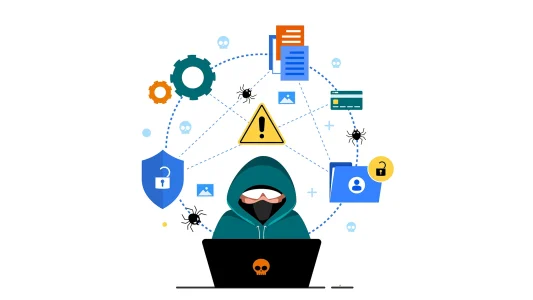
Spyware یا نرمافزار جاسوسی برای جمعآوری پنهانی اطلاعات و زیر نظر گرفتن فعالیت کاربر طراحی شده است. این اطلاعات ممکن است شامل عادتهای کاری، دادههای شخصی یا اطلاعات حساس باشد. بعضی نمونههای Adware نیز رفتار کاربر را ردیابی میکنند، اما هر Adware لزوما Spyware نیست.
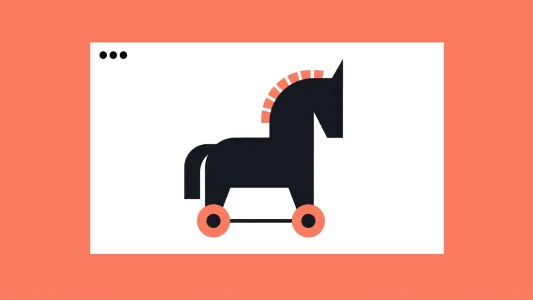
Trojan یا تروجان به بدافزاری گفته میشود که خود را به شکل یک برنامه معتبر یا مفید نشان میدهد تا کاربر را به اجرای آن ترغیب کند. یک تروجان ممکن است پس از اجرا، اطلاعات سرقت کند، دسترسی غیرمجاز ایجاد کند یا بدافزارهای دیگری را نصب کند. گاهی یک فایل آلوده میتواند بیش از یک نوع رفتار مخرب داشته باشد.
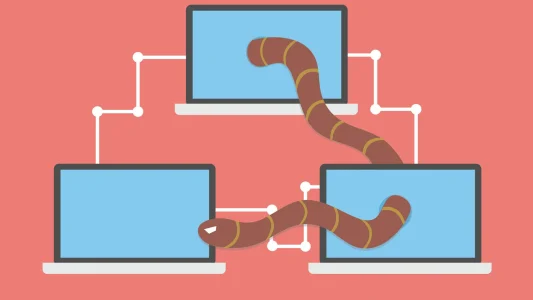
ویروس نیز نوعی بدافزار است که به فایلها یا برنامههای دیگر متصل میشود و با تکثیر خود گسترش مییابد. بنابراین، Adware را نباید با ویروس یکی دانست؛ هرچند ممکن است ابزار امنیتی در جریان بررسی دستگاه، چند نوع تهدید را شناسایی کند.
آیا هر تبلیغ ناخواستهای نشانه وجود Adware است؟
خیر. تبلیغات متعدد در یک وبسایت، پنجرههای بازشونده یا اعلانهای مرورگر همیشه به معنای آلودگی دستگاه نیستند.
برای مثال، ممکن است سایتی با درخواست قبلی شما اجازه ارسال اعلان گرفته باشد و از این امکان برای فرستادن پیامهای تبلیغاتی استفاده کند. همچنین بعضی وبسایتها تبلیغات فراوانی نمایش میدهند یا کاربر را به صفحات دیگر منتقل میکنند. این رفتارها میتوانند آزاردهنده باشند، اما بهتنهایی نصب شدن Adware روی دستگاه را ثابت نمیکنند.
اگر تبلیغات فقط هنگام بازدید از یک سایت نمایش داده میشوند، ابتدا خود سایت و مجوزهای مرورگر را بررسی کنید. اما اگر تبلیغات در برنامههای دیگر نیز دیده میشوند، تنظیمات مرورگر بدون اجازه تغییر میکنند یا نرمافزارهای ناشناخته ظاهر میشوند، احتمال وجود یک برنامه ناخواسته بیشتر است.
تشخیص منشا تبلیغات اهمیت زیادی دارد؛ زیرا راهحل هر مشکل متفاوت است. لغو مجوز اعلان یک وبسایت ممکن است برای توقف پیامهای آن کافی باشد، در حالی که حذف Adware به بررسی برنامههای نصبشده و اسکن امنیتی نیاز دارد.
سوالات متداول
Adware به نرمافزاری گفته میشود که تبلیغات نمایش میدهد. این اصطلاح در حوزه امنیت معمولا برای برنامههایی به کار میرود که تبلیغات ناخواسته نمایش میدهند، تنظیمات دستگاه را تغییر میدهند یا بدون رضایت آگاهانه کاربر فعالیت میکنند.
بعضی نمونههای Adware بدافزار هستند و بعضی دیگر در دسته نرمافزارهای ناخواسته قرار میگیرند. هر نرمافزاری که با رضایت کاربر تبلیغات نمایش میدهد لزوما مخرب نیست؛ نحوه نصب، رفتار و سطح دسترسی برنامه در ارزیابی آن اهمیت دارد.
نمایش تبلیغات غیرعادی، تغییر ناخواسته صفحه اصلی یا موتور جستوجو، باز شدن تبهای جدید و ظاهر شدن افزونهها یا برنامههای ناشناس از نشانههای احتمالی هستند. برای تشخیص دقیقتر باید تنظیمات دستگاه و نتیجه اسکن امنیتی را بررسی کرد.
برنامههای مشکوک و افزونههای ناشناس را بررسی کنید، مجوز اعلانهای وبسایتهای نامعتبر را لغو کنید و با یک ابزار امنیتی معتبر دستگاه را اسکن کنید. در گوشی نیز برنامههای تازه نصبشده و مجوزهای ویژه آنها را بررسی کنید.
بعضی نمونهها فعالیت آنلاین کاربر را ردیابی میکنند یا او را به صفحات فریبنده هدایت میکنند. سرقت اطلاعات به رفتار همان برنامه بستگی دارد؛ نمیتوان گفت همه نمونههای Adware اطلاعات شخصی را سرقت میکنند.
خیر. تبلیغات ممکن است از خود وبسایت یا اعلانهایی ناشی شوند که قبلا به آنها اجازه دادهاید. اگر تبلیغات خارج از سایتهای مشخص هم نمایش داده میشوند یا تنظیمات مرورگر بدون اجازه تغییر میکنند، باید احتمال وجود نرمافزار ناخواسته را بررسی کنید.
نرمافزارها را از منابع معتبر دریافت کنید، هنگام نصب گزینههای اضافی را بررسی کنید، افزونههای غیرضروری را حذف کنید و سیستمعامل و مرورگر را بهروز نگه دارید. همچنین، به هشدارهای امنیتی جعلی که شما را به نصب فوری برنامهای ناشناس ترغیب میکنند اعتماد نکنید.







چه جالب , وجذاب بود مخصوصا عکس مقاله 😀 بخاطر عکس اومدم متن رو هم خوندم و به دانشمم اضافه شد. خیلی خوبین شماااااا ممنونم
با سلام دوست عزیز
ممنون از نظر شما. بسیار خوشحالیم که از مقاله ما راضی بودید.
موفق باشید
موضوعات امنیتی و بدافزارها بسيار مهم هستند ، متشكرم
خواهش می کنیم. ممنون از شما که همراه ما هستید. تلاش خواهد شد که بیش از پیش به موضوعات امنیتی پرداخته شود.