
































فایل hosts در ویندوز چیست و چه نقشی در وب دارد؟(دسترسی آسان به خدمات سرور.آیآر)

فایل hosts در ویندوز چیست و چه نقشی در دسترسی به سایتها دارد؟
در شرایطی که اینترنت پایدار نیست، کاربران زیادی با مشکلاتی مثل باز نشدن سایت، دیر لود شدن ناحیه کاربری یا خطاهای عجیب DNS مواجه میشوند. در این مواقع معمولاً اولین راهحل، تغییر DNS یا استفاده از VPN است؛ اما کمتر کسی میداند ویندوز یک ابزار داخلی و ساده به نام فایل hosts دارد که میتواند در برخی سناریوها مسیر دسترسی به سایتها را کوتاهتر و پایدارتر کند.
در این مقاله بهصورت مرحلهبهمرحله و مفصل بررسی میکنیم فایل hosts چیست، چگونه کار میکند، چه زمانی مفید است و چگونه میتوانید دسترسی بهتری به خدمات مختلف سرور.آیآر داشته باشید. پس همراه مرکز محتوای ما باشید.
فایل hosts چیست؟ (تعریف کاربردی)
فایل hosts یک فایل متنی سیستمی در ویندوز است که وظیفه دارد نام دامنهها را مستقیماً به IP مشخصی متصل کند.
به زبان ساده:
- DNS میپرسد: IP این دامنه چیست؟
- hosts میگوید: من از قبل میدانم، مستقیم به این IP برو
این فایل بهصورت محلی روی سیستم شما کار میکند و هیچ تغییری در اینترنت، سرور یا تنظیمات سایت ایجاد نمیکند و باعث میشود در بعضی از موقعیتهایی که محدودیت اینترنتی داریم شما بتوانید دسترسی پایدار تر و بهتری به وبسایت مورد نظر خود داشته باشید.

فایل hosts دقیقاً چگونه کار میکند؟ (گامبهگام)
مرحله ۱: کاربر آدرس سایت را وارد میکند.
فرض کنیم کاربر در مرورگر مینویسد:
در این لحظه ویندوز هنوز هیچ درخواستی به اینترنت نفرستاده است.
مرحله ۲: ویندوز فایل hosts را بررسی میکند.
اولین جایی که سیستم نگاه میکند فایل hosts است.
اگر داخل این فایل نوشته شده باشد:
ویندوز نتیجه میگیرد:
نیازی به DNS نیست IP مشخص است.
مرحله ۳: در صورت نبودن دامنه در hosts، DNS بررسی میشود.
اگر دامنه در hosts وجود نداشته باشد:
-
DNS Cache بررسی میشود.
-
سپس DNS Server (ISP یا VPN) پرسیده میشود.
-
اگر DNS پاسخ بدهد، اتصال انجام میشود.
بنابراین hosts اولین و مهمترین مرحله در مسیر دسترسی به سایت است.
فایل hosts کجاست و چگونه میتوان آن را تغییر داد؟
با مراجعه به مسیر فایل در ویندوز میتوانید دسترسی به اطلاعات فایل hosts داشته باشید و تغییرات مدنظر خود را در این فایل اعمال کنید:
در حالت کلی دسترسی به این فایل در ویندوز محدود شده است و شما برای اعمال تغییرات باید با راست کلیک کردن بر روی این فایل و انتخاب گزینه Run as administrator این فایل را در برنامه نوت پد باز کرده و تغییرات خود را بر روی آن اعمال کنید و برخی از دلایل محدود بودن دسترسی به فایل hosts عبارتند از:
-
تغییر اشتباه میتواند سایتهای مهم را از کار بیندازد.
-
برخی بدافزارها از hosts برای هدایت کاربر به سایتهای جعلی استفاده میکنند.
-
این فایل مستقیماً روی مسیر ارتباط اینترنتی تأثیر دارد.
به همین دلیل فقط با دسترسی Administrator قابل ویرایش است.
آموزش گامبهگام ویرایش فایل hosts در ویندوز 11
مرحله ۱: اجرای Notepad با دسترسی Administrator
-
منوی Start
-
جستجو: Notepad
-
راستکلیک → Run as administrator
مرحله ۲: باز کردن فایل hosts
-
File → Open
-
مسیر:
-
File type را روی All Files بگذارید.
-
فایل hosts را باز کنید.
مرحله ۳: افزودن دامنه و IP
در انتهای فایل، یک خط جدید اضافه کنید:
نکات:
- بین IP و دامنه فاصله یا Tab کافی است.
- هر دامنه در یک خط جدا نوشته شود.
چگونه با ویرایش این فایل میتوانیم دسترسی راحتتری به سایت و نواحی کاربری سرور.آیآر میتوانیم داشته باشیم؟
در شرایطی که بهدلیل اختلالهای مقطعی اینترنت یا مشکلات DNS، دسترسی به سایتها با تأخیر یا خطا همراه میشود، بعضی کاربران ممکن است هنگام ورود به سایت، ناحیه کاربری یا داشبورد ابری سرور.آیآر با مشکل مواجه شوند.
در چنین شرایطی، ویرایش موقت و اصولی فایل hosts میتواند برای برخی کاربران، مسیر دسترسی را سادهتر و پایدارتر کند که در ادامه بررسی میکنیم که با ویرایش فایل hosts چگونه دسترسی راحت تری به خدمات ما داشته باشید.
دسترسی پایدارتر به خدمات سرور.آیآر از طریق ویرایش فایل hosts در ویندوز:
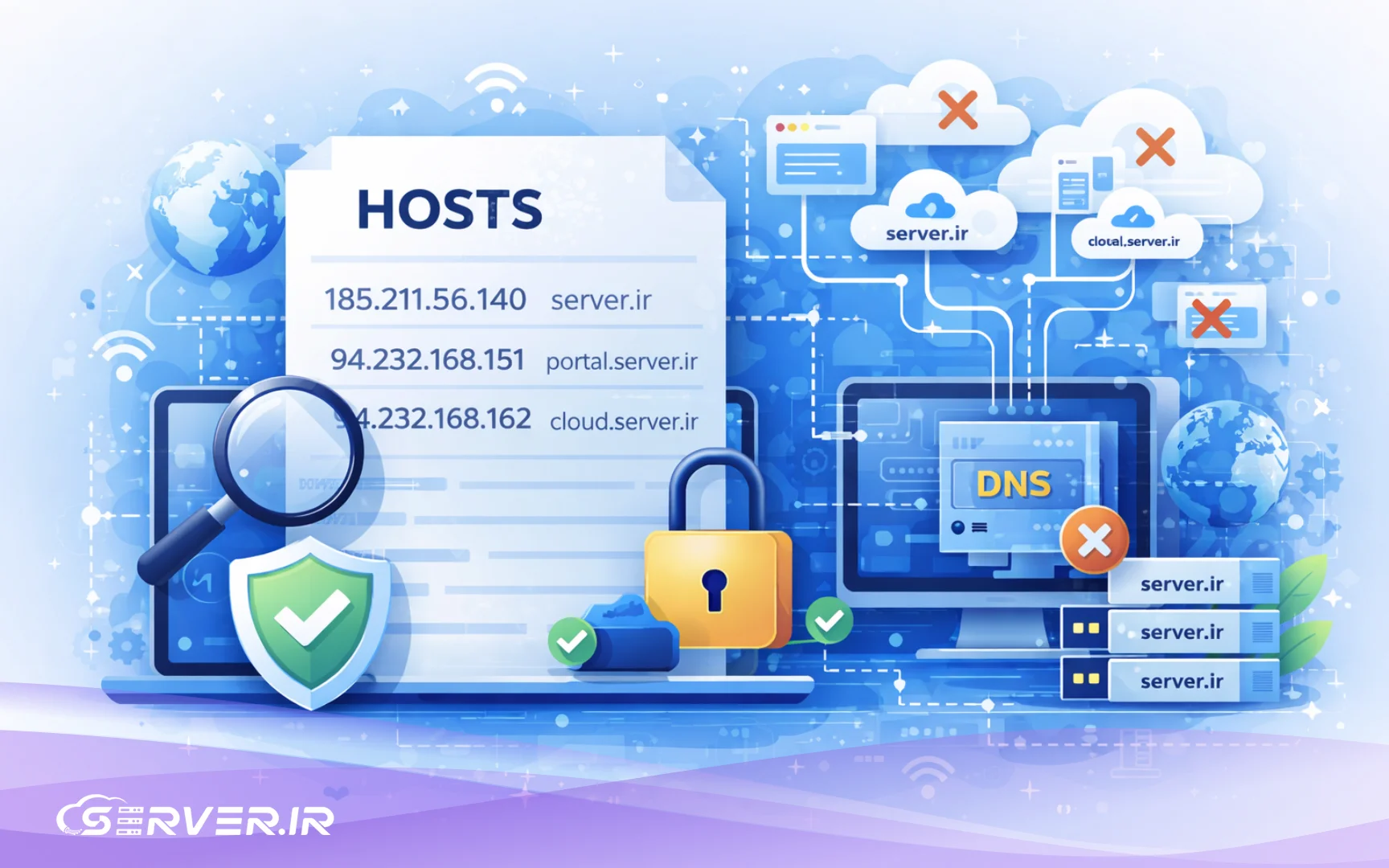
برای دسترسی پایدار و بهتر به سایت، ناحیه کاربری و داشبورد ابری سرور.آیآر فقط کافیست طبق توضیحات داده شده در ابتدای مقاله، فایل hosts رو در ویندوز خود از طریق دسترسی ادمین باز کرده و عبارت زیر را در انتهای آن به فایل اضافه کرده و تغییرات را ذخیره کنید.
185.211.56.140 server.ir
94.232.168.151 portal.server.ir
94.232.168.162 cloud.server.ir
94.232.168.162 m.cloud.server.ir
91.240.182.20 sep.shaparak.ir
اگر در هنگام ذخیره فایل hosts تغییر یافته با خطاهایی مثل :
- You don’t have permission to save in this location
- Access is denied
رو به رو شدید فقط کافیست که روی فایل hosts راست کلیک کنید و گزینه Properties را انتخاب کنید و در تب Security در بخش User به یوزر خود دسترسی کامل یا Full Access بدهید با این تغییر شما میتوانید پس از تغییرات در فایل hosts آن را به درستی ذخیره کنید.
ویرایش فایل hosts در macOS
در سیستمعامل macOS، فایل hosts در مسیر زیر قرار دارد:
etc/hosts
در مک نیز این فایل در دسته فایلهای سیستمی حساس قرار میگیرد و تنها کاربرانی که دسترسی Root دارند، مجاز به ویرایش آن هستند. به همین دلیل، ویرایش فایل hosts در macOS معمولاً از طریق ترمینال و با استفاده از دستورات دارای sudo انجام میشود.
فرآیند ویرایش در macOS
شما باید با استفاده از ترمینال، فایل hosts را در یک ویرایشگر متنی سیستمی باز کرده و پس از وارد کردن رمز عبور، تغییرات موردنظر را اعمال کند. این روش باعث میشود سیستم از صحت مجوزهای دسترسی اطمینان حاصل کند.
پس از اتمام ویرایش، پاکسازی کش DNS در macOS ضروری است، زیرا در غیر این صورت ممکن است سیستم همچنان از اطلاعات قبلی استفاده کند و تغییرات جدید اعمال نشوند.
ویرایش فایل hosts در Android
در سیستمعامل اندروید، فایل hosts در مسیر زیر قرار دارد:
/system/etc/hosts
با این حال، تفاوت اصلی اندروید با سیستمعاملهای دسکتاپ در این است که پارتیشن سیستمی بهصورت پیشفرض فقط خواندنی (Read-only) است.
اندروید بدون Root
در دستگاههایی که Root نشدهاند (که شامل اکثریت گوشیها و تبلتهای اندرویدی میشود)، امکان ویرایش مستقیم فایل hosts وجود ندارد. اندروید برای حفظ امنیت سیستم و جلوگیری از تغییرات مخرب، اجازه دسترسی به این فایل را به کاربران عادی نمیدهد.
اندروید Root شده
در صورتی که دستگاه اندرویدی Root شده باشد، دسترسی کامل به فایل سیستم فراهم میشود و کاربر میتواند فایل hosts را ویرایش کند. با این حال، Root کردن دستگاه ریسکهای امنیتی، کاهش سطح ایمنی سیستم و حتی از بین رفتن گارانتی را بههمراه دارد و به همین دلیل برای استفاده عمومی توصیه نمیشود.
راهکار جایگزین در اندروید
برای کاربرانی که دستگاه Root نشده دارند، استفاده از DNS سفارشی یا اپلیکیشنهای مدیریت DNS بهترین جایگزین فایل hosts است. این روشها بدون نیاز به تغییر فایلهای سیستمی، امکان مدیریت دامنهها و هدایت درخواستها را فراهم میکنند.
ویرایش فایل hosts در iOS (آیفون و آیپد)
در سیستمعامل iOS نیز فایل hosts در مسیر زیر قرار دارد:
etc/hosts
iOS بدون Jailbreak
در دستگاههای iOS که Jailbreak نشدهاند (تقریباً تمامی کاربران)، امکان ویرایش فایل hosts وجود ندارد. اپل این محدودیت را بهمنظور حفظ امنیت، پایداری سیستم و جلوگیری از سوءاستفادههای نرمافزاری اعمال کرده است.
iOS Jailbreak شده
در صورت Jailbreak بودن دستگاه، دسترسی به فایل سیستم فراهم میشود و امکان ویرایش فایل hosts وجود دارد. با این حال، Jailbreak کردن باعث کاهش امنیت دستگاه، افزایش احتمال آسیبپذیری و از بین رفتن پشتیبانی رسمی اپل میشود و معمولاً توصیه نمیشود.
راهکار جایگزین در iOS
بهجای ویرایش فایل hosts، استفاده از DNS سفارشی، پروفایلهای کانفیگ شبکه یا اپلیکیشنهای مدیریت DNS روشی ایمنتر و استانداردتر برای کاربران iOS محسوب میشود.
در نظر داشته باشید در صورتی که در دسترسی به سایت خود هم مشکل دارید، بهتر است مراحل توصیه شده در این مقاله را بر روی سرور سایت خود هم برای پایداری بهتر انجام دهید.
سوالات متداول
خیر. فایل hosts فقط در شرایطی که مشکل از DNS یا Resolve نشدن دامنه باشد میتواند مؤثر باشد. اگر اینترنت بینالمللی قطع باشد، IP مسدود شده باشد یا مسیر شبکه دچار اختلال باشد، ویرایش فایل hosts کمکی نخواهد کرد.
خیر. فایل hosts هیچ نقشی در دور زدن فیلترینگ، تحریم یا محدودیتهای شبکه ندارد. این فایل فقط نام دامنه را به IP تبدیل میکند و مسیر اینترنت را تغییر نمیدهد.
چون همه سایتها IP ثابت ندارند. سایتهایی که پشت CDN هستند یا چند IP دارند، معمولاً با hosts بهدرستی کار نمیکنند. این روش بیشتر برای سرویسهایی با IP مشخص و ثابت کاربرد دارد.
اگر از IP رسمی اعلامشده توسط سایت استفاده شود و پس از رفع مشکل تنظیمات حذف گردد، این روش امن است. با این حال، توصیه میشود برای سایتهای بانکی یا بسیار حساس از فایل hosts استفاده نشود.
این خطا معمولاً زمانی رخ میدهد که:
- IP اشتباه وارد شده باشد
- دامنه به سروری متصل شود که گواهی SSL آن با دامنه همخوانی ندارد
در این حالت باید تنظیمات بررسی یا حذف شوند.










شما میتوانید دیدگاه خود را در مورد این مطلب با ما با اشتراک بگذارید.