راهکارهای دسترسی آسانتر کاربران ایرانی به وبسایتها
در شرایطی که اختلالهای اینترنتی یا قطع ارتباط بین الملل (داخلی شدن اینترنت) و ناپایداری در دسترسی به وبسایتها وجود دارد، همیشه مشکل از سمت سرور یا وبسایت نیست. در بسیاری از مواقع، تنظیمات سیستم یا شبکه کاربر میتواند عامل اصلی کندی، قطعی یا باز نشدن سایتها باشد.
بخش مهمی از دسترسی آسانتر کاربران ایرانی به وبسایتها به تصمیمات فنی مدیران سرور و زیرساخت بستگی دارد. انتخاب صحیح موقعیت سرور، پیکربندی اصولی DNS، مدیریت مسیرهای شبکه و در نظر گرفتن سناریوهای جایگزین برای اختلالهای ارتباطی، از جمله اقداماتی هستند که میتوانند کیفیت دسترسی کاربران داخل ایران را بهطور محسوسی بهبود دهند. در این مقاله تلاش شده است تا براساس تجربه و نکات فنی در شرایط محدودیتهای اینترنتی (داخلی شدن اینترنت) موارد زیر را برای دسترسی بهتر انجام دهید.
اولین قدم برای رفع مشکل دسترسی، بررسی سلامت کلی اتصال اینترنت و تنظیمات شبکه سیستم است. گاهی برخی تنظیمات نرمافزاری یا شبکهای (شبکه امن خصوصی) باعث میشوند مسیر ارتباطی سیستم با اینترنت دچار اختلال شود، بدون اینکه کاربر متوجه آن باشد که در این شرایط برای اولین قدم توصیه میشود که از موارد زیر اطمینان حاصل کنید :
اطمینان از اینکه سیستم بهدرستی به اینترنت متصل است و اتصال قطع و وصل نمیشود.
بررسی تنظیمات شبکه (Network Settings) و بازگرداندن آنها به حالت پیشفرض در صورت نیاز.
تست اینترنت با باز کردن چند سایت مختلف برای مقایسه رفتار اتصال.
غیرفعالسازی موقت ابزارها یا سرویسهایی که روی ترافیک شبکه سیستم تأثیر میگذارند.
راهاندازی مجدد مودم و سیستم برای حذف اختلالهای موقت شبکه.
در نظر داشته باشید که اگر مشکل فقط روی یک دستگاه وجود دارد و سایر دستگاهها روی همان اینترنت بدون مشکل متصل میشوند، احتمالاً تنظیمات همان سیستم نیاز به بررسی دارد.
پاکسازی کش DNS سیستمعامل
سیستمعاملها برای افزایش سرعت، اطلاعات مربوط به آدرس دامنهها (DNS) را ذخیره میکنند. در شرایطی که مسیرهای دسترسی تغییر کرده یا اختلال شبکهای رخ داده است، این اطلاعات ذخیرهشده ممکن است باعث شود سایتها بهدرستی بارگذاری نشوند.
پاکسازی کش DNS باعث میشود سیستم، اطلاعات جدید را مستقیماً از DNS Resolver دریافت کند.
چه زمانی پاک کردن DNS Cache توصیه میشود؟
باز نشدن سایت در یک سیستم خاص
مشاهده خطاهای مربوط به DNS
پس از تغییر تنظیمات DNS
تغییر IP یا محل میزبانی سایتها
پاکسازی کش DNS در ویندوز
در ویندوز، پاکسازی کش DNS از طریق Command Prompt انجام میشود.
مراحل انجام کار:
از منوی Start، عبارت cmd را جستجو کنید.
روی Command Prompt راستکلیک کرده و گزینه Run as administrator را انتخاب کنید.
پس از باز شدن پنجره، دستور زیر را وارد کرده و Enter بزنید:
ipconfig /flushdns
اگر عملیات با موفقیت انجام شود، پیامی مبنی بر پاک شدن DNS Cache نمایش داده میشود.
در پایان، پیشنهاد میشود مرورگر خود را بسته و دوباره اجرا کنید.
در نظر داشته باشید که این روش روی ویندوز 10 و ویندوز 11 یکسان است و از همین دستور برای پاک کردن مطمئن کش DNS خود استفاده کنید.
پاکسازی کش DNS در macOS
در سیستمعامل macOS، پاکسازی کش DNS از طریق ترمینال انجام میشود و نیاز به دسترسی مدیریتی دارد.
مراحل انجام کار:
از مسیر Applications > Utilities برنامه Terminal را اجرا کنید.
هنگام تایپ رمز عبور، کاراکتری نمایش داده نمیشود (این رفتار طبیعی است)
پس از وارد کردن رمز و اجرای دستور، کش DNS پاک میشود.
برای اطمینان، مرورگر را بسته و دوباره باز کنید.
در نظر داشته باشید که نیازی به ریاستارت سیستم نیست.
پاکسازی کش DNS در لینوکس (Ubuntu)
در بسیاری از نسخههای Ubuntu، سرویس systemd-resolved مسئول مدیریت DNS است.
مراحل انجام کار:
ترمینال را باز کنید (با کلیدهای Ctrl + Alt + T)
دستور زیر را وارد کرده و Enter بزنید:
resolvectl flush-caches
رمز عبور کاربر سیستم را وارد کنید.
پس از اجرای دستور، کش DNS پاک میشود.
میتوانید مرورگر را بسته و مجدداً اجرا کنید.
اگر کاربر از توزیع یا تنظیمات خاصی استفاده میکند، ممکن است روش کمی متفاوت باشد، اما این دستور برای اغلب نسخههای Ubuntu کاربردی است.
نکات تکمیلی پس از پاکسازی DNS
بهتر است پس از پاکسازی کش DNS، مرورگر بسته و دوباره باز شود.
در صورت ادامه مشکل، ریاستارت سیستم میتواند به اعمال کامل تغییرات کمک کند.
این کار هیچ آسیبی به سیستم وارد نمیکند و صرفاً اطلاعات موقت DNS را حذف میکند.
3- تغییر DNS Resolver بهصورت اصولی
DNS Resolver نقش کلیدی در تبدیل نام دامنه به IP دارد و انتخاب Resolver نامناسب میتواند باعث کندی یا عدم دسترسی به سایتها شود.
نکته بسیار مهم:
کاربر باید:
از دو DNS Resolver متفاوت استفاده کند.
از تنظیم هر دو DNS با یک مقدار یکسان خودداری کند.
این کار باعث افزایش پایداری و جلوگیری از وابستگی به یک مسیر ارتباطی خاص میشود.
نمونه DNS Resolverهای عمومی:
DNS اول: 8.8.8.8
DNS دوم: 1.1.1.1
تغییر DNS بهویژه در شرایط اختلال شبکه میتواند تأثیر قابلتوجهی در سرعت و کیفیت دسترسی داشته باشد. در ادامه برخی از DNS Resolver مورد نیاز شما را قرار دادهایم.
شاتل
85.15.1.14
85.15.1.15
مخابرات
217.218.155.155
217.218.127.127
2.188.21.130
2.188.21.131
2.188.21.132
مخابرات آذربایجان
217.219.72.194
2.185.239.133 – 139
رسپینا
10.202.10.202
10.202.10.102
دانشگاه امیرکبیر
185.51.200.2
185.51.200.4
در نظر داشته باشید در صورت رفع محدودیتهای اینترنتی تنظیمات بخش DNS را از حالت دستی به حالت اتوماتیک یا روی (8.8.8.8) قرار دهید.
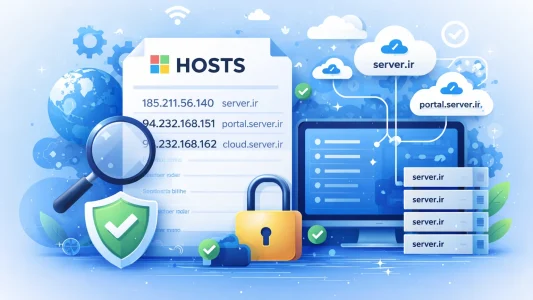
4- تعریف دستی IP دامنه در فایل hosts
در برخی مواقع، سیستم ممکن است دامنه را به IP نادرست یا قدیمی Resolve کند. در چنین شرایطی، تعریف دستی IP دامنه در فایل hosts میتواند بهعنوان یک راهکار موقت مؤثر باشد. این روش باعث میشود سیستم بدون استفاده از DNS، مستقیماً به IP مشخصشده متصل شود. این روش موقتی است و برای تست یا عبور از اختلال کوتاهمدت توصیه میشود.
مراحل ویرایش فایل hosts
ویندوز
برای ویرایش صحیح فایل hosts در ویندوز مسیر زیر را طی کنید.
C:\Windows\System32\drivers\etc\hosts
سپس با استفاده از ساختار زیر در ابتدا آیپی سایت مقصد و دادن فاصله و اسم سایت لیست مورد نظر را وارد کنید.
1.2.3.4 example.com
در نهایت ذخیره فایل و پاکسازی کش DNS شما میتوانید با پایداری بهتری به وبسایت مورد نظر خود دسترسی داشته باشید.
macOS
در سیستم عامل مک به کامند زیر را وارد کنید.
sudo nano /etc/hosts
در ادامه با افزودن IP و دامنه، ذخیره و سپس پاک کردن DNS Cache میتوانید دسترسی بهتری به خدمات مورد نظر داشته باشید.
لینوکس (Ubuntu)
با وارد کردن دستور زیر در لینوکس
sudo nano /etc/hosts
و افزودن IP و دامنه، و در نهایت ذخیره و خروج میتوانید IP و دامنه مورد نظر را تعریف کنید.
در نهایت، شما باید مطمئن شوید سایتی که قصد دسترسی به آن را دارید :
روی سرور فعال قرار دارد.
از داخل ایران قابل دسترسی است.
محدودیت منطقهای یا قطعی موقت ندارد.
در شرایطی که دسترسی به وبسایتها با کندی یا اختلال همراه میشود، بررسی چند تنظیم ساده در سمت کاربر میتواند تأثیر قابلتوجهی در بهبود کیفیت اتصال داشته باشد. اقداماتی مانند بررسی وضعیت شبکه، پاکسازی کش DNS، انتخاب DNS Resolver مناسب و در صورت نیاز اعمال تنظیمات موقت، به کاربران کمک میکند مسیر ارتباطی سیستم خود با اینترنت را بهینهتر کنند.
بسیاری از مشکلات دسترسی بدون نیاز به تغییرات پیچیده و صرفاً با همین راهکارهای پایه قابل برطرف شدن هستند. در نهایت، اگر با وجود انجام این موارد همچنان اختلال وجود داشت، احتمال دارد موضوع به وضعیت سرور یا سرویس مقصد مربوط باشد که در این صورت شما به راحتی میتوانید با کارشناسان سرور.آیآر تماس بگیرید تا در کوتاه ترین زمان ممکن مشکل شما برطرف شود.
این توصیهها با هدف افزایش آگاهی کاربران ارائه شدهاند تا در زمان بروز اختلال، بتوانند با دید بازتر و آگاهانهتر شرایط دسترسی خود را بررسی و مدیریت کنند.
سوالات متداول
01چرا بعضی وبسایتها با وجود سالم بودن اینترنت باز نمیشوند؟
در برخی مواقع مشکل به کیفیت مسیر ارتباطی، تنظیمات DNS یا کشهای قدیمی سیستم برمیگردد. حتی اگر اتصال اینترنت فعال باشد، ممکن است سیستم کاربر نتواند مسیر درستی برای دسترسی به وبسایت مقصد پیدا کند که باعث عدم بارگذاری یا کندی شدید میشود.
02پاکسازی کش DNS چه تأثیری در دسترسی به سایتها دارد؟
سیستمعاملها برای افزایش سرعت، اطلاعات DNS را ذخیره میکنند. اگر این اطلاعات قدیمی یا نادرست باشد، مرورگر به آدرس اشتباه هدایت میشود. پاکسازی کش DNS باعث میشود سیستم مجدداً اطلاعات جدید و صحیح را از DNS Resolver دریافت کند.
03استفاده از DNS Resolver متفاوت چه کمکی میکند؟
DNS Resolverها کیفیت و مسیرهای متفاوتی دارند. استفاده از دو DNS متفاوت (Primary و Secondary) کمک میکند در صورت اختلال یکی از آنها، سیستم بتواند از مسیر جایگزین استفاده کند و احتمال قطعی یا تاخیر کاهش یابد.
04ویرایش فایل hosts چه زمانی کاربرد دارد؟
ویرایش فایل hosts زمانی مفید است که کاربر بخواهد بهصورت مستقیم یک دامنه را به IP مشخصی متصل کند. این روش معمولاً بهصورت موقت و برای تست یا عبور از مشکلات مسیریابی DNS استفاده میشود و پس از رفع مشکل بهتر است به حالت عادی بازگردانده شود.
05از کجا بفهمیم مشکل از سیستم کاربر است یا از سرور سایت؟
اگر با انجام تنظیمات پایه مانند بررسی شبکه، تغییر DNS و پاکسازی کش DNS مشکل همچنان باقی بماند، احتمال دارد سرور یا سرویس مقصد در دسترس نباشد. در این شرایط بررسی اطلاعیههای سرویسدهنده یا وضعیت سرور میتواند به تشخیص دقیقتر کمک کند.
علاقهمند به مباحث تخصصی حوزه فناوری اطلاعات، شبکه و زیرساختهای سرور. تمرکز من بر یادگیری مستمر، تحلیل تجربی و بهاشتراکگذاری دانش کاربردی در زمینه سئو فنی و سرویسهای مبتنی بر سرور است.












































شما میتوانید دیدگاه خود را در مورد این مطلب با ما با اشتراک بگذارید.