

































نصب خودکار وردپرس برروی پلسک

در مقاله قبل مراحل نصب وردپرس را روی هاست لینوکس را باهم انجام دادیم حالا قصد داریم نصب وردپرس را برروی هاست ویندوز (پلسک) را باهم انجام بدیم پس با ما همراه باشید
برای نصب وردپرس نیاز است مراحل زیر را قدم به قدم مانند تصاویر و توضیحات انجام دهید
وارد هاست خود شده و در قسمت websites & domains گزینه application را انتخاب کنید تا وارد محیط آن بشوید
مطابق تصویر زیر اگر قصد داشته باشید که نصب وردپرس به صورت اتوماتیک انجام شود میتوانید گزینه install را انتخاب بفرمایید تا نصب آن برای سایت شما به صورت اتوماتیک انجام شود
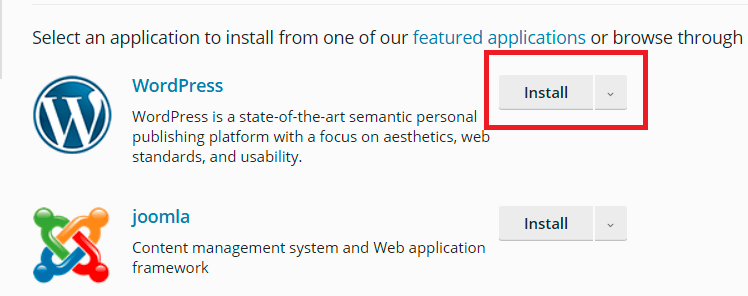
اگز قصد دارید نصب که صورت custom برروی هاست شما انجام شود میتوانید لیست کشویی کناز install را انتخاب کنید و گزینه install(custom) را بزنید پس از اینکه قوانین را پذیرفتید و وارد مرحله بعد میشید
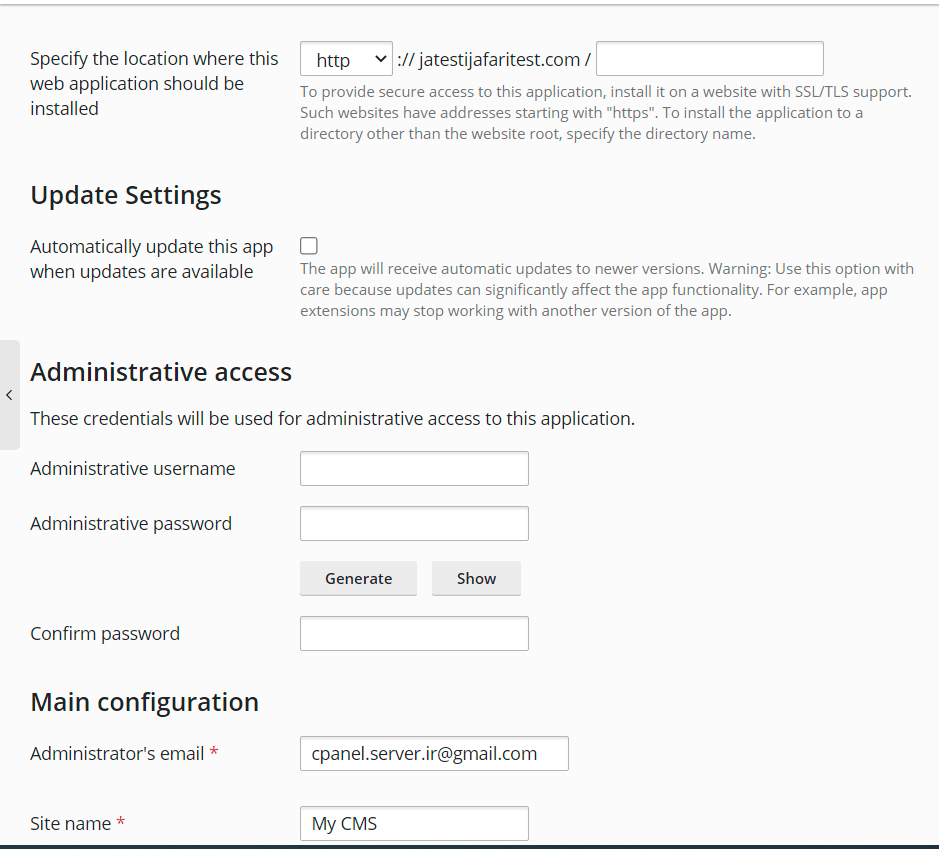
در این قسمت شما گزینه Specify the location where this web application should be installed را مشاهده میکنید که اگر مسیر خاصی برای وردپرس مد نظرتون بود میتونید اون رو اضافه کنید
Automatically update this app when updates are available گزینه
رو هم اگر انتخاب کنید زمانی که اخرین ورژن وردپرس ایجاد بشه به صورت خودکار وردپرس شما هم آپدیت میشه
کنید confirm برای وردپرس خود ایجاد کنید و نیز نیاز است که پسورد ایجاد شده را username $password نیز میتوانید administrative access در بخش
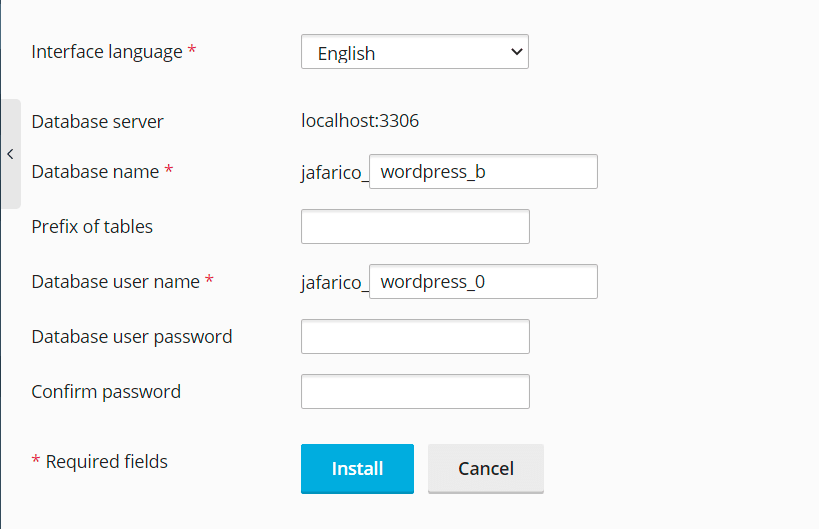
بخش Main configuration
در این بخش نیز پیگیری بندی اصلی وردپرس شما ایجاد میشه و میتونید برای تکمیل فرایند نصب از اطلاعات زیر استفاده کنید
برای این گزینه میتوانید آدرس ایمیلی معرفی بفرمایید که وردپرس به شما ایمیل ارسال شود:Administrator's email
تکمیل فرآیند نصب وردپرس در پلسک
پس از وارد کردن تمامی اطلاعات مورد نیاز، با کلیک بر روی گزینه Install فرآیند نصب وردپرس آغاز میشود. در این مرحله پلسک به صورت خودکار فایلهای مورد نیاز وردپرس را دریافت کرده و پایگاه داده مربوط به آن را ایجاد میکند.
این فرآیند معمولاً در مدت زمان کوتاهی انجام شده و پس از پایان نصب، پیامی مبنی بر موفقیت آمیز بودن نصب وردپرس نمایش داده میشود.
پس از نصب، اطلاعات ورود به مدیریت وردپرس نیز در اختیار شما قرار میگیرد.
ورود به پنل مدیریت وردپرس
برای ورود به بخش مدیریت سایت وردپرسی خود، میتوانید از آدرس زیر استفاده کنید:
در این صفحه کافی است نام کاربری و رمز عبوری که در زمان نصب وردپرس تعیین کردهاید را وارد نمایید تا وارد پیشخوان مدیریت وردپرس شوید.
در پیشخوان وردپرس میتوانید امکانات مختلفی از جمله موارد زیر را مدیریت کنید:
- نصب و مدیریت قالبها
- نصب افزونهها
- ایجاد نوشته و برگه
- مدیریت کاربران
- تنظیمات کلی سایت
نکات مهم بعد از نصب وردپرس
پس از نصب موفق وردپرس پیشنهاد میشود اقدامات زیر را انجام دهید:
- تغییر یا بررسی عنوان و توضیحات سایت
- نصب قالب مناسب برای سایت
- نصب افزونههای امنیتی
- فعال سازی SSL برای امنیت بیشتر
- بروزرسانی وردپرس، قالب و افزونهها
همچنین در صورت فعال بودن گزینه Automatic Updates در هنگام نصب، وردپرس شما به صورت خودکار به آخرین نسخه بروزرسانی خواهد شد.
جمعبندی
در این مقاله نحوه نصب خودکار وردپرس در پلسک (Plesk) را به صورت مرحله به مرحله بررسی کردیم. با استفاده از این روش میتوانید تنها در چند دقیقه یک وبسایت وردپرسی راهاندازی کرده و مدیریت آن را از طریق پیشخوان وردپرس انجام دهید.
در صورتی که در هر یک از مراحل نصب با مشکل مواجه شدید، میتوانید از طریق بخش پشتیبانی هاست خود اقدام به بررسی و رفع مشکل نمایید.






شما میتوانید دیدگاه خود را در مورد این مطلب با ما با اشتراک بگذارید.