
































Grafana چیست و چگونه برای مانیتورینگ سرورها استفاده میشود؟

مدیریت سرورها و زیرساختهای پردازشی زمانی که تعداد سیستمها و سرویسها زیاد میشود، بهسرعت پیچیده خواهد شد. تصور کنید یکی از سرویسهای اصلی مجموعه ناگهان کند شده است. برای پیدا کردن دلیل مشکل، باید وضعیت پردازنده، حافظه، دیسک، شبکه و سرویسهای مختلف را بررسی کنید. اگر فقط یک سرور داشته باشید، شاید انجام این کار چندان دشوار نباشد؛ اما در یک زیرساخت چندسروری، بررسی تکتک سیستمها زمان زیادی میگیرد و احتمال از دست رفتن نشانههای مهم نیز بیشتر میشود.
اینجاست که ابزارهای مانیتورینگ اهمیت پیدا میکنند. Grafana یکی از ابزارهای شناختهشده برای نمایش و تحلیل اطلاعات مانیتورینگ است. این ابزار دادههایی را که از منابع مختلف دریافت میکند، در قالب داشبورد، نمودار، جدول و سایر نمایشهای بصری در اختیار شما قرار میدهد. به این ترتیب، بهجای اینکه برای بررسی وضعیت هر سرور به چند محیط مختلف سر بزنید، میتوانید اطلاعات مهم زیرساخت را در یک نمای یکپارچه ببینید.
البته Grafana خودش مسئول جمعآوری مستقیم اطلاعات سرورها نیست. برای مثال، در یک معماری رایج، Node Exporter اطلاعات سیستمعامل لینوکس را جمعآوری و در اختیار Prometheus قرار میدهد. Prometheus این اطلاعات را ذخیره میکند و Grafana از طریق اتصال به Prometheus آنها را برای نمایش و تحلیل دریافت میکند.
Grafana چیست؟
Grafana یک پلتفرم متنباز برای نمایش، بررسی و تحلیل دادهها است. این ابزار در ابتدا بیشتر برای ساخت داشبوردهای مانیتورینگ شناخته میشد، اما امروزه میتوان از آن برای مشاهده انواع دادههای متریک، لاگ و اطلاعات سایر سامانهها نیز استفاده کرد.
برای مثال، فرض کنید میخواهید وضعیت یک سرور لینوکسی را بررسی کنید. مصرف CPU، مقدار حافظه استفادهشده، فضای دیسک و ترافیک شبکه، هرکدام اطلاعات جداگانهای هستند. Grafana میتواند این دادهها را از منابع مربوط به خود دریافت کند و همه آنها را در یک داشبورد کنار هم قرار دهد.
این موضوع در زمان عیبیابی اهمیت زیادی دارد. اگر یک وبسایت کند شده باشد، میتوانید همزمان مصرف CPU، حافظه، دیسک و تعداد درخواستها را بررسی کنید و ببینید آیا افزایش مصرف یکی از منابع با شروع مشکل همزمان بوده است یا خیر.
Grafana همچنین امکان مشاهده دادههای گذشته را فراهم میکند. بنابراین فقط وضعیت فعلی سرور را نمیبینید و میتوانید روند مصرف منابع را در بازههای زمانی مختلف بررسی کنید. برای نمونه، اگر هر شب در ساعت مشخصی مصرف CPU افزایش پیدا کند، نمودارهای Grafana میتوانند به شناسایی این الگو کمک کنند.
یکی دیگر از قابلیتهای مهم Grafana، سیستم هشدار آن است. میتوانید شرایط مشخصی برای شاخصهای مختلف تعریف کنید تا در صورت بروز مشکل، هشداری برای تیم فنی ارسال شود.
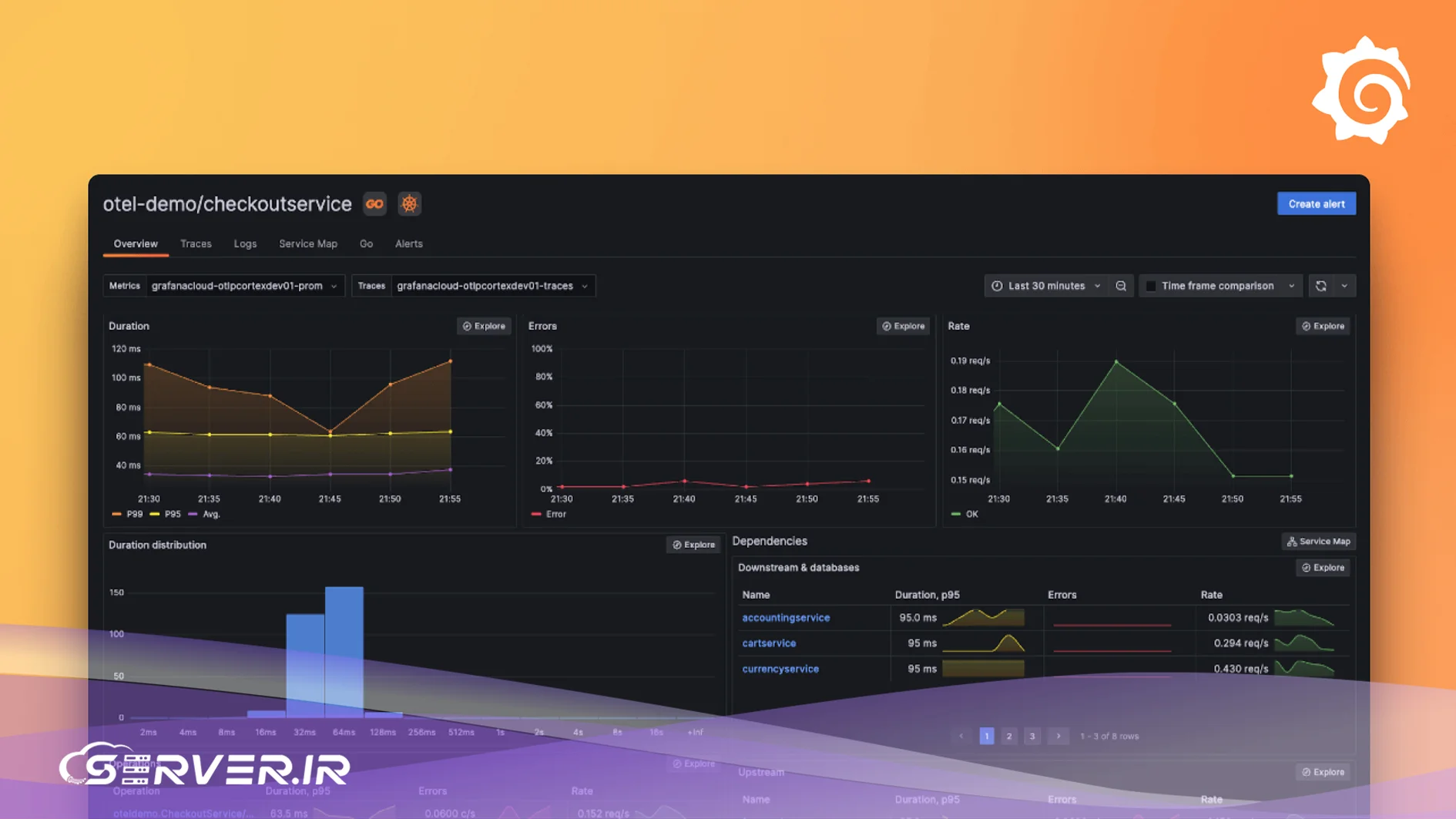
Grafana چگونه کار میکند؟
Grafana برای نمایش اطلاعات، به یک منبع داده نیاز دارد. بنابراین در یک سامانه مانیتورینگ معمول، چند ابزار در کنار یکدیگر کار میکنند و هرکدام وظیفه مشخصی دارند.
در یک سناریوی ساده برای مانیتورینگ سرور لینوکس، جریان کار به این شکل است:
سرور → Node Exporter → Prometheus → Grafana → داشبورد و هشدار
در این ساختار، Node Exporter اطلاعات مورد نیاز را از سرور در اختیار Prometheus قرار میدهد. Prometheus این اطلاعات را جمعآوری و ذخیره میکند و Grafana برای نمایش و تحلیل آنها به Prometheus متصل میشود.
جمعآوری اطلاعات سرور
اولین مرحله، دریافت اطلاعات از خود سرور است. برای سرورهای لینوکسی، یکی از ابزارهای رایج برای این کار Node Exporter است.
Node Exporter روی سرور اجرا میشود و مجموعهای از شاخصهای مربوط به سیستمعامل و منابع سیستم را در اختیار Prometheus قرار میدهد. این اطلاعات میتواند شامل مواردی مانند مصرف CPU، وضعیت حافظه، فضای فایلسیستم، فعالیت دیسک و ترافیک شبکه باشد.
Node Exporter در تنظیمات پیشفرض، اطلاعات را روی پورت ۹۱۰۰ ارائه میکند.
ذخیره اطلاعات در Prometheus
Prometheus به Node Exporter متصل میشود و اطلاعات آن را در بازههای زمانی مشخص دریافت میکند. به این فرایند Scraping گفته میشود.
برای مثال، میتوان Prometheus را طوری تنظیم کرد که هر ۱۵ ثانیه اطلاعات Node Exporter را دریافت کند. این مقدار ثابت نیست و میتوان آن را براساس نیاز زیرساخت تغییر داد.
Prometheus دادههای دریافتشده را بهصورت سری زمانی ذخیره میکند؛ یعنی هر مقدار همراه با زمان ثبت آن نگهداری میشود. همین موضوع باعث میشود بتوان تغییرات یک شاخص را در طول زمان بررسی کرد.
نمایش اطلاعات در Grafana
حالا Grafana به Prometheus متصل میشود. وقتی داشبورد را باز میکنید، Grafana اطلاعات مورد نیاز هر بخش را از منبع داده درخواست میکند و نتیجه را به شکل مناسب نمایش میدهد.
برای مثال، میتوان مصرف CPU را با یک نمودار خطی نمایش داد تا تغییرات آن در طول زمان مشخص باشد. برای نمایش یک مقدار فعلی، مانند درصد مصرف حافظه، میتوان از یک نمایش عددی یا Gauge استفاده کرد.
به این ترتیب، Grafana خودش جای Prometheus را نمیگیرد؛ بلکه اطلاعاتی را که Prometheus در اختیارش قرار میدهد، به شکلی قابل فهم نمایش میدهد.
ارسال هشدار
Grafana فقط برای مشاهده اطلاعات نیست و میتواند براساس شرایطی که تعیین میکنید هشدار ایجاد کند.
برای مثال، میتوانید قانونی تعریف کنید که اگر مصرف CPU یک سرور برای چند دقیقه بیشتر از یک مقدار مشخص باقی ماند، هشدار ایجاد شود. یا اگر فضای خالی یک فایلسیستم به کمتر از ۱۰ درصد رسید، پیام هشدار ارسال شود.
این هشدارها را میتوان براساس تنظیمات Grafana به مقصدهایی مانند ایمیل، Webhook و سرویسهای ارتباطی پشتیبانیشده ارسال کرد.
Grafana چه اطلاعاتی را میتواند مانیتور کند؟
نوع اطلاعاتی که در Grafana میبینید، به منبع داده و ابزارهایی که برای جمعآوری اطلاعات استفاده میکنید بستگی دارد. در مانیتورینگ سرورها، معمولا شاخصهای زیر اهمیت بیشتری دارند:
- مصرف CPU: برای بررسی میزان استفاده از پردازنده و پیدا کردن پردازشهایی که بار زیادی ایجاد میکنند.
- مصرف RAM: برای مشاهده میزان حافظه استفادهشده، حافظه در دسترس و وضعیت Swap.
- فضای دیسک: برای بررسی میزان فضای استفادهشده در فایلسیستمها و جلوگیری از پر شدن آنها.
- فعالیت دیسک: برای بررسی سرعت خواندن و نوشتن و تعداد عملیات ورودی/خروجی.
- ترافیک شبکه: برای مشاهده حجم اطلاعات ورودی و خروجی رابطهای شبکه.
- خطاها و Dropهای شبکه: برای پیدا کردن مشکلات احتمالی در رابط شبکه یا مسیر ارتباطی.
- Load Average: برای بررسی بار کلی سیستم در بازههای یک، پنج و پانزده دقیقهای.
- وضعیت سرویسها: برای بررسی در دسترس بودن سرویسهایی مانند Nginx، MySQL و سایر سرویسهای حیاتی.
- تعداد درخواستها: برای سرویسهای وب و برنامهها، تعداد درخواستهای دریافتشده در یک بازه زمانی.
- نرخ خطا: برای بررسی درصد درخواستهایی که با خطا مواجه شدهاند.
- زمان پاسخگویی: برای بررسی مدت زمانی که یک سرویس برای پاسخ به درخواستها نیاز دارد.
- در دسترس بودن سرویس: برای بررسی اینکه یک سرویس در یک بازه زمانی تا چه اندازه در دسترس بوده است.
Grafana خودش محدودیتی برای یک نوع خاص از داده ندارد؛ آنچه میتوانید در آن ببینید، به اطلاعاتی بستگی دارد که منبع داده در اختیارش قرار میدهد.
Data Source در Grafana چیست؟
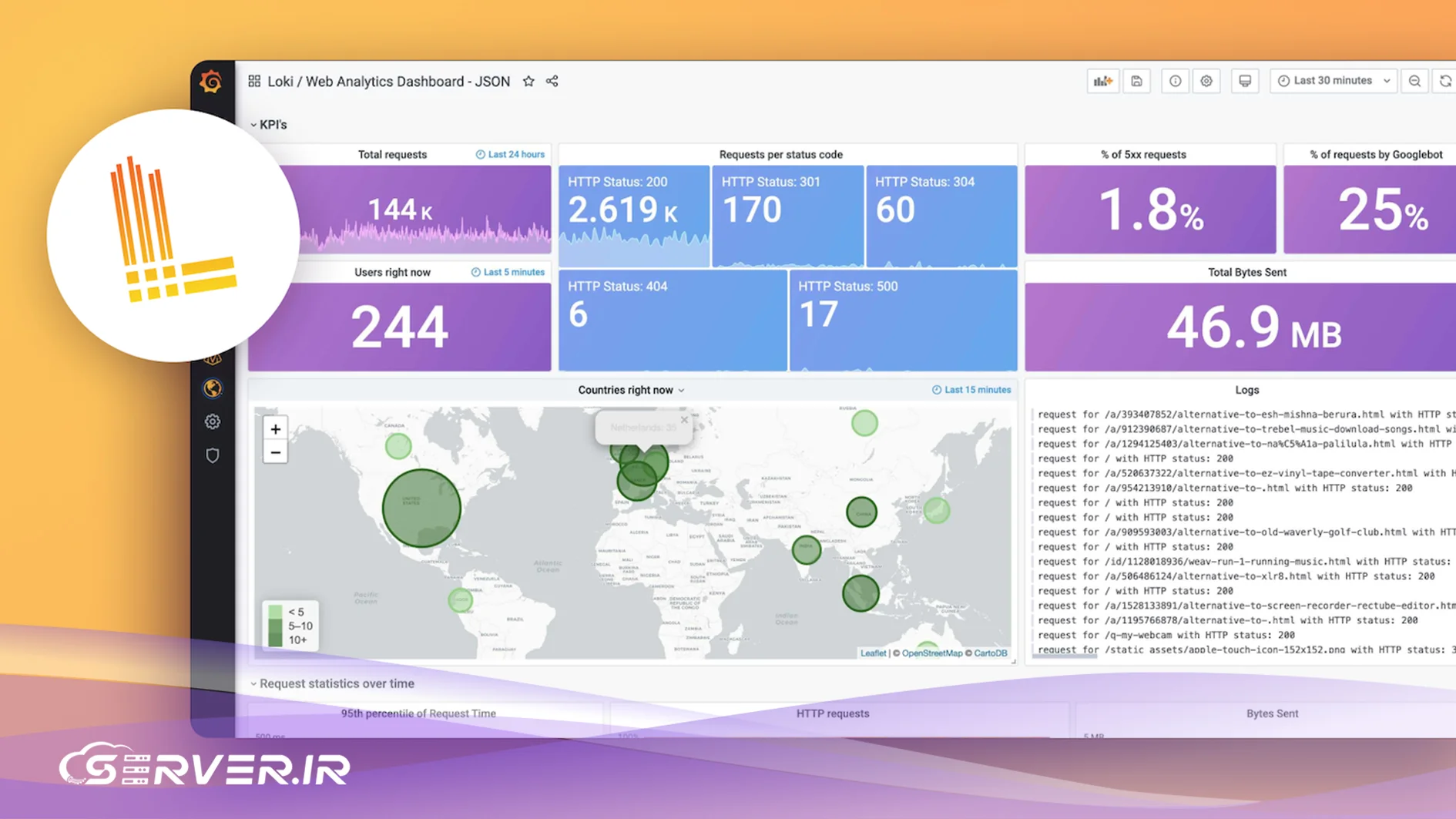
منبع داده یا Data Source همان سیستمی است که Grafana اطلاعات مورد نیاز خود را از آن دریافت میکند. این منبع میتواند یک سامانه مانیتورینگ مانند Prometheus، یک سیستم مدیریت لاگ مانند Loki یا حتی یک پایگاه داده مانند MySQL باشد.
مزیت این ساختار این است که Grafana به یک منبع خاص محدود نمیشود. میتوانید چند منبع داده مختلف را به آن متصل کنید و اطلاعات آنها را در داشبوردهای مختلف نمایش دهید.
Prometheus
Prometheus یکی از رایجترین منابع داده برای مانیتورینگ زیرساخت در کنار Grafana است. این ابزار برای جمعآوری و ذخیره دادههای سری زمانی طراحی شده و زبان Query مخصوص خود، یعنی PromQL، را دارد.
در یک معماری رایج، Prometheus اطلاعاتی را که از Exporterهایی مانند Node Exporter دریافت میکند ذخیره کرده و Grafana برای نمایش این اطلاعات به آن متصل میشود.
Loki
Loki محصول Grafana Labs و یک سامانه برای جمعآوری و جستوجوی لاگها است. برخلاف بسیاری از سیستمهای مدیریت لاگ، Loki برای سازماندهی دادهها بیشتر به Labelها متکی است و محتوای کامل لاگها را مانند موتورهای جستوجوی عمومی ایندکس نمیکند.
به همین دلیل، Loki میتواند گزینه مناسبی برای کنار هم قرار دادن لاگها و متریکهای زیرساخت در محیط Grafana باشد.
Elasticsearch
Elasticsearch یک موتور جستوجو و تحلیل داده است که در بسیاری از زیرساختها برای ذخیره و جستوجوی لاگها استفاده میشود. Grafana نیز میتواند به Elasticsearch متصل شود و دادههای آن را در داشبورد نمایش دهد.
InfluxDB
InfluxDB یک پایگاه داده سری زمانی است که برای ذخیره و بررسی دادههایی طراحی شده که با زمان ارتباط دارند. این ابزار نیز میتواند بهعنوان منبع داده Grafana مورد استفاده قرار گیرد.
MySQL و PostgreSQL
Grafana فقط برای دادههای مانیتورینگ طراحی نشده است. این ابزار میتواند به پایگاههای داده رابطهای مانند MySQL و PostgreSQL نیز متصل شود.
برای مثال، میتوان آمار مربوط به سفارشها، کاربران یا عملکرد یک برنامه را در کنار اطلاعات سرور نمایش داد و دید کاملتری از وضعیت یک سرویس به دست آورد.
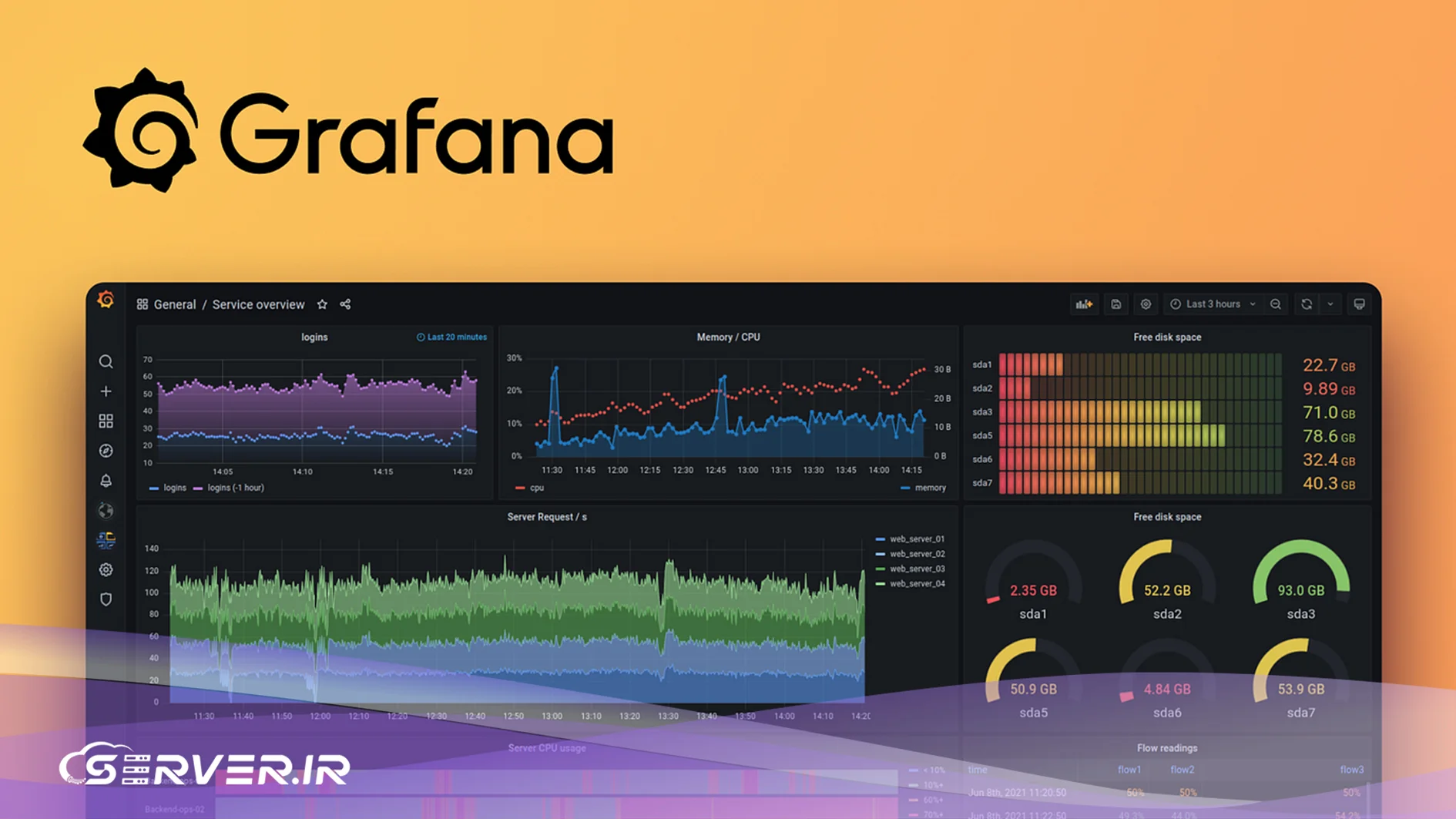
چگونه با Grafana سرور را مانیتور کنیم؟
برای راهاندازی یک سیستم ساده مانیتورینگ سرور لینوکس، میتوان از ترکیب Node Exporter، Prometheus و Grafana استفاده کرد. هرکدام از این ابزارها بخش مشخصی از کار را انجام میدهند.
مرحله اول: نصب Node Exporter روی سرور
ابتدا باید Node Exporter را روی سروری که قصد مانیتور کردن آن را دارید نصب و اجرا کنید.
Node Exporter پس از اجرا، شاخصهای مختلف سیستم را در اختیار Prometheus قرار میدهد. در حالت پیشفرض، این اطلاعات از طریق پورت ۹۱۰۰ ارائه میشوند.
اگر Prometheus روی سرور دیگری قرار دارد، باید دسترسی آن به پورت Node Exporter برقرار باشد. در محیطهای عملیاتی نیز بهتر است دسترسی به این پورت را فقط به سیستم مانیتورینگ محدود کنید.
مرحله دوم: اتصال Prometheus به Node Exporter
در مرحله بعد، باید Prometheus را طوری تنظیم کنید که اطلاعات Node Exporter را دریافت کند. برای این کار، آدرس IP سرور و پورت مربوط به Node Exporter را در فایل تنظیمات Prometheus، یعنی prometheus.yml، قرار میدهید.
Prometheus براساس مقدار scrape_interval که در تنظیمات مشخص شده است، بهصورت دورهای به Node Exporter متصل میشود و اطلاعات جدید را دریافت میکند.
مرحله سوم: اضافه کردن Prometheus به Grafana
پس از اینکه Prometheus شروع به دریافت و ذخیره اطلاعات کرد، باید آن را به Grafana معرفی کنید.
در محیط Grafana، از بخش Connections > Data sources، گزینه مربوط به افزودن منبع داده را انتخاب کنید و Prometheus را بهعنوان منبع داده مشخص کنید. سپس آدرس Prometheus را وارد کرده و اتصال را بررسی کنید.
اگر اتصال درست باشد، Grafana میتواند اطلاعات ذخیرهشده در Prometheus را دریافت کند.
مرحله چهارم: ساخت داشبورد
حالا میتوانید داشبورد مورد نظر خود را بسازید. در داشبورد میتوان پنلهای مختلفی برای CPU، RAM، دیسک، شبکه و سایر شاخصهای مورد نیاز قرار داد.
برای ساخت هر پنل، مشخص میکنید چه اطلاعاتی از Prometheus دریافت شود و سپس نحوه نمایش آن را انتخاب میکنید.
اگر نمیخواهید داشبورد را از ابتدا طراحی کنید، میتوانید از داشبوردهای آماده جامعه Grafana استفاده کنید. برای مثال، داشبورد Node Exporter Full با شناسه ۱۸۶۰ یکی از گزینههای شناختهشده برای نمایش اطلاعات Node Exporter است.
مرحله پنجم: بررسی وضعیت سرور
پس از تکمیل تنظیمات، داشبورد میتواند اطلاعاتی مانند مصرف CPU و RAM، فضای دیسک، ترافیک شبکه، فعالیت دیسک و Load Average را نمایش دهد.
از این مرحله به بعد، بهجای ورود جداگانه به هر سرور برای بررسی وضعیت منابع، میتوانید اطلاعات مورد نیاز را از طریق داشبورد مانیتورینگ مشاهده کنید.
مهمترین شاخصها برای مانیتورینگ سرور در Grafana
داشتن داشبورد بهتنهایی برای مانیتورینگ کافی نیست. مهم این است که بدانید هر شاخص چه چیزی را نشان میدهد و چه زمانی باید به تغییرات آن واکنش نشان دهید.
- CPU Usage: میزان استفاده از ظرفیت پردازنده را نشان میدهد. بالا بودن مصرف CPU همیشه به معنی وجود مشکل نیست؛ نوع کاری که سرور انجام میدهد و مدت زمان بالا ماندن مصرف نیز اهمیت دارد.
- Memory Usage: میزان مصرف حافظه و مقدار حافظه در دسترس را نشان میدهد. افزایش مداوم مصرف حافظه میتواند یکی از نشانههای نشت حافظه در یک برنامه باشد. استفاده زیاد از Swap نیز میتواند نشاندهنده فشار حافظه باشد، اما برای تشخیص دقیق باید شاخصهای دیگری را نیز بررسی کرد.
- Disk Usage: میزان فضای اشغالشده در فایلسیستم را نشان میدهد. پر شدن دیسک میتواند باعث اختلال در سرویسها، ثبت لاگ و نوشتن فایلهای جدید شود.
- Disk I/O: میزان فعالیت دیسک را نشان میدهد. شاخصهایی مانند نرخ خواندن و نوشتن، IOPS و زمان انتظار میتوانند در پیدا کردن گلوگاههای ذخیرهسازی مفید باشند.
- Network Traffic: میزان ترافیک ورودی و خروجی شبکه را نمایش میدهد. افزایش ناگهانی ترافیک میتواند دلایل مختلفی داشته باشد و باید در کنار سایر اطلاعات بررسی شود.
- Network Errors: خطاها و Dropهای مربوط به رابط شبکه را نشان میدهد. افزایش این شاخصها میتواند به مشکلات رابط شبکه، تنظیمات یا مسیر ارتباطی مربوط باشد.
- Load Average: میزان بار کلی سیستم را در بازههای زمانی مختلف نشان میدهد. در لینوکس، Load Average فقط به پردازشهایی که منتظر CPU هستند محدود نمیشود و میتواند Taskهایی را که در وضعیت انتظار غیرقابل وقفه قرار دارند نیز شامل شود. به همین دلیل، نباید آن را صرفا معادل مصرف CPU در نظر گرفت.
- Uptime: مدت زمانی را نشان میدهد که سیستم از آخرین راهاندازی در حال اجرا بوده است.
- Availability: نشان میدهد یک سرویس یا سیستم در یک بازه زمانی چه میزان در دسترس بوده است. بنابراین Uptime و Availability مفاهیم یکسانی نیستند و بهتر است جداگانه بررسی شوند.
مهمترین شاخصهای مانیتورینگ سرور
| نام شاخص | چه چیزی را اندازهگیری میکند؟ | چرا اهمیت دارد؟ | چه زمانی باید بررسی شود؟ |
|---|---|---|---|
| CPU Usage | میزان استفاده از پردازنده | شناسایی فشار پردازشی | بهصورت مداوم و هنگام کندی سیستم |
| Memory Usage | میزان مصرف و حافظه در دسترس | شناسایی فشار حافظه | بهصورت مداوم و هنگام بروز خطاهای OOM |
| Disk Usage | درصد فضای اشغالشده فایلسیستم | جلوگیری از پر شدن دیسک | بهصورت مداوم و هنگام عبور از حد تعیینشده |
| Disk I/O | میزان خواندن و نوشتن روی دیسک | شناسایی گلوگاه ذخیرهسازی | هنگام کندی عملیات دیسک |
| Network Traffic | ترافیک ورودی و خروجی | بررسی مصرف پهنای باند | بهصورت مداوم و هنگام تغییرات غیرعادی |
| Load Average | میزان بار کلی سیستم | بررسی فشار کلی روی سیستم | هنگام کندی یا افزایش بار |
| Availability | میزان در دسترس بودن سرویس | بررسی پایداری سرویس | بهصورت مداوم |
Dashboard در Grafana چیست و چگونه ساخته میشود؟
داشبورد در Grafana همان صفحهای است که اطلاعات مربوط به سرورها و سرویسها را در یکجا نمایش میدهد. این صفحه از بخشهای مختلفی تشکیل میشود که به آنها Panel گفته میشود.
برای مثال، میتوانید یک پنل برای مصرف CPU، یک پنل برای RAM، یک پنل برای فضای دیسک و یک پنل برای ترافیک شبکه داشته باشید. کنار هم قرار گرفتن این پنلها باعث میشود وضعیت سرور را بدون بررسی چند صفحه مختلف ببینید.
هر پنل اطلاعات مورد نیاز خود را از یک منبع داده دریافت میکند. برای مثال، اگر Grafana به Prometheus متصل باشد، پنل CPU میتواند اطلاعات مربوط به مصرف پردازنده را از Prometheus درخواست کند.
چند مفهوم اصلی در ساخت داشبورد وجود دارد:
- Panel: هر بخش از داشبورد که اطلاعات مشخصی را نمایش میدهد. یک داشبورد میتواند تعداد زیادی پنل داشته باشد.
- Query: مشخص میکند چه اطلاعاتی باید از منبع داده دریافت شود. برای مثال، Query یک پنل میتواند مصرف CPU یک سرور مشخص را از Prometheus درخواست کند.
- Visualization: مشخص میکند اطلاعات دریافتشده چگونه نمایش داده شوند. برای مثال، تغییرات مصرف CPU در طول زمان را میتوان با نمودار خطی نشان داد، درحالیکه برای نمایش یک مقدار فعلی مانند درصد مصرف RAM، نمایش عددی یا Gauge مناسبتر است.
- Variables: به شما اجازه میدهند یک داشبورد را برای چند سرور یا سرویس مختلف استفاده کنید. برای مثال، میتوانید متغیری برای نام سرور ایجاد کنید و از منوی بالای داشبورد، سرور مورد نظر را انتخاب کنید. در این حالت، پنلها نیز اطلاعات همان سرور را نمایش میدهند.
فرض کنید ۱۰ سرور دارید و میخواهید CPU، RAM، دیسک و شبکه همه آنها را بررسی کنید. بهجای ساخت ۱۰ داشبورد جداگانه، میتوانید یک داشبورد بسازید و متغیری برای انتخاب سرور در آن قرار دهید. سپس با انتخاب نام هر سرور، اطلاعات همان سیستم در پنلها نمایش داده میشود.

چگونه در Grafana هشدار تنظیم کنیم؟
یکی از کاربردهای مهم سیستم هشدار این است که لازم نباشد تیم فنی دائما داشبورد را زیر نظر داشته باشد. میتوانید شرایطی تعریف کنید که در صورت بروز یک وضعیت غیرعادی، Grafana به شما هشدار دهد.
برای مثال، فرض کنید میخواهید زمانی که مصرف CPU یک سرور برای چند دقیقه بالا باقی ماند، تیم فنی مطلع شود. برای این کار، اطلاعات مصرف CPU را انتخاب میکنید، حد مورد نظر را مشخص میکنید و تعیین میکنید این وضعیت چه مدت باید ادامه داشته باشد تا هشدار فعال شود.
نمونههایی از هشدارهای کاربردی عبارتند از:
- مصرف CPU بیشتر از ۹۰ درصد برای مدت مشخص.
- کاهش شدید حافظه در دسترس.
- باقی ماندن فضای فایلسیستم در زیر یک حد مشخص.
- از دسترس خارج شدن یک سرویس حیاتی مانند Nginx یا MySQL.
- افزایش غیرعادی نرخ خطاهای ۵xx.
- افزایش زمان پاسخگویی یک سرویس از مقدار تعیینشده.
- قطع شدن ارتباط با یکی از سرورهای مانیتورشده.
Grafana میتواند هشدارها را براساس تنظیمات انجامشده به مقصدهای مختلف ارسال کند. ایمیل و Webhook از نمونههای رایج این مقصدها هستند و بسته به محیط مورد استفاده، میتوان سرویسهای ارتباطی دیگری را نیز به آن متصل کرد.
در تنظیم هشدارها باید از ایجاد هشدارهای بیش از حد حساس خودداری کنید. اگر برای هر تغییر کوچک یک هشدار ارسال شود، تعداد اعلانها آنقدر زیاد خواهد شد که تیم فنی بهمرور به آنها عادت میکند و ممکن است یک هشدار مهم را نادیده بگیرد. این وضعیت که به آن Alert Fatigue گفته میشود، یکی از مشکلات رایج در سامانههای مانیتورینگ است.
Grafana برای مانیتورینگ چند سرور چگونه استفاده میشود؟
Grafana برای مشاهده اطلاعات چندین سرور در یک محیط متمرکز نیز کاربرد دارد. در یک معماری ساده، میتوان اطلاعات چند سرور را با استفاده از Prometheus جمعآوری کرد و سپس همه آنها را در Grafana نمایش داد.
ساختار کلی میتواند به این شکل باشد:
Server 1 + Server 2 + Server 3 + Server 4 → Prometheus → Grafana
برای اینکه بتوان اطلاعات سرورها را از یکدیگر تشخیص داد، در Prometheus از Labelها استفاده میشود. برای مثال، میتوان برای هر سرور نام، محیط اجرا و سایر مشخصات مورد نیاز را بهعنوان Label ثبت کرد.
حالا اگر بخواهید فقط اطلاعات سرورهای محیط Production را ببینید، میتوانید دادهها را براساس Label مربوط به محیط فیلتر کنید. همین ساختار امکان ساخت داشبوردهایی را فراهم میکند که اطلاعات چندین سرور را در کنار هم نمایش میدهند.
در زیرساختهای بزرگتر نیز میتوان از روشهای مختلف Service Discovery برای مدیریت Targetها استفاده کرد تا اضافه کردن سرورهای جدید بهصورت دستی و تکبهتک انجام نشود.
تفاوت Grafana و Prometheus چیست؟
Grafana و Prometheus دو ابزار متفاوت هستند که معمولا در کنار یکدیگر استفاده میشوند.
Prometheus وظیفه جمعآوری و ذخیره متریکهای سری زمانی را بر عهده دارد. این ابزار دادهها را از Targetها دریافت میکند و برای Query کردن آنها زبان PromQL را در اختیار کاربر قرار میدهد.
Grafana بیشتر برای نمایش و تحلیل همین دادهها استفاده میشود. Grafana به Prometheus متصل میشود، اطلاعات مورد نیاز را دریافت میکند و آنها را در قالب داشبورد و نمودار نمایش میدهد.
به زبان ساده، اگر Prometheus را محلی برای جمعآوری و نگهداری اطلاعات در نظر بگیریم، Grafana ابزاری است که کمک میکند این اطلاعات را راحتتر ببینیم و بررسی کنیم.
مقایسه Grafana و Prometheus
| ویژگی | Grafana | Prometheus |
|---|---|---|
| وظیفه اصلی | نمایش، تحلیل، داشبوردسازی و هشدار | جمعآوری و ذخیره متریکها |
| جمعآوری داده | معمولا به ابزارهای دیگر وابسته است | با مدل Pull از Targetها داده دریافت میکند |
| ذخیره متریک | محل اصلی ذخیره متریکها نیست | دادهها را بهصورت سری زمانی ذخیره میکند |
| داشبورد | امکانات گسترده و انعطافپذیر | امکانات پایه برای مشاهده داده |
| Query | وابسته به منبع داده | استفاده از PromQL |
| هشدار | دارای سیستم Alerting | دارای Ruleهای هشدار و امکان استفاده از Alertmanager |
| نقش در مانیتورینگ | نمایش و تحلیل | جمعآوری و ذخیرهسازی |
بنابراین این دو ابزار بیشتر مکمل یکدیگر هستند تا رقیب. در یک معماری رایج، Prometheus دادهها را جمعآوری و ذخیره میکند و Grafana همان دادهها را به شکل قابل فهم نمایش میدهد.
تفاوت Grafana و Zabbix چیست؟
Grafana و Zabbix هر دو در حوزه مانیتورینگ استفاده میشوند، اما رویکرد یکسانی ندارند.
Zabbix یک سامانه جامع مانیتورینگ است و امکاناتی مانند جمعآوری داده، پایش، ذخیرهسازی و هشداردهی را در یک راهکار یکپارچه ارائه میکند.
Grafana بیشتر روی نمایش و تحلیل دادهها تمرکز دارد و میتواند اطلاعات را از منابع مختلف دریافت کند. بنابراین برخلاف Zabbix، برای مانیتورینگ سرور بهتنهایی کافی نیست و معمولا در کنار ابزارهای دیگری استفاده میشود.
مقایسه Grafana و Zabbix
| ویژگی | Grafana | Zabbix |
|---|---|---|
| کاربرد اصلی | نمایش، تحلیل و داشبوردسازی | مانیتورینگ یکپارچه زیرساخت |
| جمعآوری داده | وابسته به منابع و ابزارهای دیگر | دارای روشهای مختلف جمعآوری داده |
| Agent | Agent اختصاصی برای جمعآوری متریک سیستم ندارد | دارای Zabbix Agent |
| داشبورد | انعطافپذیر و قابل سفارشیسازی | دارای داشبوردهای داخلی |
| هشدار | سیستم Alerting داخلی | سیستم هشدار داخلی |
| منابع داده | پشتیبانی از منابع متعدد | تمرکز بیشتر بر اکوسیستم Zabbix |
| کاربرد ترکیبی | میتواند روی منابع مختلف قرار بگیرد | میتواند بهعنوان سامانه اصلی مانیتورینگ استفاده شود |
در بعضی زیرساختها نیز میتوان از Zabbix برای جمعآوری و پایش دادهها و از Grafana برای ساخت داشبوردهای سفارشی استفاده کرد. اینکه کدام ابزار انتخاب شود، به نوع زیرساخت و نیازهای مانیتورینگ بستگی دارد.
مزایای استفاده از Grafana برای مانیتورینگ سرور
Grafana به دلیل انعطافپذیری و پشتیبانی از منابع داده مختلف، در بسیاری از زیرساختها بهعنوان بخش نمایش و تحلیل سامانه مانیتورینگ استفاده میشود. مهمترین مزایای آن عبارتند از:
- نمایش ساده اطلاعات پیچیده: دادههای عددی و متریکهای مختلف را میتوان در قالب نمودار، جدول و نمایشهای بصری مختلف مشاهده کرد.
- داشبوردهای قابل تنظیم: میتوانید داشبورد را براساس نیاز خود طراحی کنید و فقط اطلاعاتی را که برایتان اهمیت دارد در آن قرار دهید.
- پشتیبانی از منابع داده مختلف: امکان اتصال به ابزارها و پایگاههای داده متعددی وجود دارد.
- نمایش متمرکز اطلاعات: اطلاعات چندین سرور و سرویس را میتوان در یک محیط واحد مشاهده کرد.
- سیستم هشدار: میتوان براساس شرایط مشخص، هشدار ایجاد و آن را به مقصدهای مختلف ارسال کرد.
- بررسی اطلاعات فعلی و گذشته: مشاهده دادههای تاریخی به پیدا کردن روندهای غیرعادی و مقایسه وضعیت فعلی با گذشته کمک میکند.
- قابلیت استفاده برای زیرساخت و برنامه: علاوه بر شاخصهای سرور، میتوان اطلاعات مربوط به برنامهها و سرویسها را نیز در داشبوردها نمایش داد.
- داشبوردهای آماده: جامعه کاربری Grafana داشبوردهای آماده زیادی ایجاد کرده است که میتوانند فرایند راهاندازی مانیتورینگ را سریعتر کنند.

محدودیتها و چالشهای Grafana
Grafana با وجود امکانات گسترده، برای همه بخشهای یک سامانه مانیتورینگ بهتنهایی کافی نیست. مهمترین محدودیتهای آن عبارتند از:
- نیاز به منبع داده: Grafana معمولا خودش اطلاعات سرور را جمعآوری نمیکند و برای این کار باید از ابزارهایی مانند Node Exporter و Prometheus یا منابع داده دیگر استفاده شود.
- پیچیدگی راهاندازی: زمانی که تعداد سرورها، منابع داده و داشبوردها افزایش پیدا میکند، مدیریت و نگهداری سامانه به دانش فنی بیشتری نیاز خواهد داشت.
- امکان طراحی داشبوردهای شلوغ: اگر تعداد زیادی نمودار و اطلاعات غیرضروری را در یک صفحه قرار دهید، پیدا کردن اطلاعات مهم دشوار میشود.
- خطر ایجاد هشدارهای بیش از حد: تنظیم نادرست Alertها میتواند تعداد زیادی اعلان غیرضروری ایجاد کند و باعث Alert Fatigue شود.
- وابستگی به کیفیت دادهها: اگر ابزار جمعآوری داده دچار مشکل باشد یا اطلاعات نادرستی ارائه دهد، Grafana نیز نمیتواند نتیجه درست و قابل اعتمادی نمایش دهد.
بهترین روشها برای استفاده از Grafana در مانیتورینگ سرور
ساخت یک داشبورد زیبا بهتنهایی به معنی داشتن یک سامانه مانیتورینگ خوب نیست. داشبورد باید طوری طراحی شود که در زمان بروز مشکل، اطلاعات مهم را سریع در اختیار تیم فنی قرار دهد.
- داشبورد اصلی را شلوغ نکنید: در صفحه اصلی فقط شاخصهای مهم مانند وضعیت سرویسها، CPU، RAM، دیسک و Availability را قرار دهید. جزئیات بیشتر را میتوان در داشبوردهای جداگانه نمایش داد.
- برای بخشهای مختلف داشبورد جدا داشته باشید: بهتر است اطلاعات زیرساخت، پایگاههای داده و برنامهها در صورت نیاز در نماهای جداگانه قرار گیرند.
- برای همه سرورها Threshold یکسان تعیین نکنید: مصرف ۸۰ درصد CPU ممکن است برای یک سرور پردازشی کاملا طبیعی باشد، اما برای یک سرویس دیگر نشانه فشار زیاد باشد. آستانه هشدار باید با نوع کار سرور و الگوی مصرف آن هماهنگ شود.
- هشدارها را قابل اقدام تعریف کنید: یک هشدار خوب باید مشخص کند چه اتفاقی افتاده و تیم فنی چه چیزی را باید بررسی کند. هشدارهایی که هیچ اقدام مشخصی به دنبال ندارند، معمولا ارزش چندانی ندارند.
- متریکها را در کنار لاگها بررسی کنید: متریکها نشان میدهند چه چیزی تغییر کرده است و لاگها میتوانند اطلاعات بیشتری درباره دلیل تغییر ارائه دهند. برای مثال، اگر مصرف CPU ناگهان افزایش پیدا کرد، بررسی لاگهای همان بازه زمانی میتواند به پیدا کردن علت کمک کند.
- داشبوردهای آماده را قبل از استفاده بررسی کنید: داشبوردهای آماده میتوانند شروع کار را سریعتر کنند، اما بهتر است Queryها و وابستگیهای آنها را بررسی کنید تا با نسخه ابزارها و ساختار مانیتورینگ شما سازگار باشند.
آیا Grafana برای مانیتورینگ سرور مناسب است؟
Grafana برای نمایش و تحلیل اطلاعات مانیتورینگ سرورها ابزار قدرتمندی است، بهخصوص زمانی که بخواهید اطلاعات چندین سرور و سرویس را در یک محیط متمرکز ببینید. امکان ساخت داشبوردهای سفارشی، اتصال به منابع داده مختلف و تعریف هشدار، آن را برای طیف گستردهای از زیرساختها کاربردی کرده است.
با این حال، Grafana بهتنهایی یک سامانه کامل برای جمعآوری و ذخیره متریکهای سرور نیست. برای ایجاد یک معماری مانیتورینگ باید ابزارهای دیگری نیز در کنار آن قرار بگیرند.
در یک سناریوی رایج برای سرورهای لینوکسی، Node Exporter اطلاعات سیستم را در اختیار Prometheus قرار میدهد، Prometheus این اطلاعات را جمعآوری و ذخیره میکند و Grafana برای نمایش، بررسی و هشداردهی به دادهها مورد استفاده قرار میگیرد.
مزیت اصلی این معماری این است که هر بخش وظیفه مشخصی دارد و میتوان آن را متناسب با اندازه و نیاز زیرساخت توسعه داد. اگر تعداد سرورها افزایش پیدا کند، میتوان منابع داده، داشبوردها و روشهای جمعآوری اطلاعات را نیز متناسب با آن گسترش داد.
سوالات متداول
Grafana یک پلتفرم متنباز برای مشاهده، تحلیل و مصورسازی دادهها است که میتواند اطلاعات منابع مختلف مانند Prometheus، Loki، MySQL و Elasticsearch را در قالب داشبوردهای تعاملی نمایش دهد.
خیر. Grafana معمولا وظیفه جمعآوری مستقیم متریکهای سرور را بر عهده ندارد و برای دریافت داده به ابزارهای جمعآوری و منابع داده نیاز دارد. در یک معماری رایج، Node Exporter متریکهای سرور لینوکسی را ارائه میکند، Prometheus آنها را جمعآوری و ذخیره میکند و Grafana برای نمایش و تحلیل دادهها استفاده میشود.
Prometheus یک سامانه مانیتورینگ و پایگاه داده سری زمانی است که متریکها را جمعآوری و ذخیره میکند، درحالیکه Grafana بیشتر برای Query، مصورسازی، ساخت داشبورد و Alerting استفاده میشود. این دو ابزار معمولا در کنار یکدیگر به کار میروند.
بله. میتوان دادههای چندین سرور را در یک منبع داده مانند Prometheus جمعآوری و سپس آنها را در Grafana در قالب داشبوردهای متمرکز نمایش داد. استفاده از Labelها و Variables نیز امکان فیلتر و بررسی جداگانه هر سرور را فراهم میکند.
مهمترین شاخصها شامل CPU Usage، Memory Usage، Disk Usage، Disk I/O، Network Traffic، Network Errors، Load Average و Availability هستند. بسته به نوع سرویس، شاخصهایی مانند Request Rate، Error Rate و Response Time نیز اهمیت زیادی دارند.
بله. Grafana محدود به یک سیستمعامل خاص نیست و میتواند دادههای سرورهای لینوکسی، ویندوزی و سایر زیرساختها را نمایش دهد؛ البته ابزار جمعآوری متریک متناسب با سیستمعامل و نوع داده باید در معماری مانیتورینگ وجود داشته باشد.
بله. Grafana دارای سیستم Alerting است و میتوان برای شاخصهایی مانند مصرف CPU، حافظه، فضای دیسک، نرخ خطا و زمان پاسخگویی Alert Rule تعریف کرد. هشدارها نیز میتوانند از طریق مقصدهای مختلف مانند ایمیل، Webhook و سرویسهای ارتباطی پشتیبانیشده ارسال شوند.
هیچ پاسخ واحدی برای همه زیرساختها وجود ندارد. Zabbix یک راهکار جامع مانیتورینگ با قابلیت جمعآوری داده و سیستم هشدار داخلی است، درحالیکه Grafana بیشتر روی Query، مصورسازی و داشبوردسازی متمرکز است. انتخاب بین آنها به معماری و نیازهای مانیتورینگ بستگی دارد و حتی میتوان از Grafana در کنار Zabbix استفاده کرد.
بله، Grafana میتواند دادههای تعداد زیادی سرور را در داشبوردهای متمرکز نمایش دهد؛ اما مقیاسپذیری کل سامانه به معماری منبع داده، حجم متریکها، تعداد Queryها، بازه نگهداری داده و منابع سختافزاری اجزای مانیتورینگ نیز وابسته است.







شما میتوانید دیدگاه خود را در مورد این مطلب با ما با اشتراک بگذارید.