
































لیست کامل دستورات Run ویندوز؛ میانبرهای کاربردی برای مدیریت سیستم
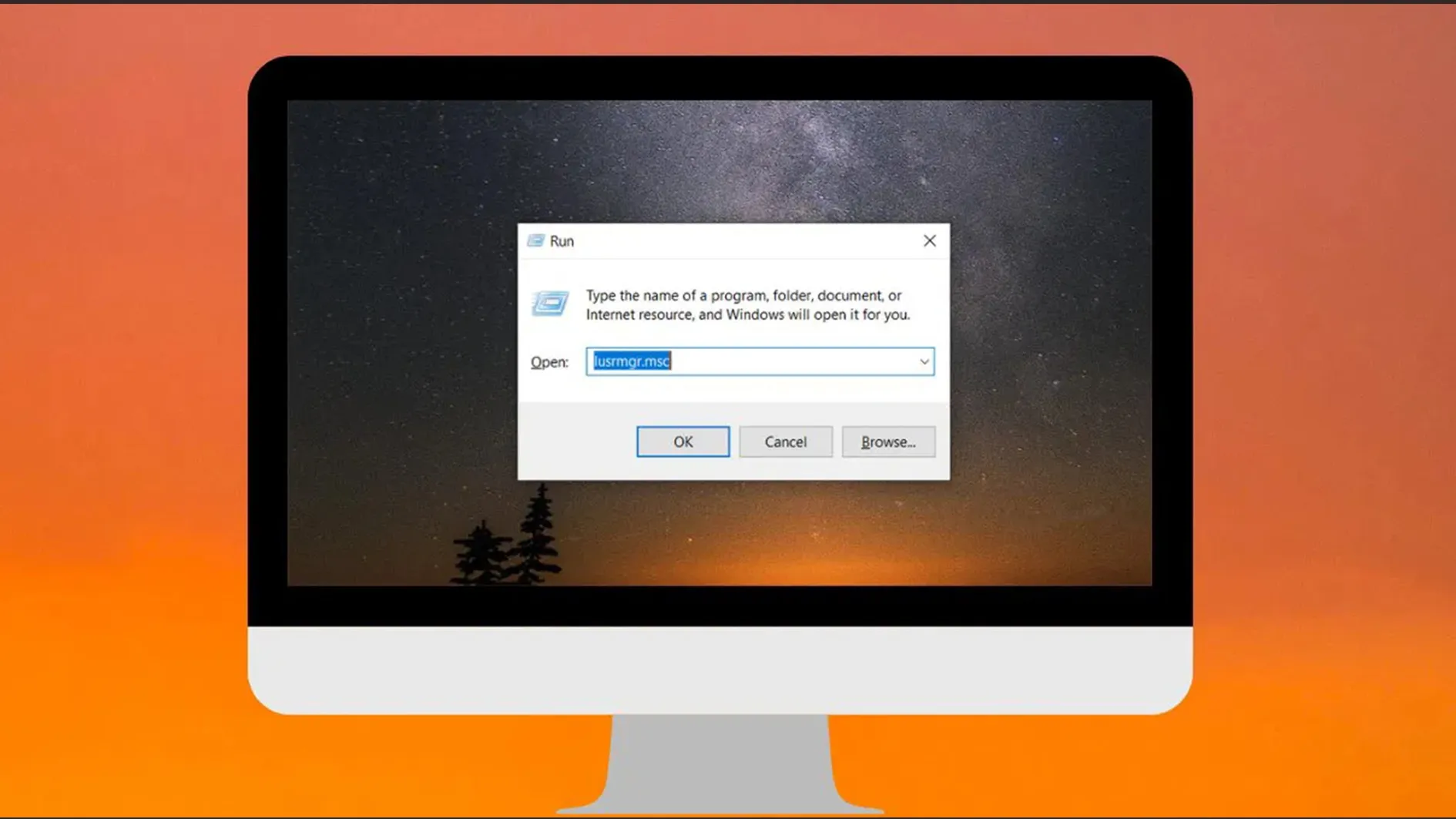
پنجره Run در ویندوز، سالهاست که به عنوان یکی از سریعترین و قدرتمندترین ابزارهای دسترسی مستقیم به هسته سیستمعامل شناخته میشود. با وجود تغییرات ظاهری گسترده در ویندوز ۱۰ و ۱۱، هنوز هم متخصصان شبکه و مدیران دیتاسنتر ترجیح میدهند به جای سرگردانی در منوهای جدید، از کدهای مستقیم استفاده کنند. در این مقاله، تمامی میانبرهای حیاتی برای مدیریت حرفهای سرور و کلاینت را بررسی میکنیم.
مدیریت کنسولهای مدیریتی مایکروسافت (MSC)
کنسولهای .msc ستون فقرات مدیریت ویندوز هستند. این فایلها در واقع رابطهای گرافیکی برای مدیریت سرویسهای سیستمی و سختافزارها میباشند.
- مدیریت دیسک و پارتیشنبندی: برای فرمت کردن درایوها، تغییر حجم پارتیشنها یا بررسی سلامت دیسکهای متصل به سرور، این دستور بیجایگزین است:
diskmgmt.msc
- مدیریت سرویسهای پسزمینه: اگر یک وبسرور یا دیتابیس (مثل SQL Server) روی سیستم نصب کردهاید، برای کنترل وضعیت اجرا، توقف یا تنظیم حالت اتوماتیک آنها، از این میانبر استفاده کنید:
services.msc
- مدیریت سختافزار (Device Manager): فراخوانی مستقیم لیست قطعات سختافزاری و عیبیابی درایورهای نصب نشده:
devmgmt.msc
- مشاهده رویدادهای سیستم (Event Viewer): برای یک ادمین سرور، هیچ چیز مهمتر از بررسی لاگها نیست. این دستور تمام خطاهای بحرانی سیستم را به شما نشان میدهد:
eventvwr.msc

ابزارهای پیکربندی شبکه و اینترنت (CPL)
فایلهای با پسوند .cpl مستقیماً به آیتمهای کنترل پنل اشاره دارند. در ویندوز ۱۱ که دسترسی به این تنظیمات در لایههای عمیق پنهان شده، این دستورات نجاتبخش هستند.
- دسترسی فوری به کارتهای شبکه: سریعترین راه برای تنظیم آدرس IP، تغییر DNS یا غیرفعال کردن یک کارت شبکه مجازی:
ncpa.cpl
- تنظیمات پیشرفته اینترنت: مدیریت تنظیمات پروکسی سیستم، گواهینامههای SSL و سطوح امنیتی مرورگر:
inetcpl.cpl
- تنظیمات صدا و میکروفون: برای مدیریت ورودی و خروجیهای صدا در سرورهای مجازی یا کلاینتها:
mmsys.cpl
ابزارهای مانیتورینگ منابع و عیبیابی (Troubleshooting)
وقتی سرور با کندی مواجه میشود، باید دقیقاً بدانید کدام پردازش در حال بلعیدن منابع است. دستورات زیر ابزارهایی فراتر از Task Manager را در اختیار شما میگذارند.
- مانیتورینگ لحظهای منابع (Resource Monitor): این ابزار جزئیات دقیق مصرف شبکه، دیسک و حافظه را توسط هر فایل اجرایی نشان میدهد:
resmon
- آنالیز پرفرمنس سیستم (Performance Monitor): برای ایجاد گزارشهای طولانیمدت از وضعیت سختافزار سرور:
perfmon.msc
- اطلاعات جامع سختافزاری و نرمافزاری: بدون باز کردن کیس یا ورود به بایوس، مدل دقیق قطعات و نسخه سیستمعامل را ببینید:
msinfo32
- ابزار تشخیص مشکلات DirectX: برای بررسی وضعیت گرافیک و درایورهای مربوط به رندرینگ:
dxdiag
مدیریت پیشرفته کاربران و امنیت سرور
در محیطهای سازمانی، مدیریت دسترسیها و سیاستهای امنیتی اولویت اول است.
- مدیریت حسابهای کاربری (پیشرفته): پنجره کلاسیک و کامل مدیریت یوزرها که امکان تغییر پسورد و گروههای کاربری را به سادگی فراهم میکند:
netplwiz
- ویرایشگر سیاستهای گروهی (Group Policy):اعمال محدودیتهای امنیتی، بستن پورتهای USB یا تنظیمات آپدیت ویندوز در سطح سیستم:
gpedit.msc
- ویرایشگر رجیستری (Registry Editor): دسترسی به پایگاه داده تنظیمات ویندوز برای تغییرات در سطح پایین (Low-level):
regedit

بهینهسازی و پاکسازی فضای دیسک
انباشته شدن فایلهای موقت در درایو سیستم، یکی از دلایل اصلی اختلال در عملکرد سرورها است.
- پاکسازی هوشمند دیسک: اجرای ابزار حذف فایلهای زائد سیستمی و کشهای قدیمی ویندوز:
cleanmgr
- دسترسی مستقیم به پوشه Temp کاربر: پاک کردن فایلهای موقتی که نرمافزارها ایجاد کردهاند:
%temp%
- دسترسی به پوشه Temp سیستم: پاکسازی لاگها و فایلهای موقت در سطح ویندوز:
temp
دستورات مدیریتی محیطهای متنی
گاهی لازم است یک دستور را مستقیم در محیط شل اجرا کنید. با تایپ این نامها در Run، محیط مورد نظر باز میشود.
- خط فرمان ویندوز (CMD)
cmd
- محیط قدرتمند PowerShell
powershell
- ویرایشگر متن نوتپد (سریعترین راه برای یادداشتبرداری)
notepad
ترفندهای ناوبری سریع در فایل سیستم
پنجره Run میتواند به عنوان یک مرورگر فایل (File Explorer) سریع عمل کند:
- بازکردندرایوC: کافیست علامت
\را وارد کنید. - بازکردنپوشهپروفایلکاربر: تایپ یک نقطه
.شما را به پوشه اصلی کاربر (Desktop, Documents, etc) میبرد. - بازکردنپوشهUsers: تایپ دو نقطه
..مسیر کلی کاربران را باز میکند. - دسترسیبهفایلهایسیستمیویندوز: تایپ عبارت
system32شما را مستقیم به حساسترین پوشه ویندوز میبرد.
مدیریت گواهینامههای امنیتی و لایههای حفاظتی
در مدیریت سرورهای هاستینگ و وبسرورها، مدیریت گواهی SSL و گواهینامههای امنیتی (Certificates) بخش جداییناپذیری از کار است. پنجره Run دسترسی مستقیم به کنسولهای مدیریت این فایلها را فراهم میکند.
- مدیریت گواهینامههای کاربر فعلی: برای بررسی و نصب گواهینامههای شخصی یا توکنهای امضای دیجیتال:
certmgr.msc
- مدیریت گواهینامههای کل سیستم (Computer Account): این دستور برای ادمینهای شبکه حیاتی است؛ چرا که گواهینامههای ریشه (Root CA) و SSLهای نصب شده روی کل سرور را در اینجا مدیریت میکنند:
certlm.msc
- ابزار حذف نرمافزارهای مخرب (MSRT): مایکروسافت ابزاری داخلی برای اسکن و حذف بدافزارهای شایع دارد که به صورت مخفی در ویندوز تعبیه شده است:
mrt
کنسولهای پیشرفته مدیریتی برای ادمینهای اکتیو دایرکتوری
اگر ویندوز سرور شما نقش Domain Controller دارد، این دستورات زمان شما را در مدیریت یوزرها و پالیسیها به شدت کاهش میدهند.
- مدیریت کاربران و کامپیوترهای دامین (AD Users and Computers): به جای باز کردن منوهای سنگین Server Manager، مستقیم وارد بخش مدیریت یوزرها شوید:
dsa.msc
- مدیریت سایتها و سرویسهای دامین: برای تنظیمات ریپلیکیشن بین دیتاسنترها و مدیریت توپولوژی شبکه دامین:
dssite.msc
- مدیریت دامنهها و اعتمادها (Domains and Trusts): تنظیم روابط Trust بین فارستهای مختلف شبکه:
domain.msc

ابزارهای عیبیابی لایه پایین و پیکربندی سختافزاری
گاهی مشکل از نرمافزار نیست و باید لایههای نزدیکتر به سختافزار را بررسی کرد.
- ابزار تشخیص مشکلات حافظه رم (Windows Memory Diagnostic): اگر سرور مجازی شما مدام با خطای Blue Screen مواجه میشود، این ابزار در بوت بعدی رمها را تست میکند:
mdsched
- پیکربندی سیستم (System Configuration): برای مدیریت برنامههای استارتاپ، تغییر نحوه بوت شدن ویندوز (Safe Mode) و مدیریت سرویسهای غیراستاندارد:
msconfig
- مدیریت فونتهای سیستم: در سرورهایی که وظیفه رندرینگ یا تولید PDF را دارند، مدیریت فونتها از این مسیر سریعتر انجام میشود:
fonts
میانبرهای بخش تنظیمات منطقهای و زبان
تنظیمات لوکال (Locale) در دیتابیسها و نرمافزارهای مالی بسیار حساس هستند.
- تنظیمات منطقه و زبان (Regional Settings): تغییر فرمت تاریخ، واحد پول و زبان پیشفرض سیستم برای اپلیکیشنها:
intl.cpl
- مدیریت کیبورد و زبانهای ورودی: افزودن یا حذف زبانهای کیبورد در کوتاهترین زمان:
control keyboard
مدیریت اشتراکگذاری و زیرساخت فایل (Storage)
- مدیریت اشتراکگذاریهای مخفی (Admin Shares): برای مشاهده تمام فولدرهایی که در شبکه به اشتراک گذاشته شدهاند و مدیریت نشستهای (Sessions) کاربران متصل به سرور:
fsmgmt.msc
- ابزار انتقال فایل (Windows Easy Transfer): هرچند در نسخههای جدید کمرنگ شده، اما هنوز برای جابهجایی برخی تنظیمات پروفایل کاربردی است:
migwiz
دستورات اختصاصی لایه اپلیکیشن و وب
- مدیریت سرویسهای اطلاعرسانی (Indexing Options) :اگر جستجوی فایلها در دیتاسنتر یا سرور شما کند شده است، این پنل را باز کنید:
control /name Microsoft.IndexingOptions
- پیکربندی ODBC (دسترسی به دیتابیس) :تنظیم کانکشنهای دیتابیس برای نرمافزارهایی که نیاز به اتصال مستقیم به SQL یا Oracle دارند:
odbcad32
ترفندهای ناوبری در پوشههای مخفی سیستم
ویندوز پوشههایی دارد که به طور عادی در File Explorer نمایش داده نمیشوند اما با Run به راحتی باز میشوند:
- shell:startup باز کردن پوشه برنامههایی که با بالا آمدن ویندوز اجرا میشوند.
- shell:My Computer باز کردن پنجره This PC.
- shell:RecycleBinFolder دسترسی مستقیم به سطل زباله.
- shell:AppData دسترسی به تنظیمات محلی نرمافزارها (پوشه Roaming).
- shell:Local AppData دسترسی به پوشه Local تنظیمات اپلیکیشنها.
مدیریت امنیت و دیواره آتش (Firewall)
در دنیای هاستینگ، فایروال اولین خط دفاعی است.
- تنظیمات پیشرفته فایروال ویندوز (Advanced Security):برای باز کردن پورتهای خاص (Inbound/Outbound Rules) با جزئیات کامل:
wf.msc
- مرکز امنیت و نگهداری (Security and Maintenance):بررسی وضعیت آنتیویروس و هشدارهای امنیتی سیستم:
wscui.cpl
ابزارهای ریموت و اتصال از راه دور
برای ادمینهای هاستینگ، ابزارهای ارتباطی در اولویت هستند:
اتصال به ریموت دسکتاپ (RDP): فراخوانی سریع ابزار اتصال به سرورهای دیگر:
mstsc
اشتراکگذاری فایل و فولدر: مدیریت فولدرهای به اشتراک گذاشته شده در شبکه محلی:
fsmgmt.msc
تسلط بر این کدهای کوتاه، تفاوت بین یک کاربر معمولی و یک ادمین حرفهای را رقم میزند. استفاده از Run نه تنها سرعت کار را بالا میبرد، بلکه در زمانهایی که رابط گرافیکی (Windows Explorer) کرش کرده است، تنها راه دسترسی به تنظیمات و نجات سرور محسوب میشود.
سوالات متداول
منوی جستجوی ویندوز (Search Index) بر پایه یک پایگاه داده کار میکند که گاهی اوقات به دلیل حجم بالای فایلها یا اختلال در سرویس ایندکس، نتایج اشتباه نمایش میدهد یا برخی ابزارهای سیستمی را پیدا نمیکند. اما پنجره دستورات مستقیم، بدون واسطه با فایلهای اجرایی هسته سیستمعامل در ارتباط است. این یعنی حتی اگر کل رابط گرافیکی ویندوز دچار مشکل شده باشد، این مسیر همچنان با دقت ۱۰۰ درصد ابزار مورد نظر شما را باز میکند.
به خودی خود خیر؛ اما نکته مهم اینجاست که این میانبرها دسترسی لایه اول به تنظیمات حساس را فراهم میکنند. وقتی شما از این مسیر وارد بخشهایی مثل ویرایشگر رجیستری یا سیاستهای امنیتی میشوید، هیچ لایه حفاظتی یا تاییدیه اضافی (مانند آنچه در ویندوز ستینگ جدید هست) وجود ندارد. بنابراین ریسک اشتباه انسانی بالا میرود. ادمینهای حرفهای از این ابزار برای سرعت استفاده میکنند، اما همیشه قبل از تایید نهایی تغییرات، حساسیت بخش مربوطه را در نظر میگیرند.
ابزارهایی که پسوند کنسول مدیریتی دارند، در واقع پوستههایی هستند که به درایورها و سرویسهای سیستمی متصل میشوند. برای مثال، کنسول مدیریت دیسک مستقیماً با درایورهای ذخیرهسازی در تعامل است تا پارتیشنها را تغییر دهد، در حالی که کنسول سرویسها با بخش کنترل سرویسهای ویندوز صحبت میکند. دانستن این تفاوت به شما کمک میکند که بفهمید اگر یک کنسول باز نمیشود، احتمالاً درایور یا سرویس مادر آن در لایههای پایینتر دچار مشکل شده است.
در محیطهای دیتاسنتر که دسترسی مستقیم به مانیتور سرور ندارید، این دستورات از طریق ابزارهای مدیریت از راه دور مانند پاورشل یا ترمینالهای تحت شبکه اجرا میشوند. در واقع اکثر این میانبرها، نام فایلهای اجرایی در پوشههای سیستمی هستند. بنابراین یک ادمین میتواند همان نام را در یک نشست از راه دور تایپ کند تا عملیات مورد نظر (مثل بررسی وضعیت شبکه یا بازنشانی یک سرویس) بدون نیاز به دیدن محیط گرافیکی انجام شود.
ویندوز دارای سطوح مختلف دسترسی است. برخی ابزارها که فقط اطلاعات نمایش میدهند (مثل نمایش مشخصات سیستم)، نیازی به تاییدیه ندارند. اما ابزارهایی که تغییرات ساختاری ایجاد میکنند (مثل تنظیمات شبکه یا مدیریت کاربران)، حتماً باید با بالاترین سطح دسترسی (Administrator) فراخوانی شوند. اگر ابزاری را باز کردید و گزینههای آن غیرفعال بود، به این معناست که آن میانبر بدون مجوزهای لازم اجرا شده است.
مایکروسافت بسیاری از این مسیرها (مانند پوشه تنظیمات موقت یا فایلهای پیکربندی اپلیکیشنها) را از دید کاربر عادی پنهان میکند تا از حذف تصادفی دادههای حیاتی جلوگیری شود. دسترسی به این پوشهها از طریق میانبرهای متنی، در واقع یک «مسیر میانبر» برای متخصصان است تا بدون تغییر در تنظیمات نمایش فایلهای مخفی، مستقیماً به قلب تنظیمات نرمافزاری بروند.










شما میتوانید دیدگاه خود را در مورد این مطلب با ما با اشتراک بگذارید.